


Clavier & Souris



Qu’est-ce que le Magic Keyboard ?
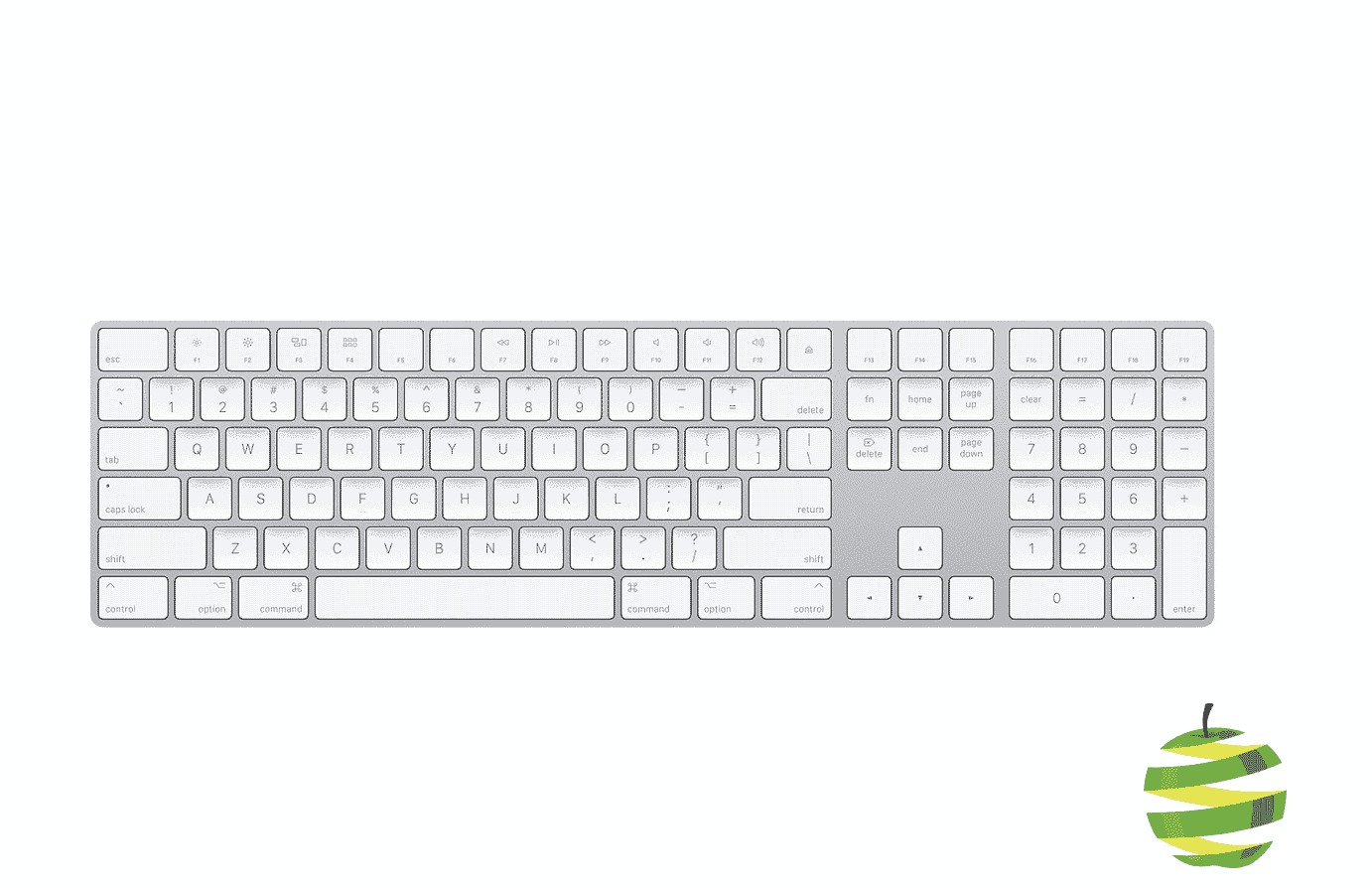
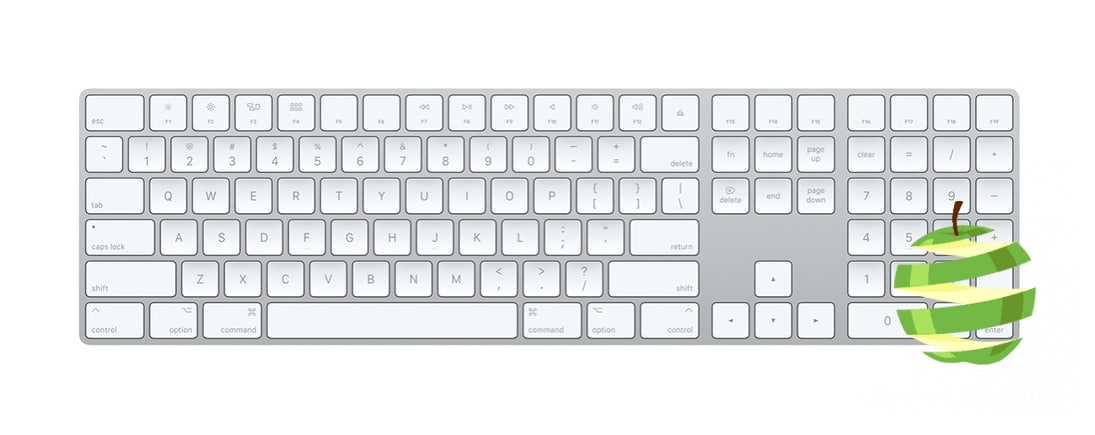
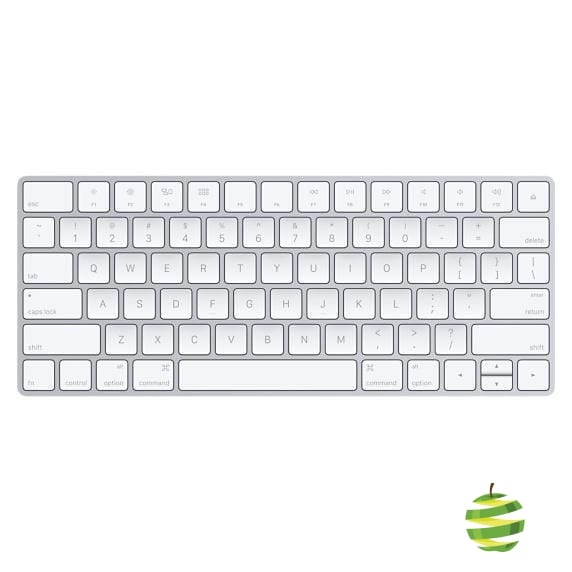
Le Magic Keyboard est un clavier conçu par Apple spécialement pour ses gammes d’ordinateurs et de tablettes. Il se distingue par ses fonctionnalités avancées. Il fait partie des accessoires disponibles dans la catégorie
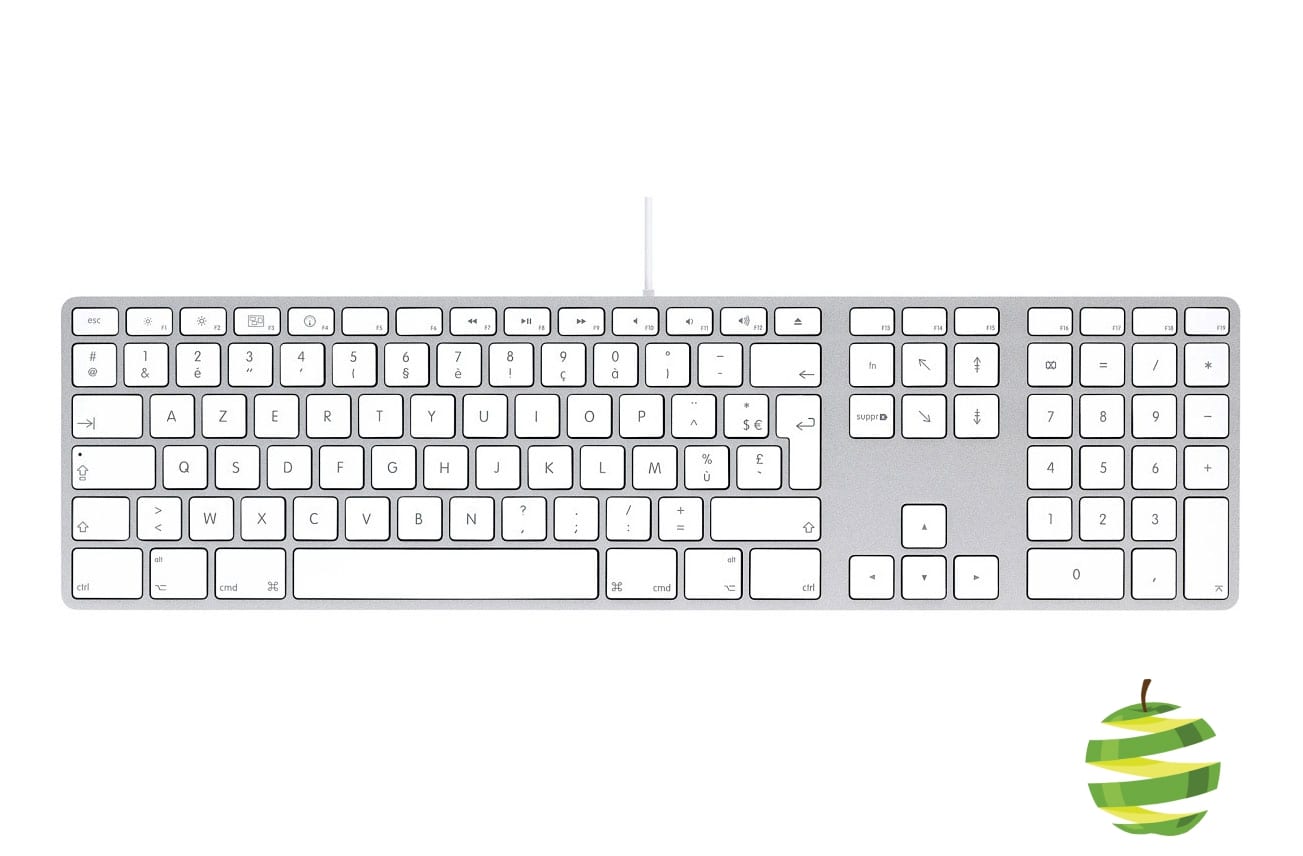
et se distingue par ses fonctionnalités avancées. Le Magic Keyboard est réputé pour son confort de frappe et sa réactivité, grâce à des touches qui sont bien espacées et un mécanisme à ciseaux qui offre une sensation de stabilité lors de la frappe. De plus, le Magic Keyboard est souvent apprécié pour sa connectivité sans fil, généralement par Bluetooth, ce qui le rend plus facile à utiliser. Certains modèles intègrent les touches fonctions ainsi que le pavé numérique (particulièrement pour les ordinateurs Apple). Si vous souhaitez aller plus loin dans l’utilisation de votre clavier, notamment pour écrire des symboles ou caractères particuliers, consultez notre article : Comment taper les caractères spéciaux sur clavier Mac?
Pour les claviers avec pavé numérique, ces derniers sont idéals pour les feuilles de calcul ou les applications financières. Pour gagner du temps au quotidien, découvrez les principaux raccourcis clavier sur Mac.
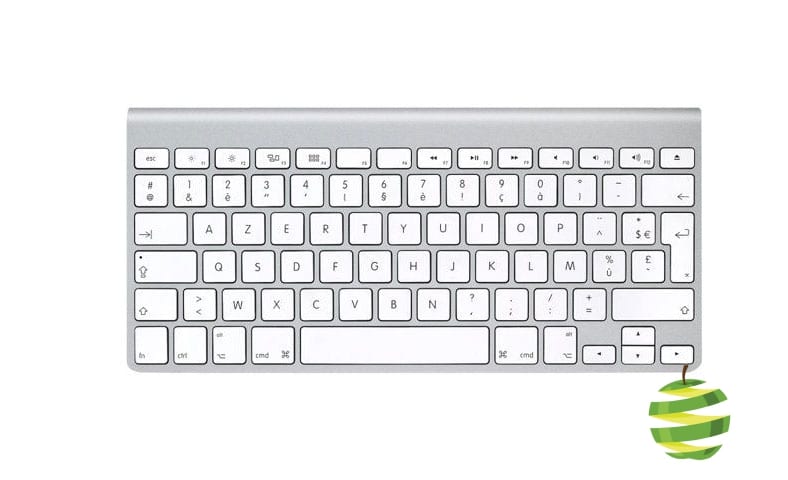
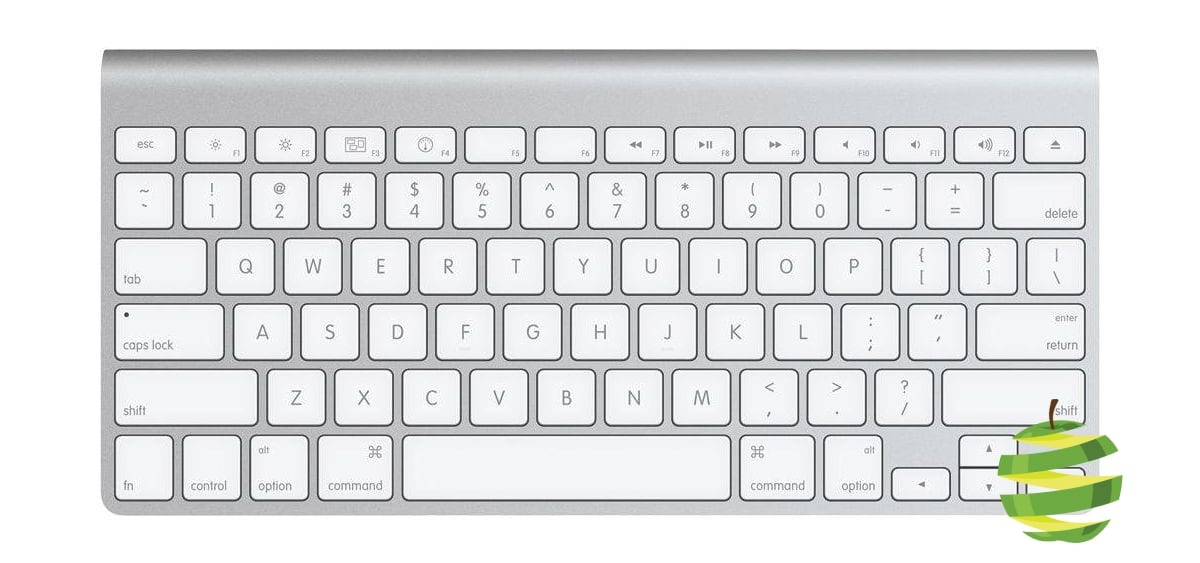
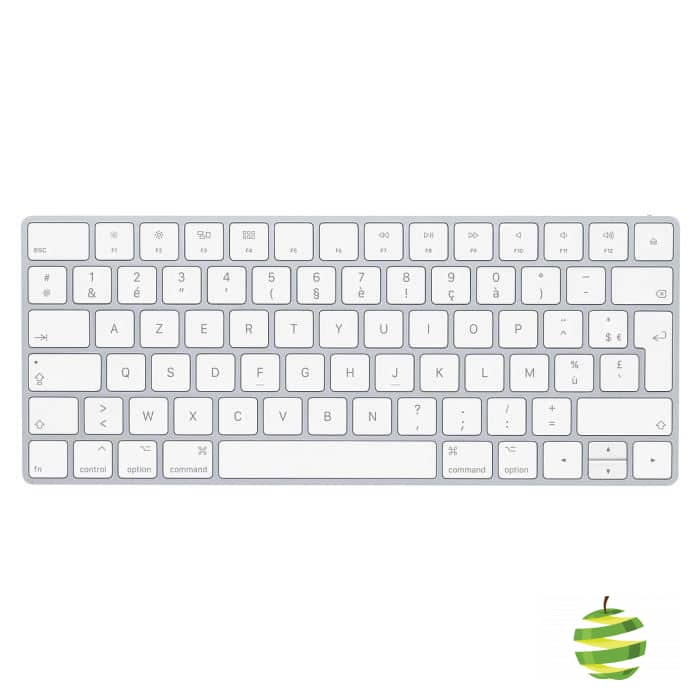
Enfin, le clavier Magic Keyboard s’associe automatiquement à votre Mac à l’aide d’un câble Lightning vers USB à retrouver dans notre catégorie de câbles et adaptateurs Apple. Et avec la technologie sans fil Bluetooth intégrée, vous bénéficiez d’une connexion fiable et sécurisée jusqu’à une distance de 9 mètres. Nous proposons bien sûr tout aussi bien des claviers Azerty (français) que des claviers Qwerty (américain).
Quels sont les avantages pour un Mac, d’utiliser un Magic Keyboard ?
Le Magic Keyboard est conçu pour fonctionner de manière optimale avec les Mac. Il offre une intégration complète avec macOs. Le Magic Keyboard est réputé pour son design épuré et moderne, en parfaite harmonie avec les autres produits Apple. Il est disponible en deux tailles, une pour l’iPad et une pour le Mac. La connexion via Bluetooth est simple et rapide, vous permettant de travailler immédiatement. Selon le modèle (plutôt pour les iPad), le Magic Keyboard est rétroéclairé, ce qui offre une visibilité optimale mais dans les environnements les plus sombres. Également, à la différence du clavier Mac interne, le Magic Keyboard est doté d’une batterie rechargeable qui offre une autonomie longue durée. Vous pouvez l’emmener partout pendant une longue durée sans vous soucier de son autonomie !
Qu’est-ce qu’un Magic Trackpad ?
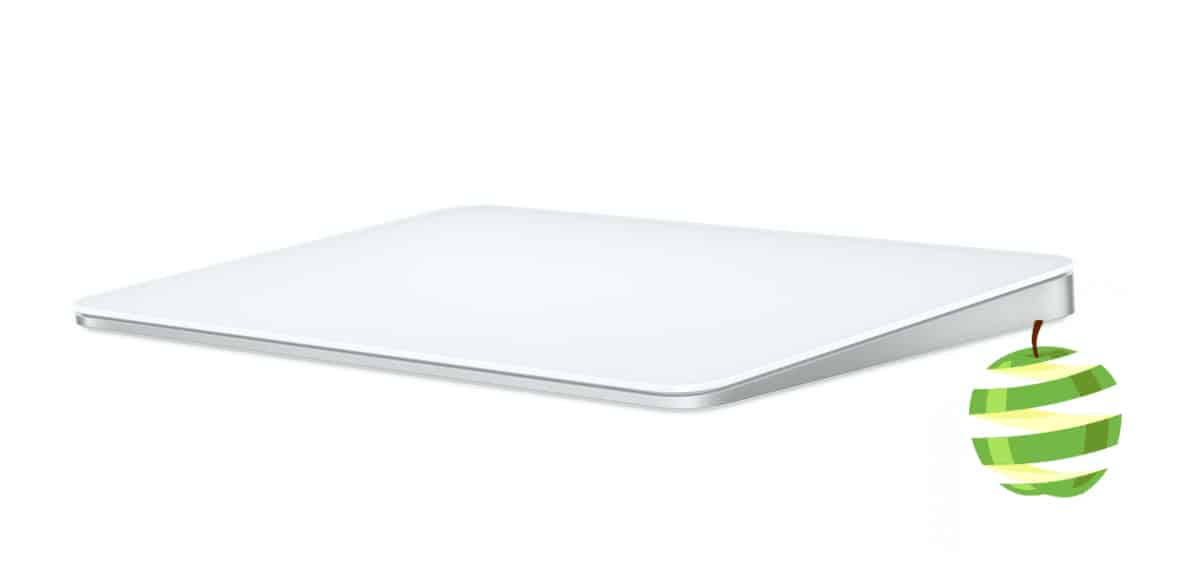
Le Magic Trackpad est un pavé tactile rectangulaire sans fil, fluide et agréable à utiliser. Le Magic Trackpad existe en deux générations.
La première génération est sortit en 2010, c’est un grand pavé tactile avec une surface en verre lisse ainsi qu’une jolie finition en aluminium. Il fonctionne grâce à la technologie Bluetooth. Il dispose des mêmes gestes multitouch que ceux utilisés sur les trackpad intégrés aux Mac. En effet, vous pouvez faire défiler verticalement et horizontalement en glissant vos doigts sur la surface en verre du trackpad. Vous pouvez également faire un geste de pincement avec vos doigts pour zoomer ou dé zoomer une image par exemple. De même, le balayage à trois doigts sert à naviguer entre les différentes applications ouvertes. Ce trackpad fonctionne avec deux piles AA.
La deuxième génération du Magic Trackpad est apparue en 2015. Le Magic Trackpad 2 a totalement changé de design. Il est simplifié avec comme son prédécesseur une surface en verre lisse, puis un rectangle blanc. Il introduit la technologie Force Touch qui détecte les différentes pressions exercées. Le Force Touch permet d’élargir les possibilités d’interaction avec le contenu affiché à l’écran. Le trackpad est plus grand que son prédécesseur. Le Magic Trackpad 2 dispose d’une batterie rechargeable au lithium-ion. Il se recharge grâce à un câble lightning vers USB ou USB-C, à retrouver dans notre sélection de chargeurs Apple.
Quelles sont les différences entre un Magic Trackpad et un trackpad interne Mac ?
Le Magic Trackpad est un accessoire qui se connecte via Bluetooth à votre Mac. Il est sans fil, et peut être placé n’importe où sur votre espace de travail. À la différence du Magic trackpad, le trackpad Mac interne est intégré directement dans le Mac et utilise une connexion par câble interne.
Le Magic Trackpad est conçu pour être portable et peut être utilisé avec plusieurs Mac ou autre appareil compatibles avec le Bluetooth. Le trackpad interne est lui, fixé dans l’unique et même Mac.
Les Magic Trackpad sont disponibles en deux générations avec deux tailles différentes. Les trackpad internes varient selon les modèles de Mac.
Qu’est-ce que la Magic Mouse ?
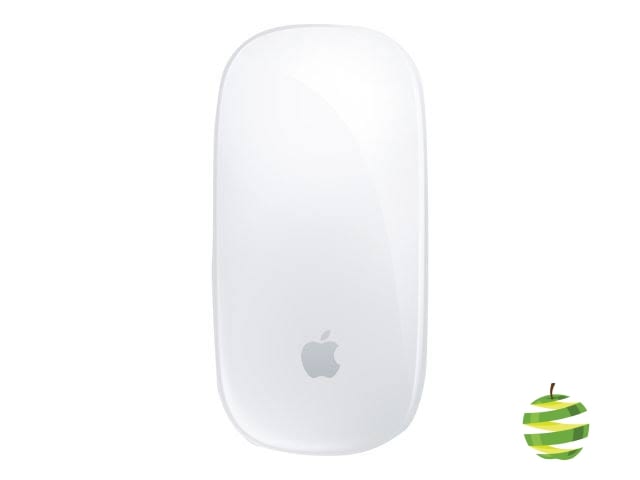
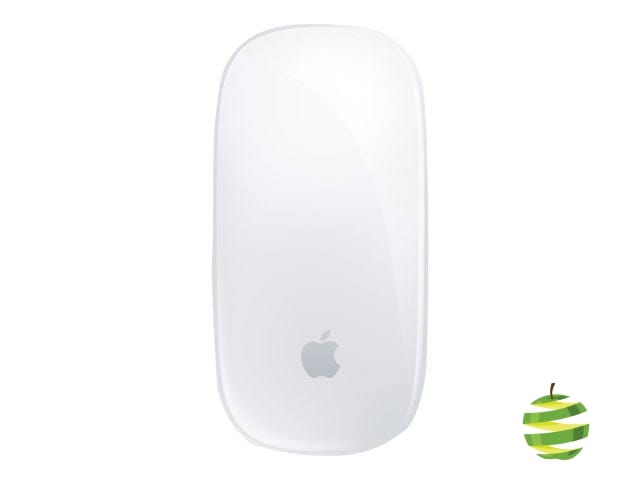
La Magic Mouse créée par Apple, est une souris sans fil conçue pour être utilisée avec les ordinateurs Apple. Elle se distingue avec son design élégant et minimaliste, caractérisée par une surface tactile lisse qui remplace les boutons des clics droits et gauches traditionnels.
La Magic Mouse est équipée de capteurs laser et d’une technologie de suivi qui permettent un déplacement précis sur diverses surfaces. Sa surface tactile permet aux utilisateurs de faire défiler le contenu en balayant avec le doigt.
Il existe deux générations de Magic Mouse. La Magic Mouse de 1ère génération est sortit en 2009. Elle détient un design épuré et futuriste avec une coque monobloc. Dotée de la fonction multitouch, vous pouvez utiliser plusieurs doigts pour effectuer différentes actions telles que le défilement des pages, la navigation entre les pages ou le zoom. Elle est rechargeable grâce à deux piles AA.
La Magic Mouse de 2ème génération contrairement à la 1ère génération, dispose d’une batterie rechargeable au lithium-ion grâce au câble Lighting vers USB. Le connecteur Lightning se situe sous la souris, ce qui signifie qu’elle ne peut pas être utilisée durant la recharge. Elle est très légère et ne pèse que 99 grammes. Elle fonctionne sans fil grâce à la technologie Bluetooth.
Comment connecter une Magic Mouse 2 en Bluetooth à un Mac ?
Pour connecter une Magic Mouse 2 à un Mac, vous devrez tout d’abord allumer la Magic Mouse. Pour ce faire, retournez-la et actionnez le bouton d’alimentation. Ensuite, rendez-vous dans les préférences systèmes de votre Mac. Vous pouvez y accéder en cliquant sur l’icône de la pomme en haut à gauche de votre écran, et en cliquant sur « Préférences Systèmes« . ou « Réglages Systèmes » selon votre OS. Une fois dedans, cliquez sue l’onglet « Bluetooth« . Une fois dans les paramètres Bluetooth, assurez-vous que vous avez bien le Bluetooth d’activé. Une fois que votre Magic Mouse apparaît dans la liste des appareils disponibles, cliquez sur le bouton « Connecter« . La carte Bluetooth permet à votre Mac de connecter des périphériques en bluetooth (claviers, souris, trackpad…)
En suivant ces étapes, vous devriez pouvoir connecter facilement votre Magic Mouse à votre Mac !
Comment nettoyer mon Magic Keyboard et ma Magic Mouse ?
Pour nettoyer votre Magic Keyboard, tout d’abord, éteignez le clavier et débranchez-le ou déconnectez-le de votre appareil. Utilisez un chiffon doux et propre légèrement humidifié avec de l’eau pour essuyer la surface du clavier. Évitez d’utiliser des produits chimiques agressifs ou des nettoyants abrasifs. Pour les espaces entre les touches, vous pouvez utiliser soit une petite brosse, soit une bombe comprimée à air sec. Si certaines touches ne répondent plus malgré le nettoyage, il peut être utile de consulter notre guide : Quand doit-on remplacer le clavier de son Mac, toutes les solutions avant de le remplacer.
Compatibilité des claviers et souris avec les différents modèles de Mac (MacBook, iMac, Mac mini, Mac Pro)
Tous les claviers et toutes les souris ne sont pas automatiquement compatibles avec chaque Mac, notamment lorsqu’il s’agit des accessoires Apple de dernière génération. La plupart des claviers et souris USB ou Bluetooth de marques tierces (comme Logitech, par exemple) fonctionnent correctement sur macOS, à condition de disposer du bon type de connexion (USB‑A ou USB‑C via adaptateur) et de choisir la bonne disposition de clavier (Azerty, Qwerty, etc.).
En revanche, certains accessoires Apple demandent une version minimale de macOS ou un type de Mac précis : la première Magic Mouse ne fonctionne qu’à partir de Mac OS X 10.5.8 / 10.6.1, le premier Magic Trackpad requiert un Mac compatible Bluetooth sous OS X 10.11 ou plus récent, et le Magic Keyboard avec Touch ID (avec ou sans pavé numérique) nécessite un Mac équipé d’une puce Apple Silicon sous macOS 11.4 ou version ultérieure pour que Touch ID soit pleinement pris en charge. Avant d’acheter un clavier ou une souris, il est donc essentiel de vérifier la version de macOS installée, le type de Mac (Intel ou Apple Silicon) et les prérequis indiqués sur la fiche produit de l’accessoire.
FAQ – Claviers & souris pour Mac
Est‑ce que vos claviers et souris fonctionnent aussi sous Windows ?
Oui, la plupart des claviers et souris Apple ou compatibles peuvent être utilisés sous Windows via Bluetooth ou USB. Certaines touches spécifiques macOS (Commande, Option, raccourcis multimédia) n’auront simplement pas exactement le même comportement et devront parfois être reconfigurées dans Windows.
Puis‑je utiliser un clavier ou une souris Logitech avec mon Mac ?
Oui, de nombreux accessoires Logitech sont pleinement compatibles avec les Mac récents. Il suffit généralement de connecter le dongle USB ou d’appairer l’accessoire en Bluetooth, puis d’ajuster la disposition du clavier (Azerty, Qwerty) et la vitesse du pointeur dans les réglages de macOS.
Proposez‑vous des claviers et souris silencieux pour travailler sans bruit ?
Oui, il existe des modèles de claviers à frappe silencieuse et des souris à clic discret, beaucoup plus agréables en environnement calme (bureau partagé, travail de nuit, visioconférences). Si le bruit de frappe ou des clics vous gêne, privilégiez ces références plutôt que les claviers mécaniques ou les souris à clics marqués.
Avez‑vous des claviers et souris noirs assortis à mon Mac ou à mon bureau ?
Nous proposons principalement des claviers et des souris blancs ou argent, pensés pour s’accorder avec la plupart des Mac. Si vous recherchez absolument un ensemble entièrement noir, n’hésitez pas à nous contacter : nous pourrons vous conseiller sur les modèles compatibles ou sur les solutions pour harmoniser visuellement votre bureau.
Comment choisir entre un clavier filaire et un clavier sans fil pour Mac ?
Un clavier sans fil (Bluetooth) est plus confortable et épuré sur le bureau, tandis qu’un clavier filaire reste pratique si vous ne voulez jamais vous soucier de la batterie et que vous utilisez parfois le même clavier sur Windows ou sur plusieurs machines. Le choix dépend de votre façon de travailler et de votre besoin de mobilité.
Comment savoir si un clavier Azerty sera bien reconnu sur mon Mac ou sur Windows ?
Sur Mac, vous pouvez choisir la disposition du clavier dans les Réglages > Clavier. Sous Windows, il faudra sélectionner le bon type de clavier lors de l’installation ou dans les paramètres de langue. Un clavier Azerty restera Azerty, que vous soyez sur macOS ou sur Windows, tant que la disposition est correctement configurée.
Que faire si mon clavier ou ma souris ne se connecte pas à mon Mac ?
Commencez par vérifier la charge de la batterie, le bouton d’alimentation, puis les réglages Bluetooth ou USB sur votre Mac. Si l’accessoire est reconnu mais ne fonctionne pas correctement, il peut être utile de le supprimer puis de le réappairer, ou de tester le clavier/souris sur un autre Mac ou un PC Windows pour écarter une panne matérielle.
BestinMac, la livraison de tous vos produits Apple
BestinMac est votre magasin en lien avec l’univers Apple. Pièces détachées, outils, accessoires, vous trouverez forcément le produit dont vous avez besoin dans notre magasin en ligne !
Nous disposons des pièces détachées pour tout modèle Apple produit depuis 2009. Notamment pour les Mac professionnels. Vous pouvez retrouver nos pièces détachées Mac Pro, iMac, iMac Pro, ainsi que nos pièces détachées Mac Mini. Nous distribuons également toutes les pièces de remplacement pour ordinateur portable Apple. Vous trouverez par exemple des pièces telles que le trackpad, la Touch Bar, batterie, clavier Azerty, clavier Qwerty, clavier mécanique, clavier papillon, touches de clavier de remplacement, pied aluminium d’iMac, et tous les composants d’un Mac.
Notre magasin vous propose également tous les accessoires nécessaires pour compléter l’équipement de votre Mac : périphériques Bluetooth, clavier filaire, clavier sans fil Magic Keyboard, souris Magic Mouse, câble USB-C vers USB-C, connectique, housses de MacBook, coques d’iPhone et MacBook…
Le stock de notre magasin en ligne est par ailleurs mis à jour. Un article disponible dans notre magasin en ligne est donc bien disponible dans notre stock.
Tous nos articles Apple sont couverts par une garantie d’un an.
N’hésitez pas à nous contacter en cas de problème lors du choix d’un produit dans notre magasin en ligne ou concernant de la réparation de votre Mac, nous connaissons bien chaque modèle Apple et saurons vous donner les détails qui vous seront utiles. Vous pourrez ainsi bénéficier d’un avis professionnel sur votre modèle Apple.
