


MacBook Unibody 13 Pouces (A1342)
EMC : 2350, 2395 / Année 2009, 2010

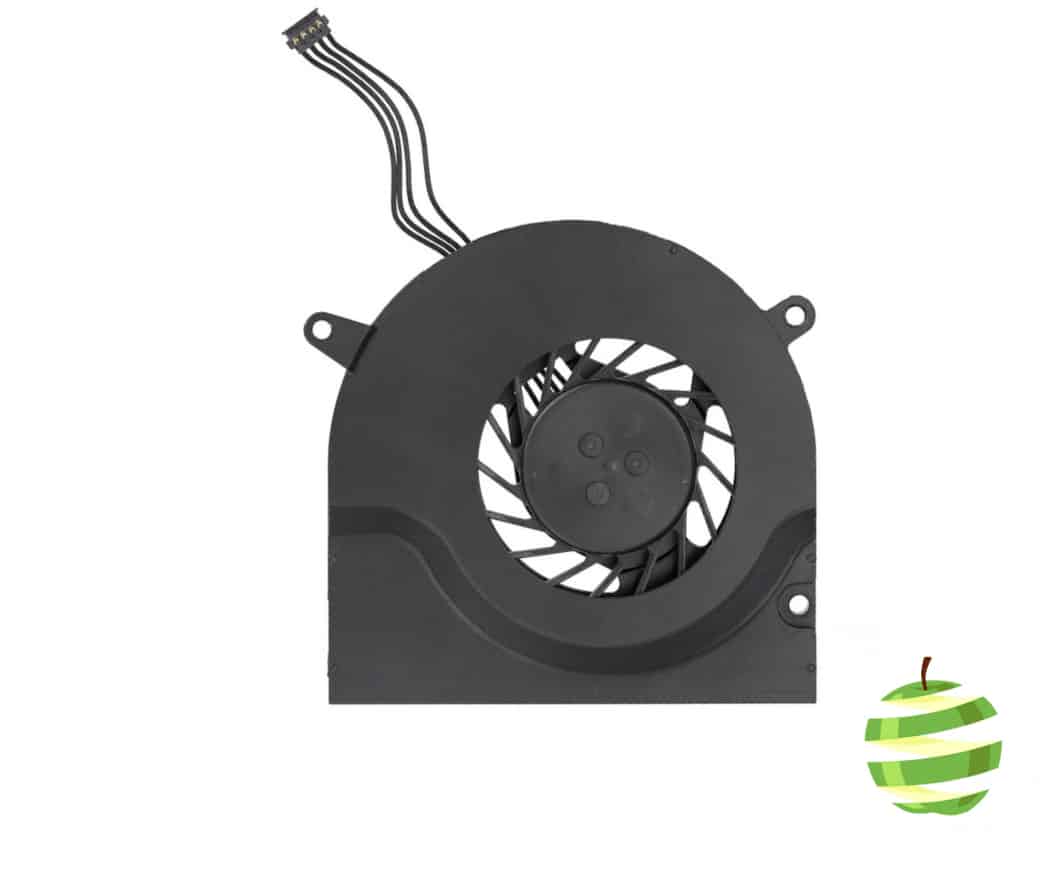
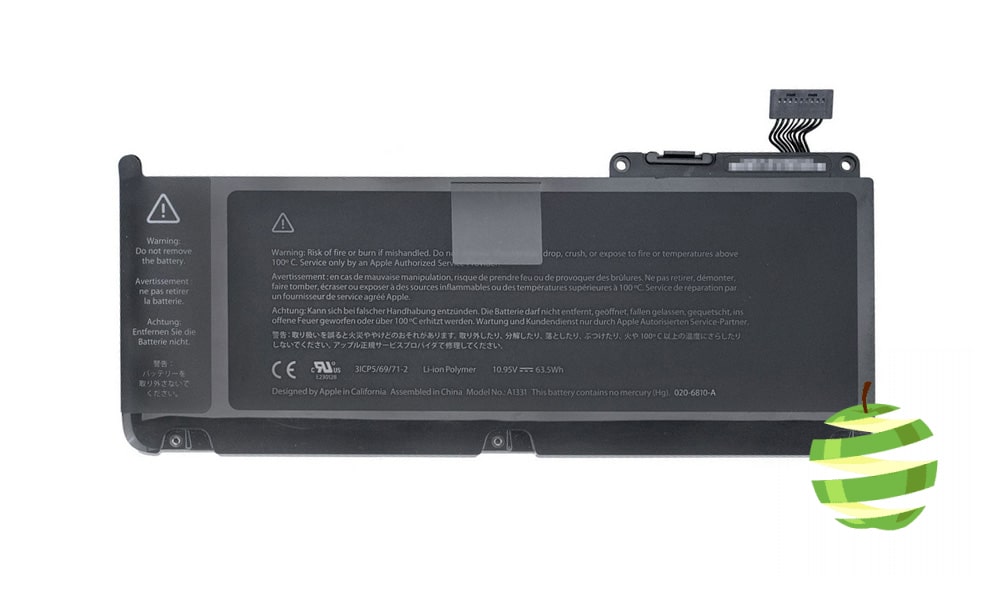

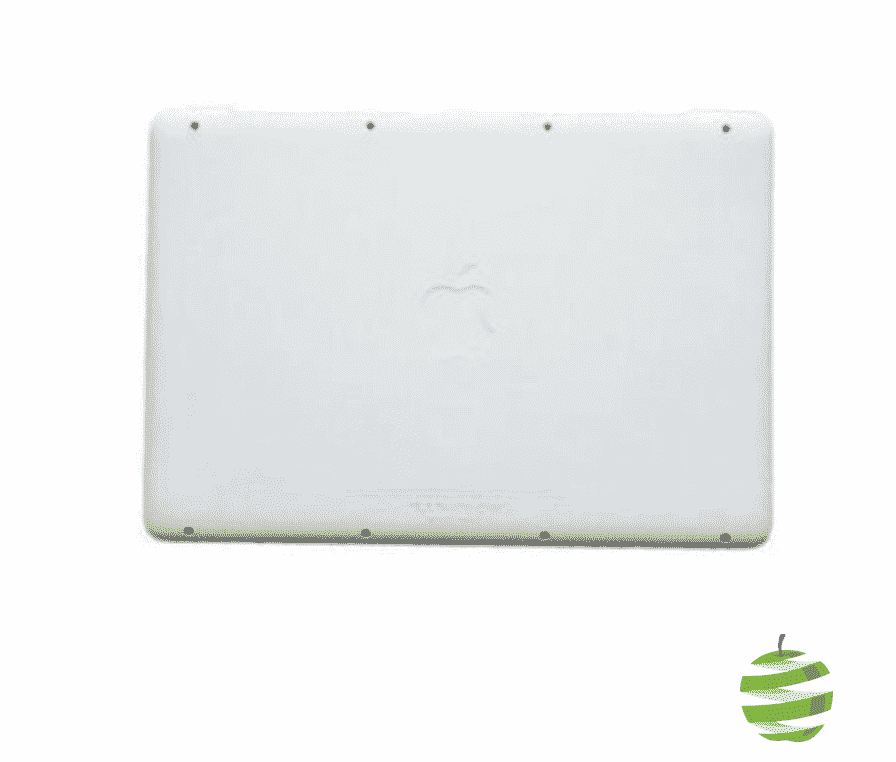


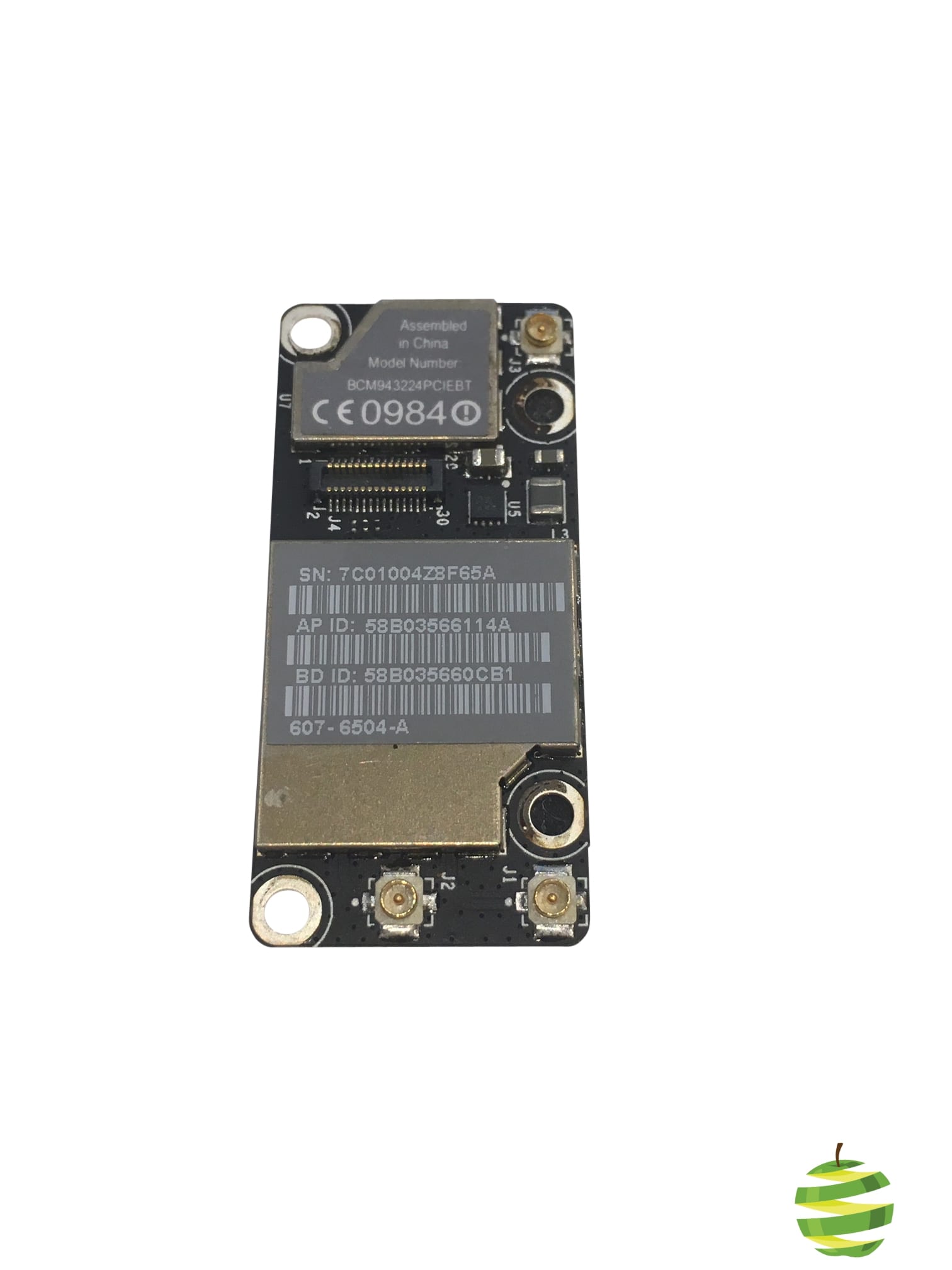
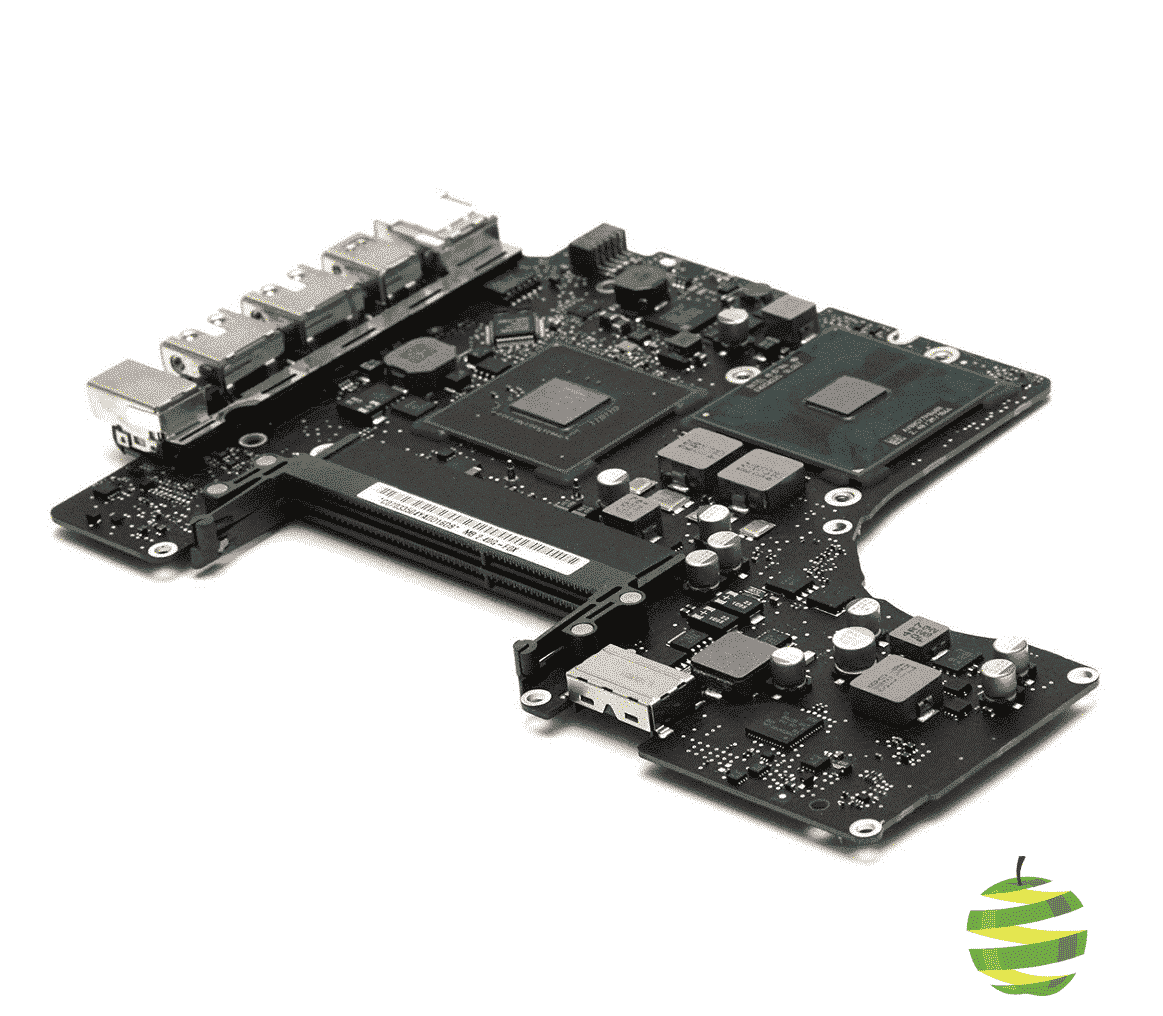
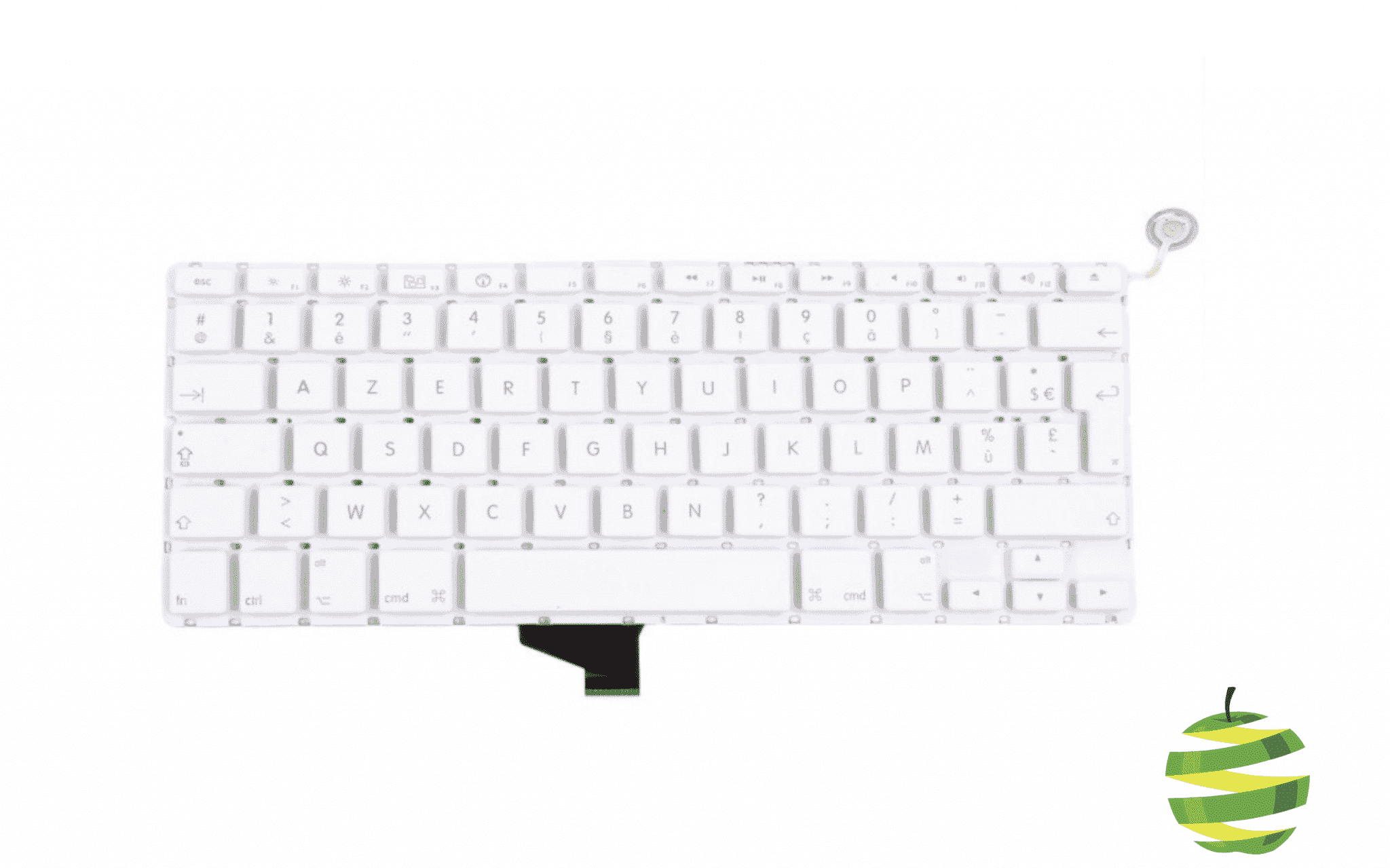
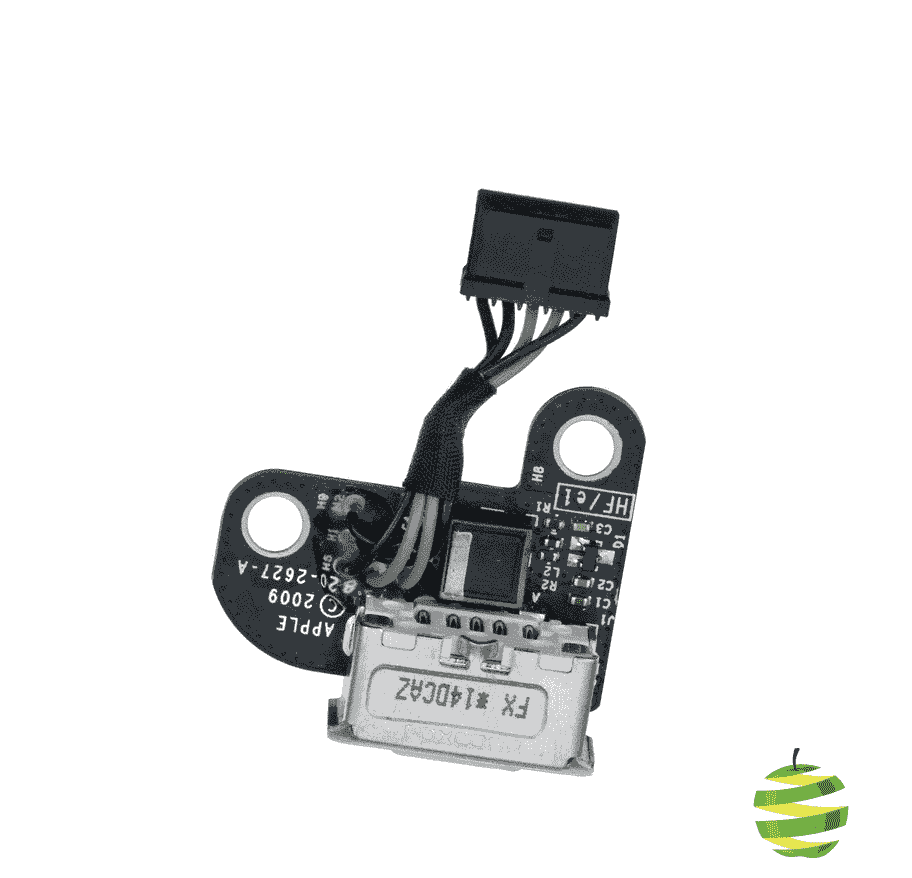

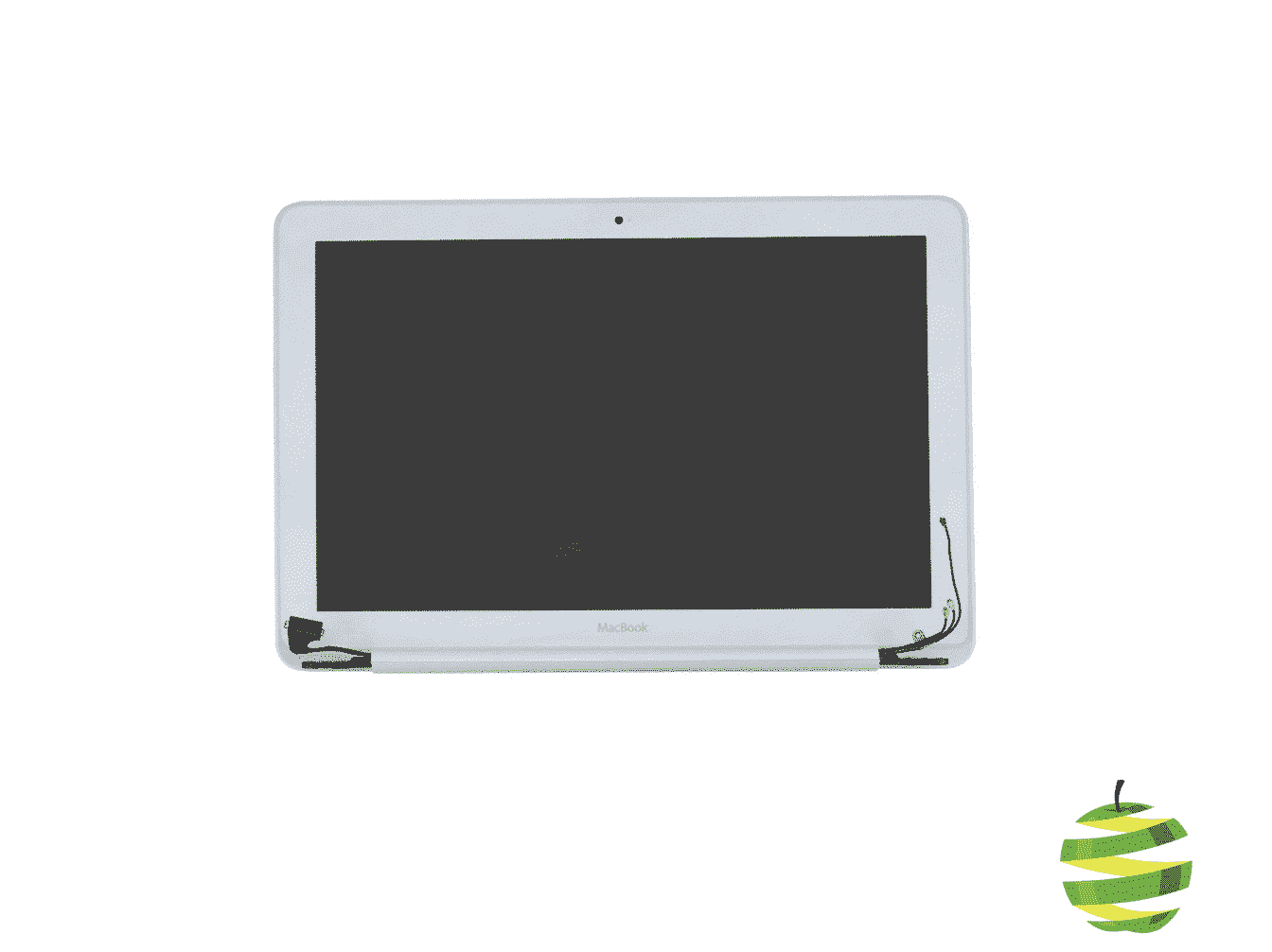
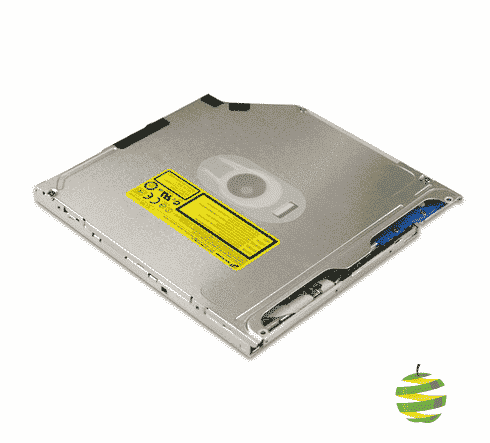


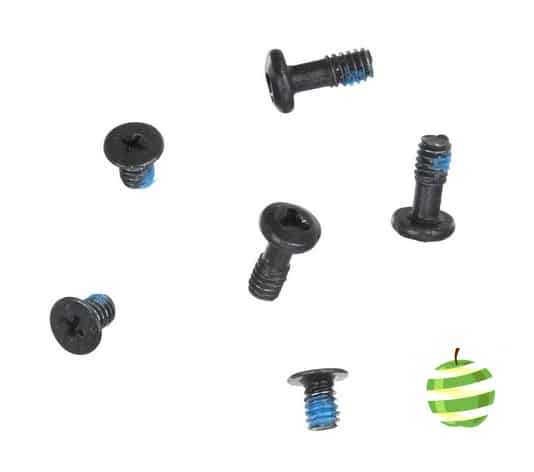


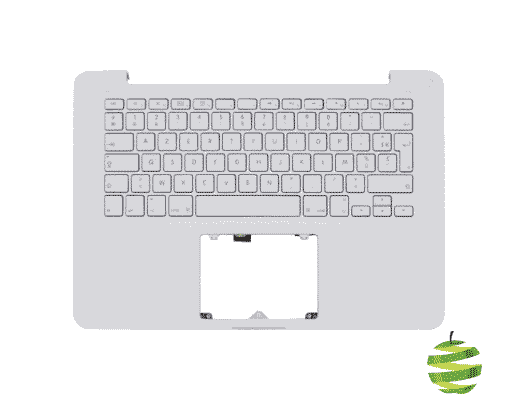




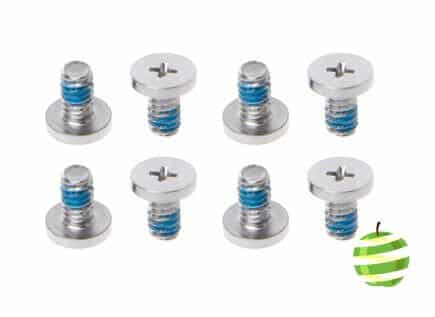
Le MacBook Unibody 13 pouces A1342 est l’un des modèles les plus emblématiques de l’histoire des ordinateurs portables Apple. Lancé au milieu des années 2000, il a marqué une étape importante dans l’évolution des MacBook grâce à sa conception monocoque en aluminium, qui a inspiré les générations suivantes.
Sur le plan historique, le MacBook A1342 peut être considéré comme l’un des ancêtres directs des modèles ultérieurs, tels que les MacBook Pro 13 pouces A1278, les MacBook Pro 15 pouces A1286 et même les plus grands MacBook Pro 17 pouces A1297. Bien qu’il ne fasse pas partie de la gamme Pro à proprement parler, le A1342 a ouvert la voie à une nouvelle approche de l’ordinateur portable Apple : un châssis fin et robuste, une connectique polyvalente, et une expérience macOS fluide, accessible à un large public.
Cet ordinateur portable se distingue par son design unibody en aluminium, qui remplace progressivement l’ancien châssis en polycarbonate blanc. Il offre une combinaison rare à l’époque entre portabilité, performances fiables et facilité d’entretien. Grâce à une architecture interne plus ouverte que les générations ultérieures Retina ou Apple Silicon, il reste encore aujourd’hui un modèle apprécié des amateurs de réparation et de mise à niveau.
Sur cette page, vous trouverez toutes les pièces détachées compatibles avec le MacBook Unibody 13″ A1342, qu’il s’agisse de batteries, d’écrans, de claviers, de disques de stockage ou d’autres composants internes.
Identifier votre MacBook Unibody 13 pouces A1342 (2009–2010)
Comment savoir si mon MacBook blanc est bien un A1342 (2009 ou 2010) et pas un autre modèle ?
Le MacBook blanc Unibody A1342 (Late 2009 et Mid 2010) se reconnaît à son châssis en polycarbonate blanc avec batterie intégrée et trappe inférieure amovible. Il ne faut pas le confondre avec les anciens MacBook blancs pré-Unibody (A1181) ni avec des modèles plus récents comme le MacBook Retina 12 pouces A1534, beaucoup plus fin et entièrement en aluminium.
Pour être certain de commander la bonne pièce, vous pouvez consulter notre catégorie dédiée à toutes les pièces détachées de MacBook afin de comparer visuellement votre ordinateur et vérifier la compatibilité avant achat.
Où trouver la référence exacte (A1342, EMC, année) sur mon MacBook ?
La référence A1342 est inscrite au dos du châssis, sous l’ordinateur. Vous y trouverez également le numéro EMC, qui permet d’identifier précisément la génération (Late 2009 ou Mid 2010).
Vous pouvez aussi vérifier dans macOS via le menu Pomme > À propos de ce Mac > Rapport système, où l’année du modèle est indiquée. Cette information est essentielle avant de commander une batterie, un trackpad, un câble flex, un écran LCD, un disque dur ou une autre pièce interne.
Quelle est la différence entre MacBook A1342 Late 2009 et Mid 2010, et les pièces sont-elles compatibles ?
Les modèles Late 2009 et Mid 2010 sont très proches visuellement. Toutes les pièces détachées de cet ordinateur sont parfaitement compatibles pour les deux années.
Comment être sûr que la pièce commandée est compatible avec mon numéro de série ?
Le moyen le plus fiable consiste à identifier votre modèle via le numéro de série. Celui-ci permet de confirmer l’année exacte et les spécificités techniques (RAM maximale, type de disque, version d’écran).
Ensuite, vérifiez toujours la compatibilité indiquée sur la fiche produit : certaines pièces peuvent dépendre de l’année précise. Si vous hésitez entre plusieurs références ou si vous comparez avec un autre modèle de MacBook, comme le A1534 Retina, notre équipe peut vous aider à valider la compatibilité avant achat.
Bien choisir la pièce pour votre MacBook Unibody 13 pouces A1342
Comment savoir quelle pièce est réellement en cause (carte mère, disque dur, écran, nappe, ventilateur…) ?
Avant de commander une pièce, il est essentiel d’identifier précisément la panne.
Un MacBook A1342 qui ne s’allume plus peut avoir un problème de batterie, de chargeur MagSafe ou de carte mère. Un Mac très lent peut indiquer un disque dur défaillant plutôt qu’un souci de RAM. Un écran noir peut provenir de la dalle LCD, de la nappe vidéo ou de la carte graphique intégrée.
Observer les symptômes (bruits, LED MagSafe, affichage partiel, surchauffe, lenteur excessive) permet souvent d’orienter le diagnostic. Vous pouvez également consulter nos articles de blog dédiés aux pannes fréquentes des MacBook Unibody pour affiner votre analyse avant remplacement.
Faut-il remplacer uniquement la pièce défectueuse ou en profiter pour faire une mise à niveau (SSD, RAM, batterie) ?
Sur un MacBook A1342, il peut être pertinent de profiter du démontage pour effectuer une amélioration globale.
Par exemple, le remplacement du disque dur mécanique par un SSD permet de multiplier les performances. De même, augmenter la mémoire RAM ou installer une batterie neuve peut prolonger significativement la durée de vie de la machine.
Une remise à niveau combinée (SSD + RAM + batterie) transforme souvent un MacBook blanc 2009/2010 en ordinateur parfaitement fluide pour un usage bureautique ou étudiant.
Quels sont les symptômes typiques indiquant un remplacement de batterie, disque dur, chargeur MagSafe, clavier ou écran ?
Certains symptômes permettent d’identifier assez précisément le composant en cause et d’éviter un diagnostic trop large ou un remplacement inutile de pièces coûteuses.
Concernant la batterie, les signes les plus fréquents sont une autonomie devenue très faible, un message comme « Service recommandé » dans les réglages système, ou encore un châssis qui commence à se déformer légèrement à cause d’un gonflement interne. Dans certains cas, le Mac peut également s’éteindre brutalement malgré un pourcentage de charge affiché. Sur cet ordinateur portable, le remplacement de la batterie est rapide et se fait très facilement.
Pour le disque dur, les indices sont souvent liés aux performances. L’ordinateur devient anormalement lent, la roue multicolore apparaît régulièrement lors de tâches simples, et un bruit mécanique inhabituel peut se faire entendre sur les anciens ordinateurs équipés d’un disque traditionnel. Ces signes indiquent généralement une usure avancée du support de stockage.
Un chargeur MagSafe défectueux se manifeste souvent par une LED instable, une charge intermittente ou un connecteur qui chauffe anormalement. Il arrive aussi que le Mac affiche qu’il est branché sans pour autant augmenter le niveau de batterie, ce qui peut orienter le diagnostic vers l’alimentation plutôt que vers la batterie elle-même.
Du côté du clavier, des touches qui ne répondent plus, des caractères qui s’affichent de manière aléatoire ou une frappe irrégulière sont des signaux clairs d’un problème matériel, notamment après une infiltration de liquide ou une usure prolongée. Nous vous recommandons sur cet ordinateur portable, de procéder au remplacement du top case complet, car le clavier (AZERTY ou QWERTY) est riveté sur les vis de maintien. BestinMac distribue des top case avec un grade de reconditionnement.
Enfin, un écran LCD défaillant présente souvent des lignes verticales ou horizontales, des zones sombres, un rétroéclairage absent ou un affichage partiellement noir malgré un Mac allumé. Dans ce cas, seul le remplacement de l’écran complet pourra supprimer ces problèmes.
Identifier correctement ces symptômes permet de cibler le bon composant à remplacer et d’éviter de changer inutilement la carte mère ou d’autres éléments coûteux.
Existe-t-il plusieurs versions d’une même pièce pour le MacBook A1342 ?
Non, toutes les pièces sont compatibles pour les deux années de révision: 2009 et 2010.
Difficulté de réparation du MacBook Unibody A1342
Puis-je réparer mon MacBook A1342 moi-même sans être technicien ?
Oui, le MacBook Unibody A1342 est l’un des ordinateurs Apple les plus accessibles à la réparation. Son châssis inférieur se démonte facilement et permet d’accéder rapidement à la batterie, au disque dur SATA et à la mémoire RAM.
Même sans être technicien, un utilisateur soigneux peut effectuer certaines réparations simples, notamment le remplacement d’une batterie, d’un disque dur ou d’un SSD. Pour des interventions plus complexes comme une carte mère ou une nappe vidéo, une certaine méthode est recommandée.
Quel est le niveau de difficulté selon la pièce à remplacer ?
Sur le MacBook A1342, le niveau de difficulté varie selon le composant à remplacer. La batterie reste une intervention relativement simple, tout comme le remplacement du disque dur par un SSD. La mémoire RAM est encore plus accessible et fait partie des opérations les plus faciles sur ce modèle.
Le changement du ventilateur demande un peu plus de précaution et peut être considéré comme d’un niveau intermédiaire. Le remplacement de l’écran LCD devient plus technique et nécessite davantage de démontage, ce qui le rend moyen à difficile selon l’expérience. Quant à la carte mère, l’intervention est nettement plus complexe et s’adresse plutôt à des utilisateurs expérimentés ou à des professionnels.
Les pièces internes principales sont accessibles après le retrait du capot inférieur, ce qui rend le MacBook A1342 bien plus simple à entretenir que les MacBook Retina plus récents, souvent plus compacts et moins modulaires.
Combien de temps faut-il prévoir pour la réparation ?
Pour une batterie, un disque dur ou un SSD, il faut généralement compter entre 20 et 45 minutes.
Une intervention plus complète, comme un remplacement d’écran ou de carte mère, peut nécessiter 1h30 à 2h selon l’expérience.
Il est conseillé de prévoir du temps supplémentaire si vous effectuez également une mise à niveau (installation d’un SSD, ajout de RAM ou réinstallation de macOS).
Quels sont les risques en cas d’erreur pendant la réparation ?
Même si le MacBook A1342 est relativement simple à démonter, certaines erreurs peuvent survenir : Une nappe fragile peut être pincée ou arrachée. Un connecteur mal repositionné peut empêcher le démarrage. Un court-circuit peut endommager la carte mère. Un remplacement de disque sans sauvegarde peut entraîner une perte de données. Pour limiter les risques, il est recommandé de débrancher la batterie avant toute manipulation interne et de sauvegarder vos fichiers avant intervention.
FAQ – MacBook Unibody 13 A1342 (Late 2009 / Mid 2010)
Jusqu’à quelle capacité de RAM puis-je monter sur un MacBook A1342, et quel type choisir ?
Le MacBook Unibody A1342 accepte officiellement jusqu’à 8 Go de RAM (2 x 4 Go). Il utilise de la DDR3 SO-DIMM 1066 MHz (PC3-8500). Il est important de respecter la fréquence compatible avec la carte mère afin d’éviter toute instabilité. Une mise à niveau vers 8 Go améliore nettement la fluidité, surtout si vous installez en parallèle un SSD. Cela permet de prolonger la durée de vie de la machine pour un usage bureautique ou étudiant.
Quel type de disque (HDD ou SSD 2,5″) est compatible et existe-t-il une limite de capacité ?
Le MacBook A1342 est compatible avec les disques 2,5 pouces SATA (épaisseur 9,5 mm). Vous pouvez installer soit un disque dur HDD classique, ou, idéalement, un SSD 2,5″ SATA, bien plus rapide. Il n’existe pas de limite restrictive réelle côté carte mère : des SSD de 1 To voire 2 To sont parfaitement reconnus par la machine. Le passage d’un disque dur mécanique à un SSD reste l’upgrade le plus efficace pour transformer les performances de ce modèle.
La nouvelle batterie sera-t-elle reconnue sans message d’erreur par macOS ?
Oui, si la batterie est compatible avec le modèle A1342, elle sera reconnue automatiquement par macOS. Après installation, le système affichera les informations classiques : état, nombre de cycles et capacité. Aucun message d’erreur ne doit apparaître si la pièce est conforme. Un recalibrage (charge complète puis décharge partielle) peut être utile lors des premiers cycles afin d’optimiser l’indicateur d’autonomie.
Dois-je réinstaller macOS après le changement de disque ou de carte mère ?
Après un changement de disque (HDD vers SSD), oui, il est nécessaire de soit cloner l’ancien disque, soit réinstaller macOS proprement. En cas de remplacement de carte mère, une réinstallation peut également être requise selon la configuration précédente. Il est recommandé d’effectuer une sauvegarde Time Machine avant toute intervention afin d’éviter toute perte de données.
Quelle version de macOS est recommandée après upgrade (SSD / RAM) ?
Le MacBook A1342 peut officiellement fonctionner jusqu’à macOS High Sierra (10.13). Avec 8 Go de RAM et un SSD, High Sierra reste la version la plus stable et fluide pour ce modèle. Des versions ultérieures peuvent être installées via des méthodes non officielles (patch avec Open Core), mais elles ne sont pas toujours recommandées pour un usage quotidien stable. Pour un usage simple (navigation, bureautique, multimédia léger), la configuration SSD + 8 Go de RAM + macOS High Sierra constitue le meilleur compromis.
Bonne réparation!




