


Mémoires RAM Mac






Pourquoi augmenter la mémoire RAM de votre Mac ?
Un Mac lent : la mémoire RAM est souvent en cause
Vous rencontrez des difficultés avec votre ordinateur Mac car il est lent ? Une mise à niveau de la mémoire RAM est l’un des moyens les plus simples et les plus économiques pour améliorer les performances de votre ordinateur Apple. En effet, augmenter la mémoire informatique de votre ordinateur vous permettra d’ouvrir de plus gros fichiers (photos, vidéos ou audios). De même cela vous aidera à ouvrir plus d’applications simultanément, en sollicitant moins la carte mère. Un autre symptôme indiquant que votre mémoire informatique sature est l’apparition de la roue arc-en-ciel, qui témoigne souvent d’un manque de mémoire RAM. Si vous utilisez un émulateur (pour installer Windows par exemple), sachez que cela utilise énormément de mémoire RAM. Il existe des types de mémoire RAM spécifiques en fonction de chaque modèle.
Pour aller plus loin dans l’optimisation des performances, vous pouvez également consulter notre guide dédié: Comment accélérer un Mac lent sans applications tierces?
À quoi sert la mémoire vive (RAM) sur un Mac ?
Le rôle de la RAM dans les performances de votre ordinateur
La mémoire vive, aussi appelée mémoire RAM (Random Access Memory), est un composant essentiel du Mac. Elle permet au processeur de stocker temporairement les données et les instructions dont il a besoin immédiatement pour fonctionner. Contrairement au stockage (HDD ou SSD), la RAM est une mémoire très rapide, utilisée en continu par le système pour exécuter macOS et les applications. Sa fréquence, exprimée en MHz, ainsi que sa capacité, ont un impact direct sur la fluidité et la réactivité de l’ordinateur.
Sur un Mac, une quantité suffisante de RAM permet d’ouvrir plusieurs applications en même temps, de travailler sur des fichiers volumineux (photos, vidéos, projets audio) et de basculer rapidement d’une tâche à l’autre sans ralentissement. Lorsque la mémoire vive est insuffisante, macOS utilise le disque comme mémoire virtuelle, ce qui entraîne des lenteurs, des temps de chargement plus longs et l’apparition de la fameuse roue multicolore. Augmenter la mémoire RAM est donc l’une des solutions les plus efficaces pour accélérer les performances de votre Mac, gagner du temps au quotidien et améliorer durablement votre productivité, sans changer d’ordinateur.
RAM et SSD : une combinaison efficace
Associer une mise à niveau de la mémoire RAM au remplacement du disque dur HDD par un SSD est l’une des interventions les plus efficaces pour améliorer les performances globales d’un Mac. Ces deux composants jouent des rôles complémentaires : la RAM permet au système de travailler rapidement sur les données en cours d’utilisation, tandis que le SSD accélère l’accès aux fichiers, le démarrage de macOS et le lancement des applications.
Sur un Mac équipé d’un HDD, même avec une quantité correcte de mémoire RAM, les performances restent limitées par la lenteur du stockage. En installant un SSD, les temps de chargement sont considérablement réduits et le système devient plus réactif. Combinée à une RAM suffisante, cette évolution permet de travailler plus confortablement, de limiter les ralentissements et de prolonger la durée de vie de l’ordinateur sans investir dans un modèle neuf. C’est une solution équilibrée et durable pour redonner une seconde jeunesse à un Mac vieillissant.
Barrettes de mémoire RAM : stabilité et compatibilité
Pourquoi les barrettes RAM sont vendues par paires
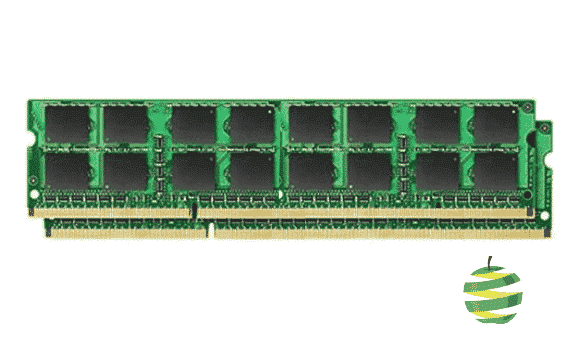
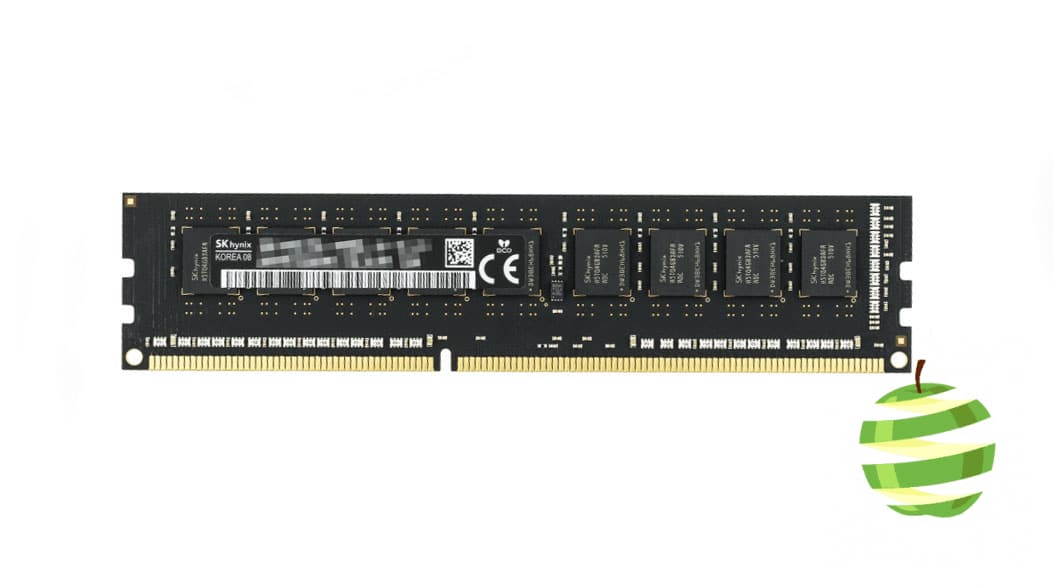
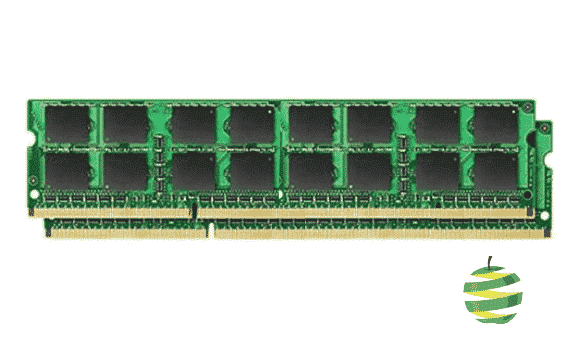
Ces barrettes de mémoire vive originales, autrement appelées cartes mémoire RAM, sont vendues par paires : pour une meilleure stabilité du système, le fabricant recommande d’avoir les cartes mémoires RAM de la même marque.
Les différents formats de mémoire RAM selon les Mac
Selon le type d’ordinateur Apple, il existe différents formats de mémoire vive (RAM). Les deux plus courants sont les DIMM et les SO-DIMM, qui se distinguent principalement par leur taille, leur nombre de broches et leur usage selon le type de machine.
Mémoire DIMM : pour les Mac de bureau
Les modules DIMM (Dual In-Line Memory Module) sont des barrettes de mémoire de grande taille, principalement utilisées dans les ordinateurs de bureau. Chez Apple, on les retrouve notamment sur certains Mac Pro et Mac mini. Ces modules sont plus longs et disposent d’un nombre de broches plus élevé, ce qui les rend adaptés aux boîtiers plus spacieux et aux configurations professionnelles.
Par exemple, certains Mac Pro peuvent accueillir plusieurs emplacements de mémoire DIMM de type 240-pin DDR3 ECC, fonctionnant à 1333 MHz, permettant des capacités de mémoire importantes pour des usages intensifs.
Mémoire SO-DIMM : pour les Mac portables et les iMac
Les modules SO-DIMM (Small Outline DIMM) sont plus compacts et conçus pour les ordinateurs portables. Ils sont utilisés sur la majorité des MacBook, MacBook Air et MacBook Pro, où l’espace interne est plus restreint. Ces barrettes sont plus courtes et possèdent moins de broches que les DIMM, ce qui les rend compatibles avec les châssis fins des ordinateurs portables.
À titre d’exemple, un MacBook Pro 15 pouces de 2012 dispose de deux emplacements mémoire 204-pin DDR3 SO-DIMM, fonctionnant à 1600 MHz.
Cas particulier des iMac
Les iMac utilisent également des barrettes SO-DIMM, mais bénéficient d’un accès facilité à la mémoire RAM. La plupart des modèles disposent de quatre emplacements, accessibles via une trappe dédiée à l’arrière de l’appareil. Les barrettes sont munies de détrompeurs, ce qui permet un remplacement simple et sécurisé.
Par exemple, un iMac 27 pouces 5K de 2017 est équipé de quatre slots 260-pin DDR4 SO-DIMM, cadencés à 2400 MHz, permettant une mise à niveau jusqu’à 64 Go de RAM.
Bien choisir sa mémoire RAM
Pour améliorer les performances de votre Mac, il est essentiel de choisir une mémoire RAM compatible avec le modèle, l’année et le format requis. Vous pouvez retrouver sur notre site une sélection de kits de mémoire RAM DDR adaptés aux machines Apple.
Notez qu’une mise à niveau de la RAM nécessite l’ouverture de l’ordinateur, une opération plus ou moins simple selon le modèle, mais particulièrement accessible sur les iMac équipés d’une trappe d’accès.
Mon modèle de Mac accepte-t-il une mise à niveau de RAM ou est-elle soudée ?
Cela dépend directement du modèle de votre Mac, de son année de fabrication et de son architecture interne. Sur certains Mac plus anciens, la mémoire RAM est installée sur des emplacements dédiés (slots), ce qui permet une mise à niveau relativement simple en remplaçant ou en ajoutant des barrettes compatibles. C’est notamment le cas de nombreux MacBook Pro jusqu’en 2012, de certains iMac ou encore de Mac Pro, qui offrent un accès direct à la mémoire vive.
En revanche, sur une grande partie des modèles plus récents, la RAM est soudée directement à la carte mère. Cette conception, adoptée par Apple pour des raisons de finesse, de consommation énergétique et de performances, empêche toute évolution après l’achat. Les MacBook Air, la majorité des MacBook Pro Retina à partir de 2013, ainsi que les Mac équipés de puces Apple Silicon (M1, M2, M3) disposent d’une mémoire intégrée non remplaçable. Dans ce cas, le choix de la capacité de RAM au moment de l’achat est déterminant, car aucune mise à niveau n’est possible par la suite.
Avant d’envisager une évolution, il est donc essentiel d’identifier précisément votre modèle (référence A1xxx, année, taille) afin de savoir si la RAM est évolutive ou soudée. Cette vérification permet d’éviter toute erreur et d’orienter la réparation ou l’optimisation vers la solution réellement compatible avec votre Mac.
Quelle est la capacité maximale de RAM pour mon MacBook?
La capacité maximale de mémoire RAM prise en charge par un MacBook dépend entièrement du modèle, de son année de fabrication et de son architecture interne. Tous les MacBook ne sont pas évolutifs, et les limites peuvent varier fortement d’une génération à l’autre.
MacBook (gamme classique)
Les modèles MacBook 13 pouces A1342 et MacBook 12 pouces A1534 ne permettent aucune évolution de la mémoire RAM. Celle-ci est soudée à la carte mère et la capacité maximale est définie à la fabrication. Il n’est donc pas possible d’augmenter la RAM après l’achat.
MacBook Air : RAM soudée selon les générations
Sur l’ensemble de la gamme MacBook Air, la mémoire RAM est soudée à la carte mère, ce qui empêche toute mise à niveau. En revanche, la capacité maximale varie selon l’année :
– MacBook Air 2010–2011 : jusqu’à 4 Go de RAM
– MacBook Air 2012–2017 : jusqu’à 8 Go de RAM
– MacBook Air A1932 (2018–2019), A2179 (2020) et A2337 (M1 – 2020) : jusqu’à 16 Go de RAM
– MacBook Air M2 13 pouces (2022) et 15 pouces (2023) : jusqu’à 24 Go de RAM
Le choix de la capacité de mémoire au moment de l’achat est donc déterminant pour ces modèles.
MacBook Pro : évolution possible selon l’année
Les MacBook Pro jusqu’en 2012 disposent de slots mémoire accessibles, permettant une mise à niveau de la RAM en remplaçant les barrettes existantes. À partir des modèles MacBook Pro Retina, la mémoire est soudée, rendant toute évolution impossible après fabrication.
Selon l’année, la taille de l’écran et la configuration d’origine, les capacités maximales prises en charge sont les suivantes :
– jusqu’à 16 Go sur de nombreux modèles Retina
– jusqu’à 32 Go ou 64 Go sur certaines générations professionnelles
– jusqu’à 128 Go de RAM sur les MacBook Pro 14 et 16 pouces M3 Max (fin 2023), avec CPU 16 cœurs
Vérifier la capacité maximale de votre MacBook
Il est essentiel de vérifier les spécifications exactes de votre MacBook avant toute décision. La référence du modèle (A1xxx), l’année de fabrication et le type de processeur déterminent à la fois la capacité maximale prise en charge et la possibilité ou non d’évolution. Cette vérification permet d’éviter toute erreur et d’orienter correctement une optimisation ou une réparation.
BestinMac, toutes les pièces détachées pour votre réparation Apple
Vous souhaitez remplacer le disque dur de votre Mac ? Du café a été renversé sur le clavier de votre MacBook, entraînant une oxydation de la carte mère ? La vitre de votre écran Thunderbolt est fissurée, le bord de l’écran abîmé ou le châssis inférieur endommagé ?
Quelle que soit la panne rencontrée, BestinMac met à votre disposition l’ensemble des pièces détachées Apple nécessaires pour une réparation fiable et durable.
Notre site propose des composants compatibles avec tous les modèles Apple, des MacBook, MacBook Air et MacBook Pro (Unibody ou Retina), aux ordinateurs fixes comme les iMac, iMac Pro, Mac mini et Mac Pro, sans oublier les écrans Apple Display et Thunderbolt. Toutes les pièces distribuées sont d’origine Apple, neuves ou reconditionnées selon les catégories, et bénéficient d’une garantie d’un an, afin de vous offrir une information claire et rassurante avant l’achat.
Que vous recherchiez une batterie pour MacBook, un disque HDD ou SSD, une carte mère Intel ou Apple Silicon, de la mémoire RAM, un top case, un bottom case (châssis inférieur), un écran complet, une vitre ou des câbles internes, BestinMac couvre chaque étape de la réparation. Chaque fiche produit précise l’année et la compatibilité exacte, un point essentiel pour éviter toute erreur lors du remplacement.
Notre stock est synchronisé avec notre stock physique : une pièce indiquée comme disponible l’est réellement. En cas de doute ou de difficulté pendant la réparation, notre équipe reste disponible pour vous apporter l’information et les conseils adaptés à votre modèle. Vous pouvez également consulter les avis clients afin d’évaluer la qualité de notre accompagnement.
Enfin, si votre Mac n’est plus réparable ou n’a plus d’utilité, BestinMac propose un service de rachat de Mac Apple pour le recyclage des appareils produits depuis 2009. À noter que certaines pièces et accessoires Apple, comme les câbles ou chargeurs, peuvent également être utilisés avec d’autres appareils de la marque, y compris l’iPhone, selon les usages.
Bonne réparation!
