


Microphone
Microphone interne Mac : diagnostic, remplacement et pièces détachées
Le microphone interne est un composant essentiel de tout ordinateur Apple. Il intervient lors des appels en visioconférence, des enregistrements audio, du streaming ou du podcast. Lorsqu’il tombe en panne, la cause n’est pas toujours matérielle. Avant d’envisager toute intervention technique, plusieurs tests permettent d’écarter une cause logicielle ou un mauvais réglage. Si le problème vient d’apparaître, suivez notre guide pour comprendre pourquoi le microphone de votre Mac ne fonctionne plus et effectuer les vérifications nécessaires avant de commander une pièce. BestinMac propose l’ensemble des modules microphone et nappes audio compatibles avec les Mac portables et les ordinateurs de bureau Apple.
Comment fonctionne le microphone interne d’un Mac ?
Les ordinateurs Apple intègrent généralement plusieurs capsules de type condensateur. Sur les modèles récents, le système peut en compter deux, trois voire quatre, disposées à différents endroits du châssis pour capter le son depuis plusieurs directions. Cette configuration améliore la qualité audio lors des appels, des enregistrements en studio ou des sessions de streaming, et intègre sur les modèles les plus récents une fonction de réduction de bruit pour isoler la voix en environnement bruyant.
Le microphone interne est également utilisé pour les commandes vocales de Siri. Lorsque la détection « Siri » ou « Dis Siri » est activée, le Mac utilise ses microphones pour capter votre demande avant son traitement par l’assistant. Si vous souhaitez aller plus loin, notre guide complet de Siri sur Mac explique comment activer Siri, le configurer, utiliser les commandes vocales et résoudre les principaux problèmes de reconnaissance de la voix.
Où se trouve le micro interne sur un Mac ?
La position du microphone varie selon le modèle. Sur un Mac portable, les capsules sont généralement situées de part et d’autre du clavier, parfois près des haut-parleurs ou à proximité de la webcam. Sur un iMac, le micro est intégré au cadre de l’écran, souvent à côté de la caméra FaceTime HD. Sur un Mac mini, il n’y a pas de microphone interne.
Micro seul, double micro ou module combiné ?
Selon le modèle et l’année, le microphone peut se présenter sous plusieurs formes. Certains ordinateurs disposent d’un module séparé relié par une nappe audio. D’autres intègrent le micro dans un ensemble combiné avec la webcam, le capteur de lumière ambiante ou la carte I/O. Notez que sur les nouveaux Mac portables disponibles en différentes teintes comme le noir minuit ou le blanc lumière stellaire, certains composants internes peuvent varier selon la configuration. Il est donc indispensable de vérifier la référence exacte de votre modèle (numéro A, EMC, année) avant de commander un composant compatible.
Comment savoir si le micro de votre Mac est vraiment en panne ?
Avant d’envisager toute intervention matérielle, plusieurs tests logiciels permettent d’écarter une cause logicielle ou un simple problème de réglages.
Tests à effectuer en premier dans macOS
Ouvrez les Réglages Système, puis accédez à la section Son. Vérifiez que le microphone interne est bien sélectionné comme périphérique d’entrée et que le niveau d’entrée n’est pas à zéro. Ouvrez ensuite l’application Dictaphone et enregistrez quelques secondes. Si aucun signal n’est visible et que l’enregistrement est muet, le problème est probablement matériel. Si le signal est présent, la panne vient d’une application spécifique et non du micro lui-même.
Vérifier les autorisations des applications
Depuis macOS Mojave, chaque application doit obtenir une autorisation explicite pour accéder au microphone. Si votre micro ne fonctionne pas sur Zoom, Teams ou un outil de podcasting, vérifiez les autorisations dans Réglages Système > Confidentialité et sécurité > Microphone. Si une application n’y figure pas ou est désactivée, c’est la cause du problème et aucune intervention matérielle n’est nécessaire.
Identifier le bon périphérique d’entrée
Si un casque avec micro, des AirPods ou un micro USB sont connectés, le Mac bascule automatiquement vers ce périphérique. Il se peut que votre interlocuteur vous entende mal non pas à cause d’une panne, mais parce que le périphérique externe sélectionné est mal configuré. Vérifiez toujours le périphérique d’entrée actif avant tout diagnostic.
Pannes fréquentes du microphone Mac
Le micro interne ne capte plus rien
Un microphone totalement muet alors que les réglages sont corrects indique généralement un problème matériel. Cela peut provenir d’une nappe audio déconnectée après une chute, d’un module condensateur défaillant ou d’un dommage lié à une infiltration de liquide. Une réinitialisation de la NVRAM et du SMC peut parfois corriger un comportement anormal, mais si le signal reste absent dans le Dictaphone après ces étapes, le remplacement du module s’impose.
Son faible, étouffé ou saturé
Un micro qui capte mais produit un son très faible, lointain ou saturé peut simplement être encrassé. Les ouvertures microphoniques situées sur le côté ou sous le châssis accumulent parfois de la poussière ou des fibres. Un nettoyage doux à l’air sec peut suffire. Si le problème persiste, le module condensateur interne est probablement dégradé et doit être remplacé.
La prise jack ne détecte plus le casque
La prise audio jack est l’une des pièces les plus fragiles d’un Mac portable. Elle peut présenter des coupures audio, ne plus détecter le casque branché, ou ne plus basculer correctement entre les haut-parleurs, le micro interne et le micro du casque. Dans certains cas, un objet coincé dans la prise simule la présence d’un casque et coupe le son. Si le problème est mécanique ou électronique, le remplacement de la nappe audio est nécessaire. Cette pièce est accessible sur la plupart des modèles sans avoir à retirer la carte mère.
Niveau de difficulté et outillage pour remplacer le micro d’un Mac
Faut-il démonter la carte mère ou d’autres composants ?
Le niveau de difficulté dépend du modèle. Sur la plupart des Mac portables, le module microphone est accessible après retrait du fond de caisse, sans toucher à la carte mère ni à la batterie. La nappe se déconnecte simplement à l’aide d’un outil adapté. Sur un iMac, l’opération est plus complexe en raison de la dalle qu’il faut retirer pour accéder aux composants internes. Dans tous les cas, le risque principal est d’arracher une nappe fragile lors de la déconnexion : la patience et les bons outils sont indispensables.
Quels outils sont nécessaires ?
Le démontage d’un Mac portable nécessite un tournevis Pentalobe P5 pour les vis du fond de caisse, un tournevis Torx T5 ou T6 selon le modèle, et un outil de déconnexion de nappes. BestinMac propose une boite de réparation Apple multifonction qui regroupe l’ensemble des outils nécessaires. Vous pouvez également consulter notre sélection d’outils de réparation Apple pour compléter votre équipement.
Faut-il remplacer le micro interne ou opter pour une alternative ?
Quand le remplacement est-il justifié ?
Un micro interne défaillant sur un ordinateur Apple récent justifie généralement le remplacement du module. Le coût d’un microphone ou d’une nappe audio reste largement inférieur à celui d’un topcase complet. En revanche, sur un Mac de plus de huit ans, une solution externe peut être plus judicieuse.
Les alternatives au remplacement du micro interne
Un micro USB cardioïde de bureau offre une qualité audio bien supérieure au microphone interne, que ce soit pour le podcast, le streaming ou les sessions de jeu en ligne. Un modèle professionnel se branche directement sur un port USB sans aucune installation et fonctionne immédiatement comme périphérique d’entrée compatible avec macOS. Un casque avec micro intégré constitue une autre solution simple et portable, idéale en attendant l’intervention ou pour un usage nomade.
Modules microphone et nappes audio Mac chez BestinMac
BestinMac est la boutique de référence pour les pièces détachées Apple en France. Elle propose une sélection complète de modules microphone et de nappes audio pour ordinateur Apple. Chaque composant est sélectionné pour sa compatibilité et livré avec une garantie. La livraison est rapide depuis notre entrepôt. En cas de doute, notre service client est disponible pour vous orienter vers la bonne référence. Consultez également nos haut-parleurs Mac pour une remise en état audio complète de votre ordinateur Apple.
FAQ : Questions fréquentes sur le microphone Mac
Comment savoir si le micro interne de mon Mac est vraiment HS ?
Ouvrez le Dictaphone et enregistrez quelques secondes. Si aucun signal audio n’est visible après vérification des réglages Son et des autorisations confidentialité, le micro interne est probablement défaillant. Réinitialisez également la NVRAM avant de conclure à une panne matérielle.
Le micro de mon Mac ne fonctionne plus sur Zoom ou Teams : est-ce une panne matérielle ?
Pas nécessairement. Vérifiez d’abord les autorisations dans Réglages Système > Confidentialité > Microphone. Si Zoom ou Teams n’a pas accès au micro, activez-le. Si le Dictaphone fonctionne normalement et que Zoom reste muet, le problème est logiciel et aucun remplacement de composant n’est utile.
Mon Mac ne détecte plus mon casque via la prise jack : faut-il changer la prise ou la carte I/O ?
Sur la plupart des Mac portables, la prise jack est intégrée à une nappe audio séparée. Son remplacement ne nécessite pas de remplacer la carte I/O complète. Vérifiez d’abord qu’aucun objet n’est coincé dans la prise avant toute intervention.
Le son est étouffé sur mon Mac : un nettoyage peut-il suffire ?
Un nettoyage doux des grilles microphoniques à l’air sec peut suffire si la capsule condensateur est simplement obstruée par de la poussière. Si le problème persiste après nettoyage, le module doit être remplacé.
Le micro est-il intégré au topcase ou est-ce une pièce séparée ?
Cela dépend du modèle. Sur certains ordinateurs Apple, le microphone est une nappe indépendante. Sur d’autres, il est intégré au module webcam ou à la carte I/O. Vérifiez la fiche de votre modèle ou contactez notre service client pour identifier le bon composant.
Vaut-il mieux un micro USB externe plutôt que d’ouvrir son Mac ?
Pour un usage de podcast, de streaming ou de jeu en ligne, un micro USB externe professionnel offre des performances nettement supérieures au micro interne. Si votre ordinateur Apple est récent et que vous avez besoin du micro pour des appels quotidiens, le remplacement du module reste la solution la plus pertinente.
Quel niveau de difficulté pour remplacer le micro d’un Mac ?
L’opération est accessible à un niveau intermédiaire sur les Mac portables. Elle nécessite de retirer le fond de caisse et de déconnecter une nappe. Sur un iMac, l’intervention est plus complexe en raison de la dalle à retirer. Dans tous les cas, les bons outils sont indispensables pour éviter d’endommager les connecteurs ou la carte logique.
Bonne réparation !
68 résultats affichés
-
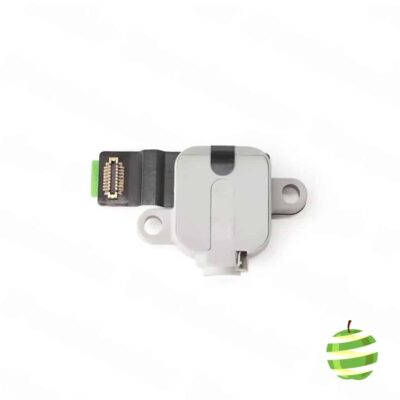
Audio Jack MacBook Air 13″ M3 A3113 (2024) Blanc
49,99€ TTC41,66€ HT -
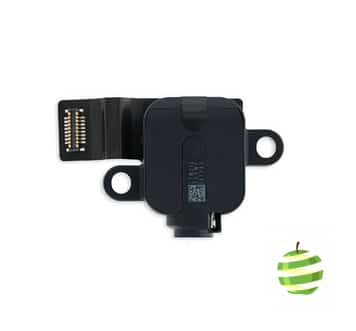
Audio Jack MacBook Air 13″ Retina M2 A2681 (2022) Noir
34,99€ TTC29,16€ HT -
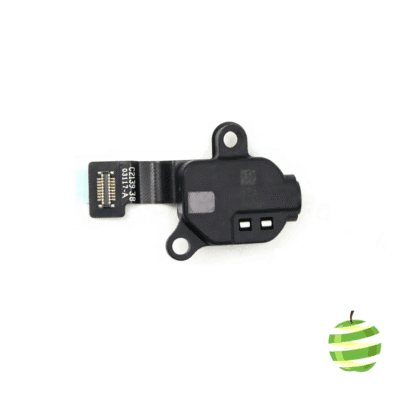
Audio Jack MacBook Pro 14 et 16 Pouces M1 M2 et M3 Pro/Max (2021/2023) Noir
45,99€ TTC38,33€ HT -
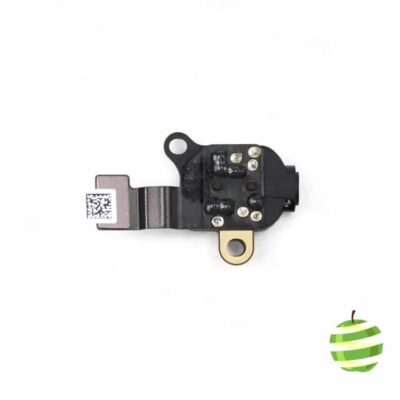
Audio Jack MacBook Pro 14″ Retina M1 Pro/Max A2442 et M2 Pro/Max A2779 (2021/2023)
39,99€ TTC33,33€ HT -
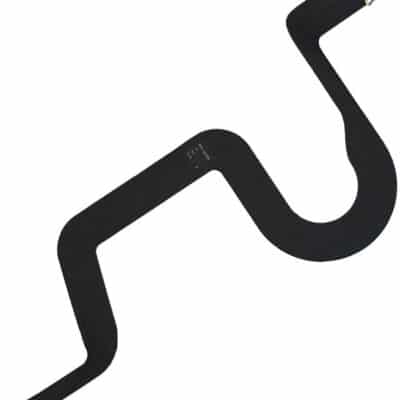
Câble flex avant pour caméra et microphone iMac Pro 27 Pouces A1862 Retina 5K (2017)
35,99€ TTC29,99€ HTRupture de stock -

Câble flex du microphone pour MacBook 13″ Unibody A1342 (2009/2010)
11,99€ TTC9,99€ HT -

Câble flex microphone Apple MacBook Air 11″ A1465 (2013/2015)
29,99€ TTC24,99€ HT -

Câble flex Microphone pour MacBook Air 11″ A1465 (2012)
21,99€ TTC18,33€ HT -

Câble flex microphone pour MacBook Air 13 Pouces M2 A2681 (2022) et M3 A3113 (2024)
39,99€ TTC33,33€ HT -
Promo !

Câble flex Microphone pour MacBook Air 13″ A1466 (2013/2017)
Le prix initial était : 21,99€.15,99€Le prix actuel est : 15,99€. TTC Le prix initial était : 18,33€.13,33€Le prix actuel est : 13,33€. HT -

Câble flex Microphone pour MacBook Air 13″ Retina A1932 (2018/2019)
29,99€ TTC24,99€ HT -

Câble flex Microphone pour MacBook Pro 13″ M1 Retina A2338 (2020)
49,99€ TTC41,66€ HT -

Câble flex Microphone pour MacBook Pro 13″ Retina A1502 (2013/2015)
29,99€ TTC24,99€ HT -

Câble flex microphone pour MacBook Pro 13″ Retina A2251 (2020)
35,99€ TTC29,99€ HT -

Câble flex Microphone pour MacBook Pro 13″ Retina Touch Bar A1989 (2018/2019)
23,99€ TTC19,99€ HT -

Câble flex microphone pour MacBook Pro Retina 13″ A1425 (2012/2013)
25,99€ TTC21,66€ HT -

Câble flex microphone pour MacBook Pro Retina 14 Pouces M1 Pro/Max A2442 (2021)
39,99€ TTC33,33€ HT -

Câble flex microphone pour MacBook Pro Retina 16″ Touch Bar A2141 (2019)
22,99€ TTC19,16€ HT -

Câble flex microphones pour MacBook Air Retina 13″ A2179 (2020)
39,99€ TTC33,33€ HT -

Câble flex microphones pour MacBook Air Retina 13″ M1 A2337 (2020)
32,99€ TTC27,49€ HT -

Câble flex microphones pour MacBook Pro Retina 13″ A2159 (2019)
35,99€ TTC29,99€ HT -

Câble flex pour caméra Webcam iSight et microphone iMac 21″ A1418 (2012/2014)
19,99€ TTC16,66€ HT -

Câble microphone Apple écran 27″ Thunderbolt A1407 (2011) et LED Cinema Display A1316 (2010)
24,20€ TTC20,17€ HT -
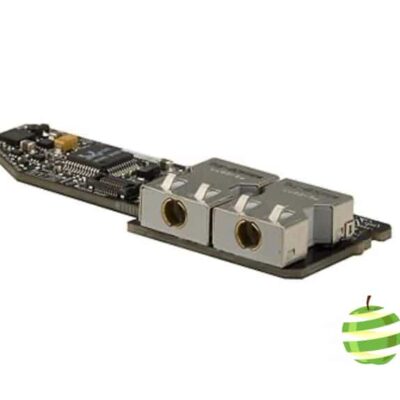
Carte son et connecteur jack Apple pour Mac mini A1283 (2009)
49,90€ TTC41,58€ HT -
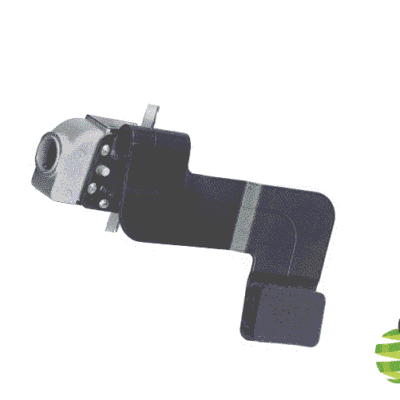
Connecteur audio jack pour MacBook Pro Retina 13″ A1425 (2012/2013)
39,99€ TTC33,33€ HT -
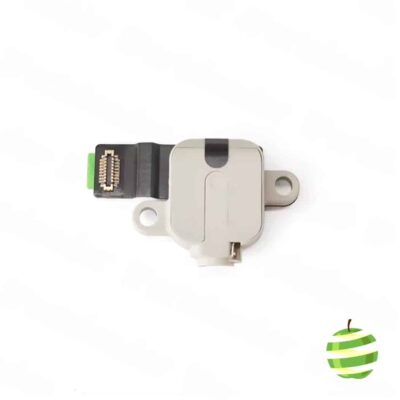
Connecteur audio MacBook Air 13″ Retina M3 A3113 (2024) Blanc
49,99€ TTC41,66€ HT -
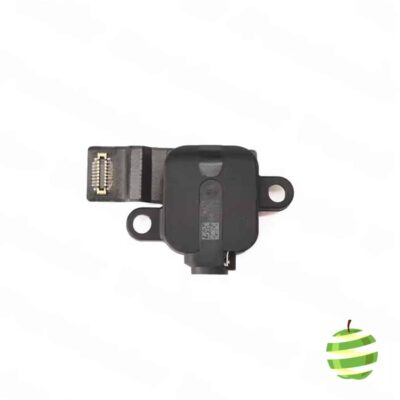
Connecteur audio MacBook Air 13″ Retina M3 A3113 (2024) Noir
49,99€ TTC41,66€ HT -
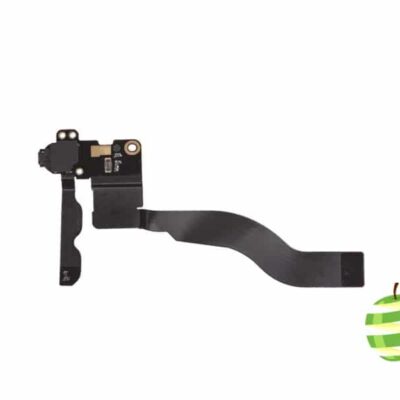
Connecteur audio MacBook Pro 13″ Retina A2289 et M1 et M2 A2338 (2020/2022)
49,99€ TTC41,66€ HT -
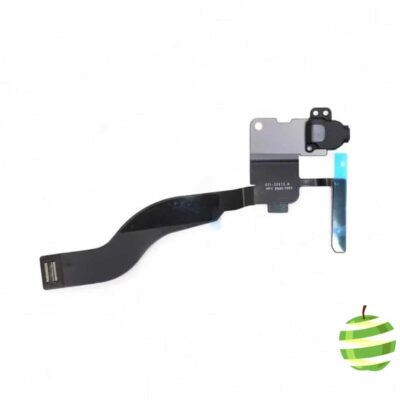
Connecteur audio MacBook Pro 13″ Retina A2289 et M1 et M2 A2338 (2020/2022) Argent
49,99€ TTC41,66€ HT -
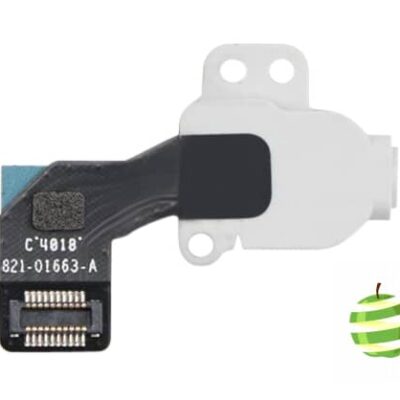
Connecteur jack Blanc et câble pour MacBook Pro 15″ Retina Touch Bar A1990 (2018/2019)
34,99€ TTC29,16€ HT -
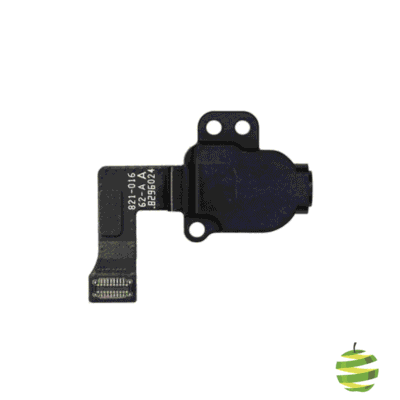
Connecteur Jack et câble Audio pour MacBook Pro 13″ Retina A1989 (2018/2019) Noir
27,99€ TTC23,33€ HT -
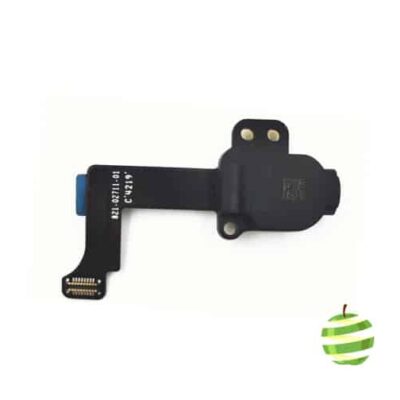
Connecteur Jack et câble Audio pour MacBook Pro 13″ Retina A2251 (2020)
27,99€ TTC23,33€ HT -
Connecteur jack et câble flex pour iMac 24″ M1 A2438 et A2439 (2021)
49,99€ TTC41,66€ HT -
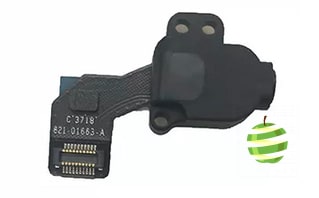
Connecteur jack et câble Noir pour MacBook Pro 15″ Retina Touch Bar A1990 (2018/2019)
34,99€ TTC29,16€ HT -
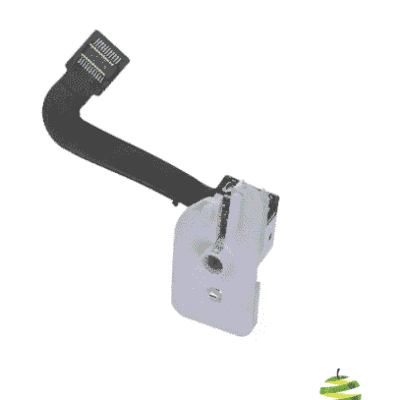
Connecteur jack et câble pour iMac 21″ A1418 (2012-2014)
43,30€ TTC36,08€ HT -
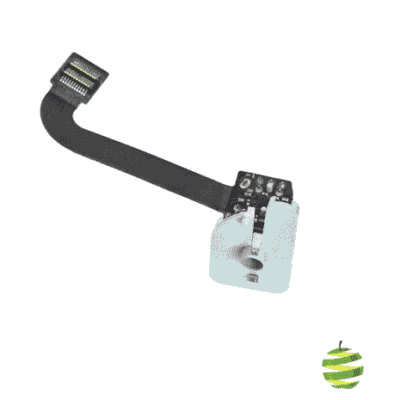
Connecteur jack et câble pour iMac 27″ A1419 (2012-2013)
49,39€ TTC41,16€ HT -
Promo !

Haut-Parleur gauche pour MacBook Pro Unibody 15″ A1286 (2009/2010)
Le prix initial était : 48,99€.34,99€Le prix actuel est : 34,99€. TTC Le prix initial était : 40,83€.29,16€Le prix actuel est : 29,16€. HT -

Haut-Parleur gauche pour MacBook Pro Unibody 15″ A1286 (2011/2012)
38,99€ TTC32,49€ HT -

Haut-Parleur gauche pour MacBook Pro Unibody 17″ A1297 (2011)
39,99€ TTC33,33€ HT -

Micro et câble flex iMac 27″ Retina 5K A1419 (2017) et A2115 (2019/2020)
79,99€ TTC66,66€ HT -

Micro iMac Pro 27″ A1862 (2017)
69,99€ TTC58,33€ HT -
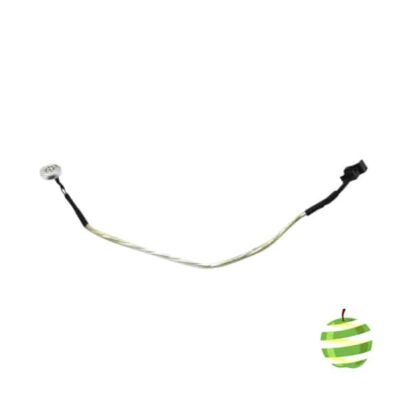
Microphone iMac 20″ et 24″ A1224/A1225 (2007/2009)
12,99€ TTC10,83€ HT -
Promo !
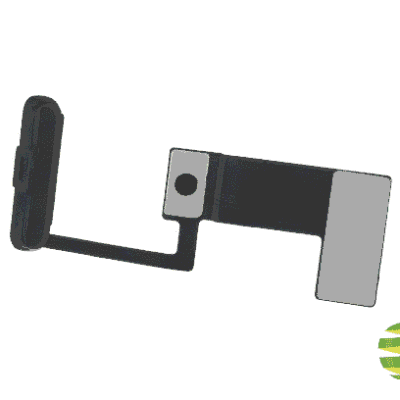
Microphone pour iMac 21.5″ A1418 (2012-2014) et iMac 27″ A1419 (2012-2015)
Le prix initial était : 26,30€.19,99€Le prix actuel est : 19,99€. TTC Le prix initial était : 21,92€.16,66€Le prix actuel est : 16,66€. HT -
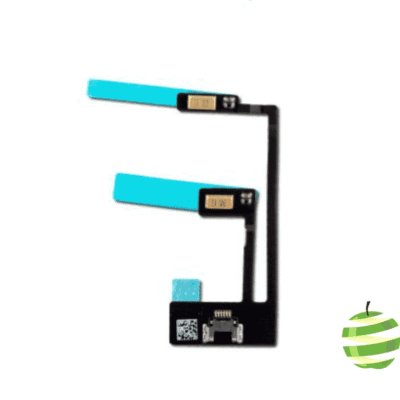
Microphone pour iMac 21.5″ A1418 4K Retina (2015)
25,99€ TTC21,66€ HT -
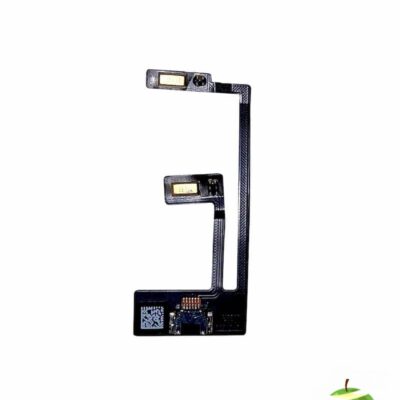
Microphone pour iMac 27″ A1419 Retina 5K (Late 2015)
49,90€ TTC41,58€ HT -
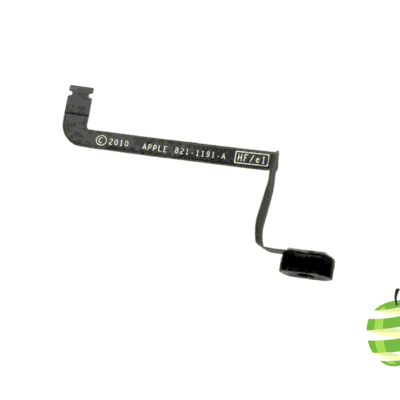
Microphone pour MacBook Air 11″ A1370 (2010)
21,99€ TTC18,33€ HT -
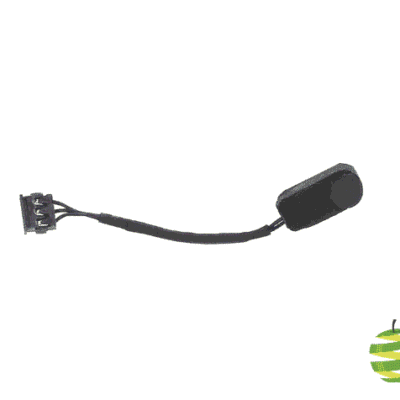
Microphone pour MacBook Air 13″ A1369 (2010)
21,99€ TTC18,33€ HT -
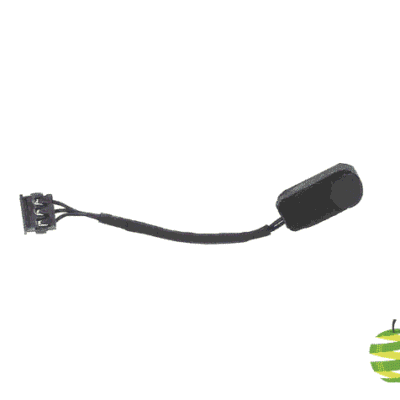
Microphone pour MacBook Air 13″ A1369 (2011)
21,99€ TTC18,33€ HT -
Promo !
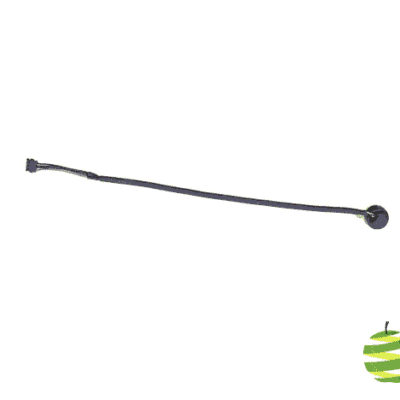
Microphone pour MacBook Pro 13″ Unibody A1278 (2009/2012)
Le prix initial était : 20,99€.9,99€Le prix actuel est : 9,99€. TTC Le prix initial était : 17,49€.8,33€Le prix actuel est : 8,33€. HT -
Microphone pour MacBook Pro 17″ Unibody A1297 (2009)
12,85€ TTC10,71€ HTRupture de stock -
Promo !

Microphone pour MacBook Pro Retina 15″ A1398 (2012/2015)
Le prix initial était : 21,99€.16,99€Le prix actuel est : 16,99€. TTC Le prix initial était : 18,33€.14,16€Le prix actuel est : 14,16€. HT -
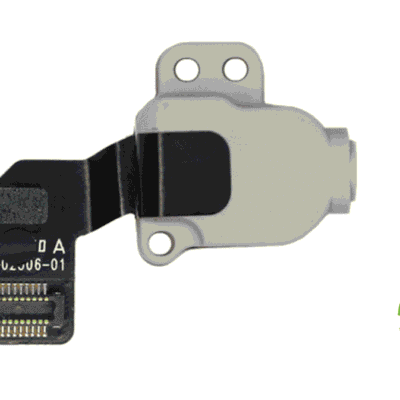
Prise audio jack Apple MacBook Pro 16″ Retina Touch Bar A2141 (2019) couleur Argent
79,99€ TTC66,66€ HT -
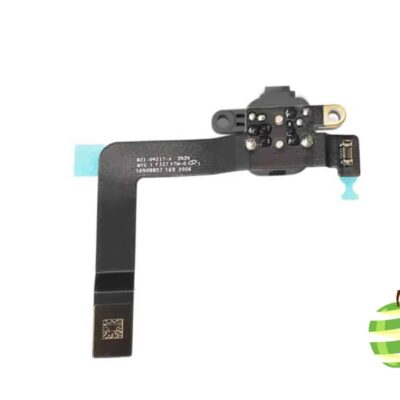
Prise audio jack avec câble pour MacBook Air 15″ Retina M2 A2941 et M3 A3114 (2023/2024) Noire
149,99€ TTC124,99€ HT -
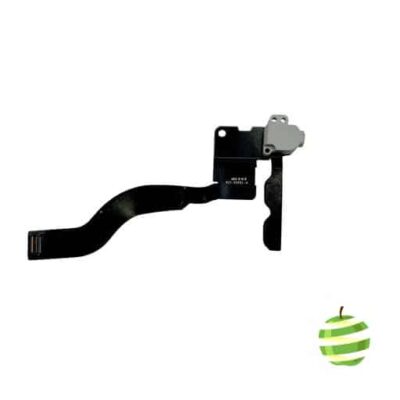
Prise audio jack avec câble pour MacBook Pro 13″ Retina Touch Bar A2159 (2019) – Argent
38,99€ TTC32,49€ HTRupture de stock -
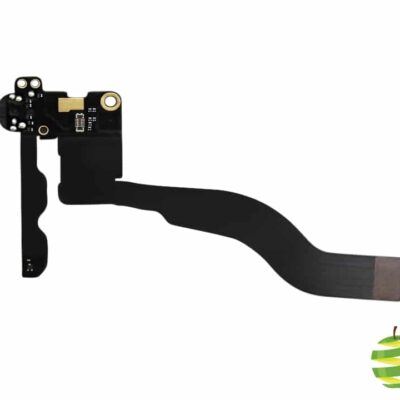
Prise audio jack avec câble pour MacBook Pro 13″ Retina Touch Bar A2159 (2019) – Gris Sidéral
38,99€ TTC32,49€ HT -
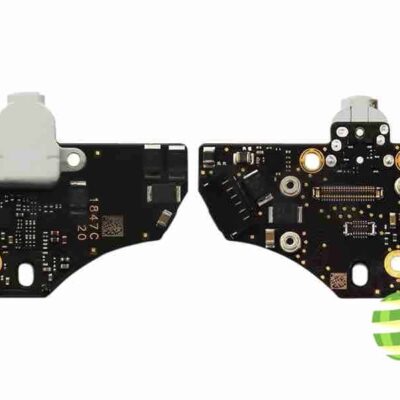
Prise audio jack couleur Blanche pour MacBook Air 13″ Retina A1932 (2018/2019)
149,99€ TTC124,99€ HT -
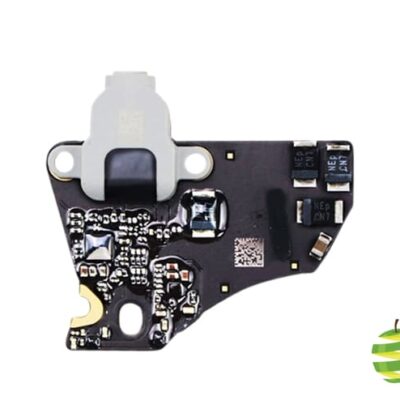
Prise audio jack couleur Blanche pour MacBook Air 13″ Retina A2179 (2020)
149,99€ TTC124,99€ HT -
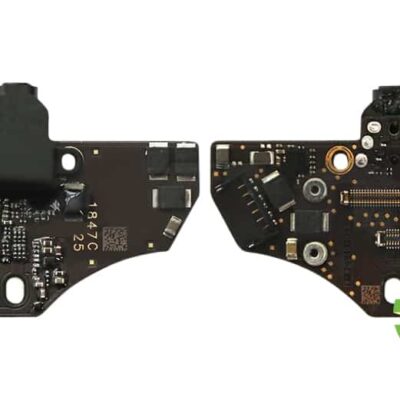
Prise audio jack couleur Noire pour MacBook Air 13″ Retina A1932 (2018/2019)
149,99€ TTC124,99€ HT -

Prise audio jack couleur Noire pour MacBook Air 13″ Retina A2179 (2020)
119,99€ TTC99,99€ HT -
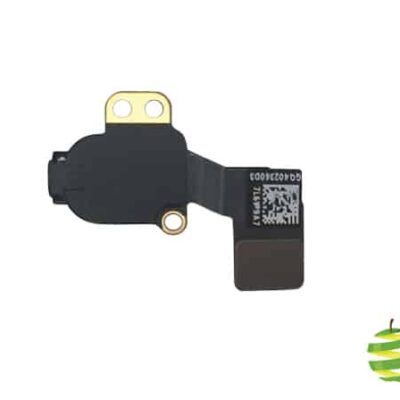
Prise audio jack pour MacBook Pro 16″ Retina Touch Bar A2141 (2019)
79,99€ TTC66,66€ HT -
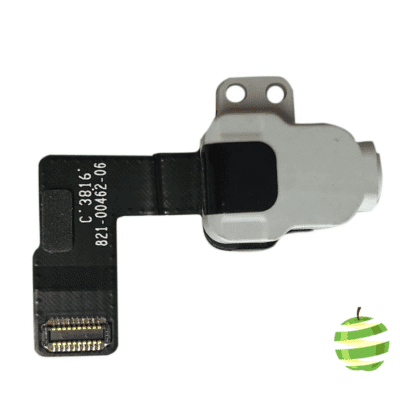
Prise casque audio blanche et câble flex pour Apple MacBook Pro 13″ Retina A1706 Touch Bar (2016/2017)
19,99€ TTC16,66€ HT -
Promo !
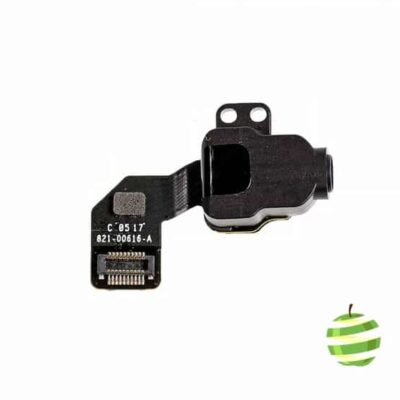
Prise casque audio et câble flex pour Apple MacBook Pro 15″ Retina A1707 Touch Bar (2016/2017)
Le prix initial était : 19,99€.14,99€Le prix actuel est : 14,99€. TTC Le prix initial était : 16,66€.12,49€Le prix actuel est : 12,49€. HT -
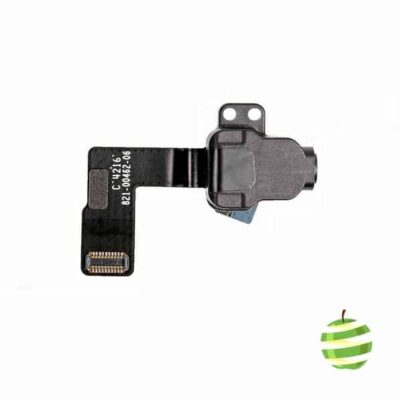
Prise casque audio noire et câble flex pour Apple MacBook Pro 13″ Retina A1706 Touch Bar (2016/2017)
19,99€ TTC16,66€ HT -
Prise casque audio pour MacBook Pro 15″ Retina A1398 (2012/2013)
24,99€ TTC20,83€ HT -
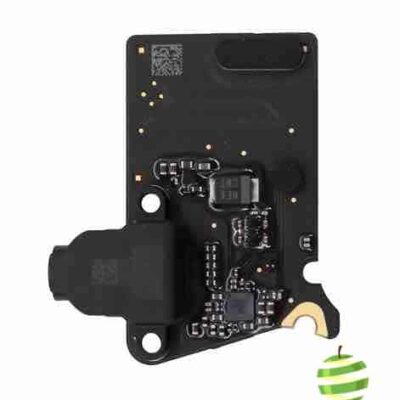
Prise Jack audio pour MacBook Air Retina 13″ A2337 M1 (2020)
139,99€ TTC116,66€ HT -
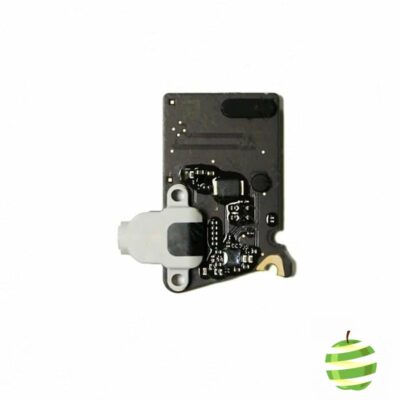
Prise Jack audio pour MacBook Air Retina 13″ A2337 M1 (2020) – Blanc
139,99€ TTC116,66€ HT -
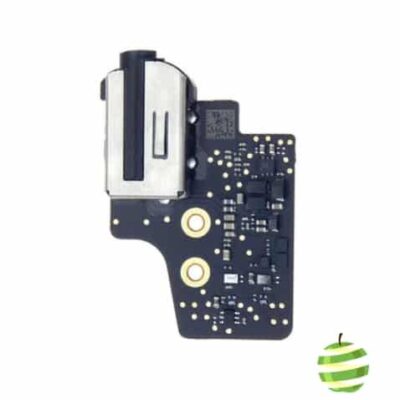
Prise Jack pour MacBook 12″ Retina A1534 (2016/2017)
45,99€ TTC38,33€ HT -
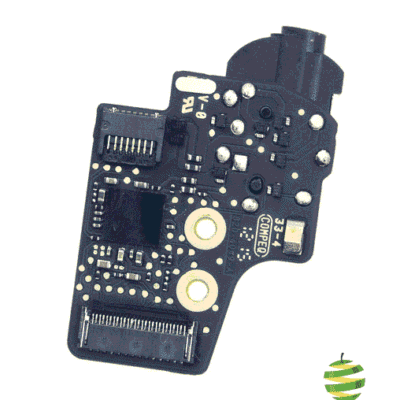
Prise jack pour MacBook Retina 12″ A1534 (2015)
45,99€ TTC38,33€ HT