


La batterie de votre MacBook se vide trop vite ?
Plusieurs réglages simples permettent d’améliorer fortement l’autonomie sur les Mac Intel, M1, M2 et M3.
Dans ce guide, découvrez les paramètres les plus efficaces pour réduire la consommation d’énergie et préserver la durée de vie de votre batterie.
⚡ Comment économiser rapidement la batterie de son MacBook ?
- Réduire la luminosité de l’écran et du clavier
- Activer le mode économie d’énergie
- Fermer les applications en arrière-plan
- Désactiver le Bluetooth si inutilisé
- Limiter l’utilisation de Chrome
- Vérifier la santé de la batterie
Pourquoi la batterie de mon MacBook se vide rapidement ?
Une batterie MacBook qui se décharge rapidement peut avoir plusieurs causes. Les plus fréquentes sont une luminosité trop élevée, des applications gourmandes comme Chrome ou Zoom, une synchronisation iCloud importante, une batterie usée ou encore une température excessive.
Les modèles Intel consomment généralement davantage d’énergie que les MacBook Apple Silicon M1, M2 ou M3. Heureusement, plusieurs réglages permettent d’améliorer rapidement l’autonomie.

Les principaux réglages qui réduisent la consommation du MacBook
Luminosité, affichage et taux de rafraîchissement
Sur MacBook Pro 14 et 16 pouces avec ProMotion, la fréquence varie. Vous pouvez fixer 60 Hz pour économiser encore (2). Ce choix s’entend surtout en mobilité. De plus, évitez les résolutions “agrandies” trop élevées (3). Elles sollicitent davantage le GPU. Vous économisez alors quelques minutes.
Sur écran externe, baissez la luminosité aussi. Désactivez le HDR si vous n’en avez pas besoin. Ainsi, vous réduisez la charge graphique.
Quelles applications consomment la batterie du MacBook ?
Ensuite, examinez les apps de fond. Certaines se lancent au démarrage. Elles restent actives sans nécessité. Ouvrez Réglages Système puis Éléments de connexion. Ou sur les OS plus récents, réglages système, Général, Ouverture et extensions. Désactivez les éléments superflus. Vous réduisez la charge de fond dès l’ouverture de session.
De plus, surveillez la synchronisation iCloud. Mail, Photos ou Drive peuvent se réactualiser souvent. Vous pouvez également espacez les relevés Mail si possible. Ainsi, vous lissez la consommation sur la journée.
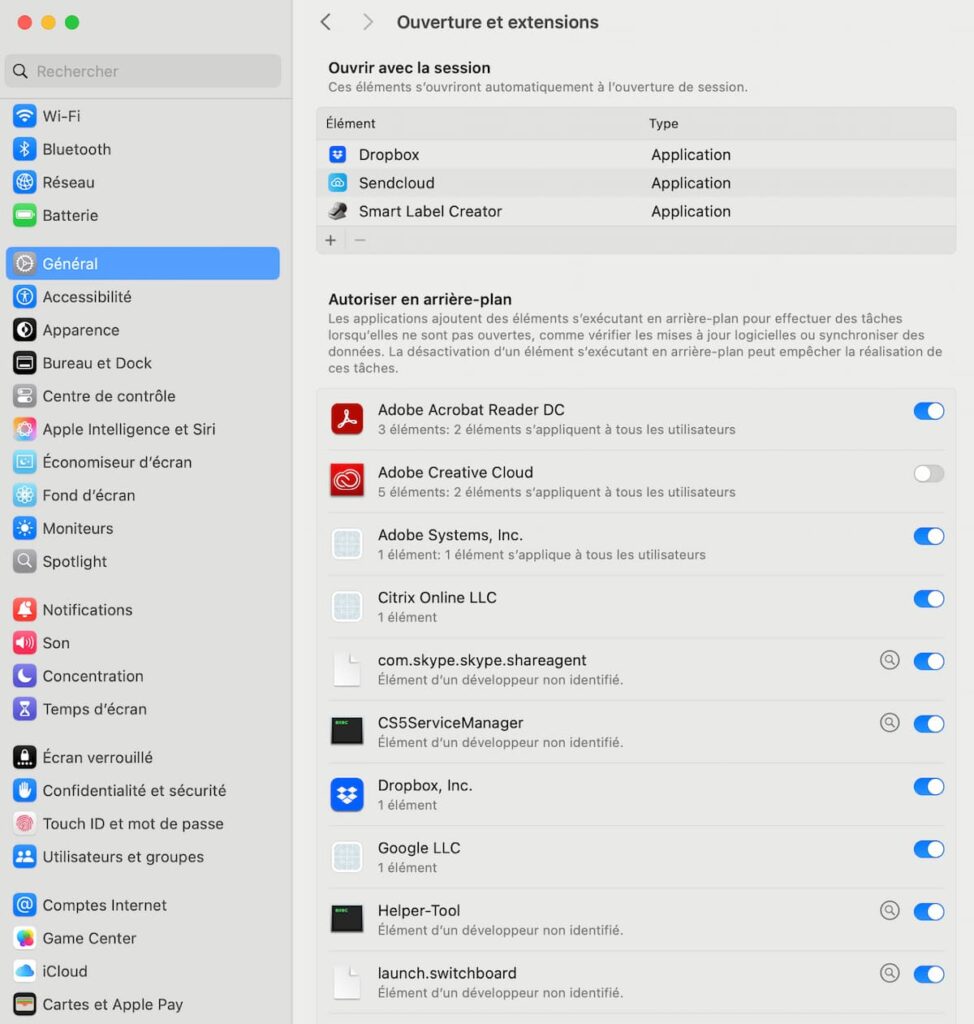
Quelles applications consomment la batterie du MacBook ?
Certaines applications peuvent réduire fortement l’autonomie du MacBook, même lorsqu’elles semblent inactives. Les navigateurs web comme Google Chrome figurent parmi les logiciels les plus énergivores, surtout lorsqu’un grand nombre d’onglets restent ouverts. Les applications de visioconférence comme Zoom, Microsoft Teams ou Discord sollicitent également beaucoup le processeur, la webcam et le réseau.
Les logiciels créatifs tels qu’Adobe Photoshop, Premiere Pro ou Lightroom peuvent aussi augmenter rapidement la consommation d’énergie, notamment sur les MacBook Intel. Il en va de même pour Docker, les machines virtuelles, Spotify, OneDrive ou Google Drive lorsqu’ils synchronisent des fichiers en permanence en arrière-plan.
Pour identifier les applications les plus gourmandes, ouvrez le Moniteur d’activité puis consultez l’onglet Énergie. macOS affiche alors les logiciels qui utilisent le plus la batterie. Fermez les applications inutiles et limitez les logiciels lancés automatiquement au démarrage de votre session.
Certaines applications Intel exécutées via Rosetta sur les Mac Apple Silicon M1, M2 ou M3 peuvent également consommer davantage d’énergie. Lorsque cela est possible, privilégiez les versions optimisées Apple Silicon afin d’améliorer l’autonomie et de réduire la chauffe du MacBook.
Enfin, pensez à désactiver les tâches de fond inutiles. Une synchronisation permanente ou plusieurs applications ouvertes discrètement peuvent réduire l’autonomie de plusieurs heures au fil de la journée.
Réseau, Bluetooth, AirDrop et localisation
Désactivez le Bluetooth si vous n’utilisez aucun accessoire. Coupez AirDrop quand vous n’échangez rien. Évitez les partages de connexion prolongés. Le Wi-Fi consomme moins que la 5G via iPhone. Toutefois, lorsque le signal de votre réseau est faible, cela augmente la dépense énergétique. Placez-vous donc près du routeur quand c’est possible.
Désactivez la localisation pour les apps qui n’en ont pas besoin (4). Un ajustement sélectif suffit. Le gain est modeste mais constant.
Synchronisation iCloud et services en arrière-plan
La synchronisation iCloud peut également réduire l’autonomie du MacBook. Photos, Mail, iCloud Drive ou encore Messages se mettent parfois à jour en continu sans que vous le remarquiez. Après une restauration, une grosse sauvegarde ou l’ajout de nombreux fichiers, macOS peut fortement solliciter le processeur et le réseau pendant plusieurs heures.
Certaines applications lancées automatiquement au démarrage continuent aussi de fonctionner en arrière-plan. Elles consomment alors du CPU, de la mémoire et de la batterie, même lorsque vous ne les utilisez pas directement. Google Drive, OneDrive, Dropbox, Discord, Spotify ou Adobe Creative Cloud figurent parmi les logiciels les plus fréquents.
Pour limiter cette consommation inutile, pensez à désactiver les applications superflues au lancement de macOS. Vous pouvez suivre notre guide complet pour réduire les applications au démarrage de votre Mac et améliorer à la fois les performances et l’autonomie.
Enfin, espacez si possible les relevés Mail automatiques et laissez les grosses synchronisations iCloud se terminer lorsque votre MacBook est branché au secteur. Vous éviterez ainsi une décharge rapide de la batterie pendant vos déplacements.
Température et chauffe du MacBook
La température influence directement l’autonomie de la batterie. Lorsqu’un MacBook chauffe trop, le processeur et les ventilateurs consomment davantage d’énergie. La batterie se décharge alors beaucoup plus rapidement, surtout pendant les tâches lourdes comme le montage vidéo, les visioconférences, les jeux ou l’utilisation prolongée de Google Chrome.
Les modèles Intel sont particulièrement sensibles à la chauffe. En revanche, les MacBook Apple Silicon M1, M2 et M3 restent généralement plus efficaces énergétiquement. Toutefois, même sur ces modèles récents, une mauvaise ventilation ou des applications gourmandes peuvent provoquer une hausse importante de la température.
Pour limiter ce phénomène, utilisez votre MacBook sur une surface plane et ventilée. Évitez les couvertures, coussins ou housses épaisses qui empêchent la dissipation thermique. Pensez également à fermer les applications inutiles et à nettoyer régulièrement les sorties d’air sur les Mac équipés de ventilateurs.
Si votre Mac devient souvent très chaud, avec des ventilateurs bruyants ou une autonomie qui chute brutalement, il peut être utile d’identifier l’origine du problème. Nous détaillons les principales causes et solutions dans notre guide dédié : Mac qui chauffe : causes et solutions.
Batterie usée ou cycles élevés
Avec le temps, toutes les batteries de MacBook perdent progressivement en capacité. Une autonomie qui chute rapidement, un MacBook qui s’éteint avant 10 % ou une charge qui descend brutalement peuvent indiquer une batterie usée. Ce phénomène devient plus fréquent après plusieurs centaines de cycles de charge.
Apple considère généralement qu’une batterie conserve de bonnes performances jusqu’à environ 1000 cycles sur les modèles récents. Au-delà, l’autonomie peut diminuer sensiblement. Vous pouvez facilement vérifier l’état de santé et le nombre de cycles de votre batterie grâce à notre guide complet pour afficher le nombre de cycles de charge de la batterie de votre MacBook.
Une batterie vieillissante peut également provoquer une chauffe plus importante, des ralentissements ou des ventilateurs plus actifs. Dans certains cas, la batterie peut même gonfler et exercer une pression sur le clavier ou le trackpad. Il est alors conseillé de remplacer rapidement la pièce afin d’éviter d’endommager d’autres composants internes.
Si votre autonomie reste faible malgré les optimisations de macOS, vous pouvez consulter notre sélection de batteries compatibles MacBook pour retrouver une autonomie plus proche de celle d’origine.
Différences d’autonomie entre MacBook Intel et Apple Silicon
Les MacBook équipés de puces Apple Silicon M1, M2 ou M3 offrent généralement une autonomie bien supérieure aux anciens modèles Intel. Cette différence s’explique principalement par l’architecture ARM développée par Apple, beaucoup plus efficace énergétiquement et moins gourmande en ressources. Cette efficacité énergétique explique aussi pourquoi les MacBook Apple Silicon se rechargent plus vite que les anciens modèles Intel.
Les Mac équipés d’une puce Apple Silicon consomment beaucoup moins d’énergie grâce à leur architecture ARM et leur mémoire unifiée.
Sur les MacBook Intel, le processeur chauffe davantage lors des tâches lourdes. Les ventilateurs s’activent plus souvent et la consommation énergétique augmente rapidement, notamment pendant les visioconférences, le montage vidéo ou l’utilisation de plusieurs écrans externes. À l’inverse, les Mac Apple Silicon optimisent beaucoup mieux la répartition des tâches entre les cœurs haute performance et basse consommation.
| 💻 Type de MacBook | ⏱ Autonomie moyenne | ⚡ Consommation énergétique | 🌡 Chauffe |
|---|---|---|---|
| MacBook Intel (2017 à 2020) | 4 à 8 heures | Élevée | Importante sous charge |
| MacBook Air M1 | 12 à 15 heures | Faible | Très faible |
| MacBook Air M2 | 13 à 16 heures | Très faible | Faible |
| MacBook Pro M3 | 14 à 18 heures | Optimisée | Faible à modérée |
Les logiciels non optimisés Apple Silicon peuvent toutefois réduire cette différence d’autonomie. Certaines applications Intel exécutées via Rosetta demandent davantage de ressources et augmentent la consommation de batterie. Même sur les MacBook les plus récents, il reste donc utile d’optimiser les réglages d’énergie et de limiter les applications gourmandes en arrière-plan.
Quels réglages activer pour améliorer l’autonomie du MacBook ?
Activez le Mode économie d’énergie lors des journées mobiles. Le Mac réduit certaines performances. Toutefois, il reste fluide pour les tâches courantes. Vous gagnez de l’autonomie sans changer vos habitudes. De plus, maintenez “Éteindre l’écran après…” sur un délai court. Ce paramètre agit chaque heure.
Activez Optimized Battery Charging (5). Le Mac apprend vos routines de charge. Il bloque la charge à 80 % jusqu’à votre départ prévu. Ainsi, la batterie vieillit moins vite. Ce réglage est invisible mais important. Ensuite, laissez macOS gérer ce que l’on appelle le fond thermique. Concrètement, macOS surveille les capteurs de température en continu. Il ajuste les fréquences CPU/GPU et la vitesse des ventilateurs pour rester efficace.
Mode économie d’énergie et performances
Le mode réduit la fréquence processeur. Il limite aussi certains pics graphiques. Cependant, la navigation reste fluide. Le traitement de texte ne souffre pas. Les visioconférences restent stables. En montage vidéo, attendez-vous à des rendus plus lents. Choisissez ce mode selon l’activité et le contexte.

Optimized Battery Charging et bonnes pratiques de charge
Gardez ce réglage actif en permanence. Branchez lorsque c’est pratique. Le Mac gère les paliers de charge. Évitez les cycles complets inutiles. Votre batterie préfèrera des charges partielles régulières. Vous préservez sa santé à long terme. Les MacBook équipés de puces Apple offrent une meilleure autonomie, mais aussi des temps de charge optimisés.
Notifications, mises à jour et indexation
Réduisez les notifications envahissantes. Chaque alerte réveille l’écran. Le coût est faible mais récurrent. Programmez les mises à jour système sur secteur. L’indexation Spotlight peut aussi tourner après une grande copie. Laissez-la finir quand vous êtes branché. Vous épargnez la batterie lors des séances mobiles.
Charger intelligemment sans abîmer la batterie
Vous vous demandez si rester branché abîme la batterie. En pratique, macOS gère la charge de façon fine. Optimized Battery Charging évite la charge à 100 % prolongée. Ainsi, rester au secteur ne détruit pas la batterie. Toutefois, laissez quelques cycles se produire chaque semaine. Le contrôleur garde un étalonnage fiable.
Évitez les décharges profondes fréquentes. Les batteries Lithium n’aiment pas frôler le 0 %. Restez entre 20 et 80 % tant que vous le pouvez. Sur secteur, laissez la gestion automatique. Elle bloque souvent à 80 % selon vos habitudes. Ce comportement protège la chimie interne. Vous gagnez des mois de santé cellulaire. Si malgré ces optimisations votre autonomie reste limitée, il est peut-être temps d’envisager un remplacement.
Utilisation du chargeur en permanence : mythe ou réalité
Un Mac moderne supporte l’usage au secteur. La régulation interne limite la charge maximale. La chaleur reste l’ennemi principal. Travaillez sur surface ventilée. Évitez les housses épaisses lors de charges longues. De plus, préférez un adaptateur certifié. Un chargeur instable use les composants à la marge.
Pour des adaptateurs fiables, vous pouvez consulter notre sélection. Elle couvre les puissances officielles et compatibles. Vous trouverez des chargeurs secteur pour Mac modèles USB-C et MagSafe.
Comment faire les réglages évoqués ?
(1) Extinction automatique du rétro-éclairage du clavier
macOS Sonoma / Sequoia
- Apple > Réglages Système > Clavier.
- Activez « Ajuster la luminosité du clavier en faible éclairage » si vous voulez une gestion auto.
- Réglez « Désactiver le rétroéclairage du clavier en cas d’inactivité » et choisissez un délai (ex. 30 s, 1 min).
macOS Big Sur / Monterey
- Préférences Système > Clavier.
- Cochez « Ajuster la luminosité du clavier en faible éclairage ».
- Choisissez un délai dans « Éteindre le rétro-éclairage du clavier après ».
(2) Réduire la fréquence d’actualisation en 60 Hertz
macOS Sonoma / Sequoia (écran intégré ProMotion 14″/16″)
- > Réglages Système > Moniteurs.
- Sélectionnez l’écran intégré.
- Ouvrez Fréquence d’actualisation.
- Choisissez 60 Hertz (au lieu de ProMotion).
macOS Monterey / Ventura
- > Préférences/Réglages Système > Moniteurs.
- Sélectionnez l’écran.
- Dans Fréquence d’actualisation, choisissez 60 Hertz.
Écran externe
- > Réglages Système > Moniteurs.
- Cliquez sur l’aperçu de l’écran externe.
- Choisissez 60 Hertz dans Fréquence d’actualisation.
Si l’option n’apparaît pas, c’est que votre écran ne propose qu’un seul taux (souvent 60 Hz). Après le changement, fermez, puis rouvrez vos applications pour appliquer le 60 Hz.
(3) Diminuer les résolutions trop grandes
macOS Sonoma / Sequoia
- > Réglages Système > Moniteurs.
Sélectionnez l’écran concerné. - Dans Résolution, choisissez Par défaut ou Texte plus grand.
- Évitez les options Plus d’espace.
macOS Ventura
- > Réglages Système > Moniteurs.
- Cliquez sur l’écran.
- Dans Résolution, restez sur Par défaut ou une marche vers Texte plus grand.
- Ne sélectionnez pas Plus d’espace.
macOS Monterey / Big Sur
- > Préférences Système > Moniteurs.
Cochez À l’échelle. - Utilisez le curseur et placez-le sur Par défaut ou Texte plus grand.
- Évitez l’extrémité Plus d’espace.
Écran externe
- Moniteurs > cliquez sur l’écran externe.
Activez Afficher toutes les résolutions (maintenez Option si besoin). - Choisissez la résolution native ou une échelle inférieure, pas les plus hautes valeurs « Plus d’espace ».
“Texte plus grand” est plus économe (1024 x 665) que “plus d’espace” qui signifie plus de calculs graphiques et donc plus de consommation (1800 x 1169).
(4) Couper la localisation des apps sur Mac
macOS Sequoia / Sonoma / Ventura
- Menu Apple → Réglages Système → Confidentialité et sécurité → Services de localisation.
- Coupez le commutateur pour tout le Mac, ou désactivez app par app dans la liste.
- Cliquez sur Services système… pour couper des usages Apple (ex. “Réglage du fuseau horaire”, “Suggestions basées sur le lieu”, etc.).
macOS Monterey / Big Sur (et versions antérieures)
- Préférences Système → Sécurité et confidentialité → onglet Confidentialité → Services de localisation.
- Cliquez sur le cadenas, entrez votre mot de passe.
- Décochez “Activer les services de localisation” (global) ou décochez les apps individuellement.
- Détails… pour gérer les Services système.
Sur Safari (et l’ensemble des sites web) : Safari → Réglages → Sites web → Localisation → mettez Refuser par défaut ou site par site.
Localiser mon Mac : iCloud → Localiser. Le couper vous fait perdre le suivi/effacement à distance.
(5) Activer Optimized Battery Charging (Recharge optimisée)
macOS Sequoia / Sonoma / Ventura
- Menu Apple → Réglages Système → Batterie.
- Cliquez sur Santé de la batterie….
- Activez Recharge optimisée de la batterie.
macOS Monterey / Big Sur
- Préférences Système → Batterie.
- Ouvrez État/Santé de la batterie.
- Cochez Recharge optimisée de la batterie.
FAQ : batterie et autonomie MacBook
Pourquoi la batterie de mon MacBook se vide-t-elle rapidement ?
Une autonomie faible peut être liée à plusieurs facteurs : luminosité élevée, applications gourmandes, synchronisation iCloud, température excessive ou batterie usée. Les MacBook Intel consomment généralement plus d’énergie que les modèles Apple Silicon M1, M2 ou M3.
Google Chrome consomme-t-il beaucoup de batterie sur MacBook ?
Oui, Google Chrome reste l’un des navigateurs les plus énergivores sur macOS, surtout avec plusieurs onglets ouverts. Safari est généralement mieux optimisé pour l’autonomie des MacBook.
Est-il mauvais de laisser son MacBook branché en permanence ?
Non, les MacBook récents gèrent intelligemment la charge grâce à la fonction Recharge optimisée de la batterie. Toutefois, la chaleur reste le principal facteur d’usure à long terme.
Comment vérifier l’état de santé de la batterie d’un MacBook ?
Vous pouvez consulter l’état de santé et le nombre de cycles directement dans macOS. Nous expliquons toutes les étapes dans notre guide pour afficher le nombre de cycles de charge de la batterie de votre MacBook.
Quelle est la durée de vie moyenne d’une batterie MacBook ?
Les batteries de MacBook modernes sont conçues pour environ 1 000 cycles de charge complets avant une baisse notable de capacité. Cette durée varie selon l’utilisation, la température et les habitudes de recharge.
Pourquoi les MacBook M1, M2 et M3 ont-ils une meilleure autonomie ?
Les puces Apple Silicon utilisent une architecture ARM beaucoup plus efficace énergétiquement que les anciens processeurs Intel. Elles produisent moins de chaleur et consomment moins d’énergie pour les tâches quotidiennes.
Le mode économie d’énergie ralentit-il le MacBook ?
Le mode économie d’énergie réduit certaines performances processeur et graphiques afin d’améliorer l’autonomie. Cependant, la navigation web, le traitement de texte et la bureautique restent généralement fluides.
Quand faut-il remplacer la batterie de son MacBook ?
Un remplacement devient conseillé lorsque l’autonomie chute fortement, que le Mac s’éteint brutalement ou que la batterie présente un gonflement. Vous pouvez consulter notre sélection de batteries compatibles MacBook pour retrouver une autonomie proche de l’origine.
AirDrop et Bluetooth consomment-ils beaucoup de batterie ?
Leur consommation reste modérée, mais un Bluetooth constamment actif ou des recherches réseau permanentes peuvent réduire progressivement l’autonomie au fil de la journée.
Pourquoi mon MacBook chauffe-t-il sur batterie ?
Une température élevée augmente fortement la consommation énergétique. Les applications lourdes, les navigateurs gourmands, les synchronisations en arrière-plan ou une mauvaise ventilation peuvent provoquer une chauffe importante. Nous détaillons les principales causes dans notre guide sur les Mac qui chauffent.
Préserver durablement l’autonomie de son MacBook
Améliorer l’autonomie d’un MacBook passe avant tout par quelques réglages simples et de bonnes habitudes d’utilisation. Réduction de la luminosité, limitation des applications gourmandes, gestion intelligente de la charge ou surveillance de la température permettent souvent de gagner plusieurs heures d’autonomie au quotidien.
Les modèles Apple Silicon M1, M2 et M3 offrent déjà une excellente efficacité énergétique. Toutefois, même les MacBook les plus récents peuvent perdre rapidement de la batterie lorsqu’ils sont mal configurés ou équipés d’une batterie usée.
Si malgré toutes ces optimisations votre autonomie reste faible, il peut être utile de vérifier l’état de santé de votre batterie ou d’envisager son remplacement. Vous pouvez retrouver sur BestinMac une sélection de batteries, chargeurs et pièces compatibles MacBook afin de prolonger durablement la vie de votre ordinateur Apple.
Guides pour améliorer l’autonomie et les performances de votre MacBook





0 commentaires