


Vous oubliez régulièrement vos mots de passe sur Mac ? Ou vous utilisez encore le même mot de passe sur plusieurs sites ? Dans ce cas, vos comptes peuvent rapidement devenir vulnérables en cas de fuite de données ou de piratage.
Heureusement, Apple intègre directement un gestionnaire de mots de passe sécurisé sur Mac, iPhone et iPad : le Trousseau iCloud. Gratuit et parfaitement intégré à macOS Tahoe, il permet de stocker, générer et remplir automatiquement vos identifiants sur tous vos appareils Apple.
Grâce au chiffrement de bout en bout, aux Passkeys et à l’authentification biométrique avec Touch ID ou Face ID, le Trousseau iCloud est aujourd’hui l’une des solutions les plus simples pour protéger ses comptes en ligne.
Dans cet article , découvrez comment activer le Trousseau iCloud sur Mac, retrouver vos mots de passe enregistrés, utiliser les Passkeys et améliorer la sécurité de vos comptes au quotidien.
Pourquoi utiliser le Trousseau iCloud sur Mac ?
Réutiliser le même mot de passe sur plusieurs sites reste l’une des erreurs de sécurité les plus fréquentes. Lorsqu’un site subit une fuite de données, tous les comptes utilisant le même mot de passe deviennent vulnérables.
Le Trousseau iCloud permet d’éviter ce problème grâce à plusieurs fonctionnalités intégrées directement dans macOS.
Avec le gestionnaire natif d’Apple, vous pouvez :
- générer automatiquement des mots de passe forts et uniques
- enregistrer vos identifiants de connexion de façon sécurisée
- remplir automatiquement vos mots de passe dans Safari
- synchroniser vos informations entre Mac, iPhone et iPad
- recevoir des alertes si un mot de passe est compromis
- utiliser des Passkeys pour remplacer les mots de passe classiques
Cette solution est particulièrement adaptée aux utilisateurs qui évoluent exclusivement dans l’écosystème Apple et qui recherchent une expérience simple, fluide et gratuite.
Les fonctionnalités du Trousseau iCloud
Où trouver ses mots de passe enregistrés sur Mac ?
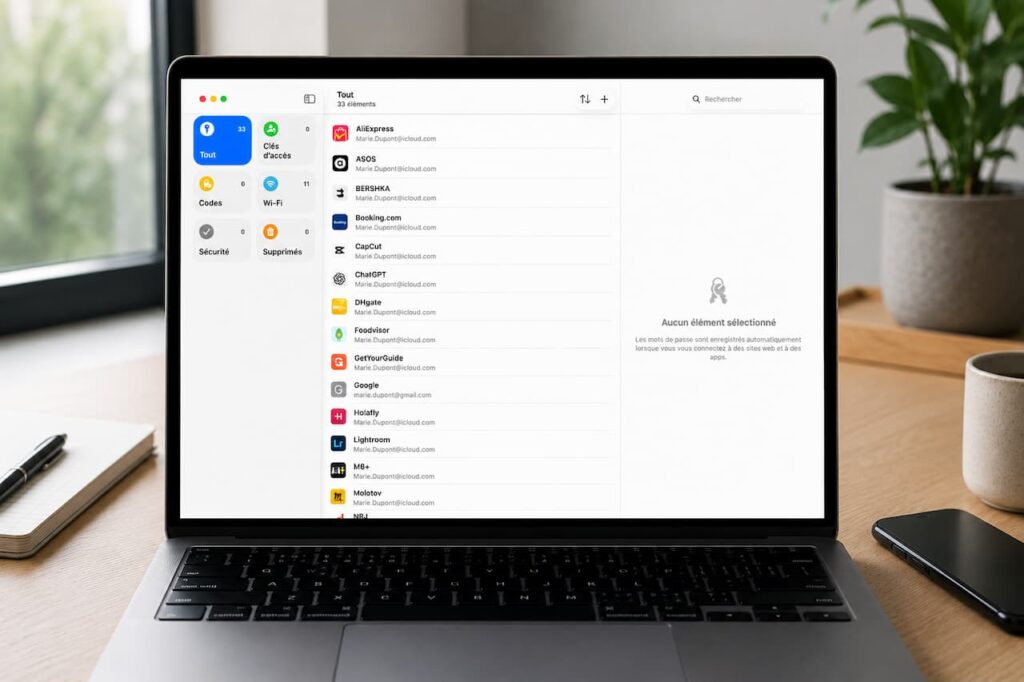
Apple regroupe désormais toutes vos informations de connexion dans l’application Mots de passe intégrée àmacOSTahoe. C’est l’un des outils intégrés à macOS que vous n’utilisez probablement pas encore et pourtant l’un des plus utiles au quotidien.
Pour voir les mots de passe enregistrés sur votre Mac :
- Ouvrez l’application Mots de passe
- Authentifiez-vous avec Touch ID ou le mot de passe de votre session
- Accédez à tous vos identifiants enregistrés
Depuis cette interface, vous pouvez :
- modifier un mot de passe
- supprimer un ancien compte
- vérifier les mots de passe compromis
- ajouter une Passkey
- configurer l’authentification à deux facteurs
Comment activer le Trousseau iCloud sur Mac ?
Activer le Trousseau iCloud dans les réglages macOS
- Cliquez sur Menu Apple → Réglages Système
- Sélectionnez votre identifiant Apple
- Ouvrez la section iCloud
- Activez Mots de passe et Trousseau
Activer le remplissage automatique dans Safari
- Ouvrez Safari → Réglages → Remplissage automatique
- Activez
Le remplissage automatique permet de se connecter rapidement à ses comptes sans saisir manuellement ses identifiants.
Comment créer un mot de passe fort sur Mac ?
Via Safari
Lorsque vous créez un compte sur un site web, Safari propose automatiquement un mot de passe sécurisé. Cliquez simplement sur Utiliser un mot de passe fort. Le mot de passe est ensuite enregistré automatiquement dans le Trousseau iCloud et synchronisé sur tous vos appareils Apple.
Via l’application Mots de passe
- Ouvrez l’application Mots de passe
- Cliquez sur le bouton +
- Renseignez le site, l’identifiant et le mot de passe
- Cliquez sur Ajouter
Utiliser le Trousseau iCloud sur iPhone et iPad
L’un des principaux avantages du Trousseau iCloud est sa synchronisation automatique entre tous les appareils Apple. Vos informations de connexion sont disponibles immédiatement sur votre iPhone et votre iPad dès que vous utilisez le même identifiant Apple.
Activer le Trousseau iCloud sur iPhone et iPad
- Ouvrez Réglages
- Appuyez sur votre identifiant Apple
- Sélectionnez iCloud
- Activez Mots de passe et Trousseau
Sur iPhone et iPad, le remplissage automatique fonctionne avec Face ID ou Touch ID dans Safari et les applications compatibles.
Authentification à deux facteurs et Trousseau iCloud
Le Trousseau iCloud intègre également les codes d’authentification à deux facteurs (2FA). Vous pouvez générer vos codes de sécurité directement depuis l’application Mots de passe sans utiliser une autre application.
Ajouter un code 2FA
- Ouvrez l’application Mots de passe
- Sélectionnez le compte concerné
- Cliquez sur Configurer le code de vérification
- Scannez le QR code fourni par le service
Le code sera ensuite généré automatiquement lors de chaque connexion.
Comment détecter les mots de passe compromis ?
Apple analyse automatiquement vos identifiants enregistrés afin de détecter les problèmes de sécurité.
Les Passkeys : l’avenir des mots de passe sur Mac
Avec macOS Tahoe, Apple pousse une nouvelle technologie appelée Passkeys (clés d’accès). Le principe est simple : remplacer les mots de passe classiques par une authentification biométrique avec Touch ID ou Face ID.
Les avantages des Passkeys :
- impossible à voler
- impossible à hameçonner
- connexion beaucoup plus rapide
- synchronisation automatique via iCloud
- sécurité renforcée
Les Passkeys sont déjà compatibles avec de nombreux services comme Google, PayPal, GitHub ou Adobe. Une fois enregistrées dans le Trousseau iCloud, elles se synchronisent automatiquement entre votre Mac, votre iPhone et votre iPad.
Trousseau iCloud vs autres gestionnaires de mots de passe
Le Trousseau iCloud n'est pas le seul gestionnaire de mots de passe disponible sur Mac. Des solutions tierces proposent également des fonctionnalités avancées.
| Critère | 🍎 Trousseau iCloud | 🔧 Solutions tierces |
|---|---|---|
| Gratuit | ✅ Oui | ❌ Abonnement requis |
| Intégré à macOS | ✅ Oui | ❌ Installation requise |
| Synchronisation iPhone / iPad | ✅ Oui | ✅ Oui |
| Compatible Android | ❌ Non | ✅ Oui |
| Passkeys | ✅ Oui | ✅ Oui |
| Coffres partagés équipe | ❌ Non | ✅ Oui |
Partager des mots de passe avec sa famille
Le partage familial iCloud permet de partager certains identifiants de façon sécurisée avec vos proches.
Créer un groupe partagé
- Ouvrez l'application Mots de passe
- Cliquez sur Nouveau groupe partagé
- Invitez les membres de votre famille
- Ajoutez les identifiants à partager
Chaque membre peut accéder aux mots de passe depuis son propre appareil Apple.
Comment exporter ses mots de passe depuis le Trousseau iCloud ?
Exporter ses mots de passe peut être utile avant une réinitialisation du Mac, un changement d'ordinateur ou une migration vers un autre gestionnaire.
Procédure d'export
- Ouvrez l'application Mots de passe
- Cliquez sur Fichier → Exporter les mots de passe
- Enregistrez le fichier CSV
Attention : le fichier CSV contient vos informations en clair. Après utilisation, stockez-le dans un endroit sécurisé et supprimez-le rapidement. Pensez à effectuer une sauvegarde Time Machine avant toute manipulation importante de vos données.
Les erreurs à éviter avec le Trousseau iCloud
Même avec un gestionnaire sécurisé, certaines mauvaises habitudes peuvent fragiliser vos comptes.
Les erreurs les plus fréquentes :
- utiliser le même mot de passe partout
- désactiver la synchronisation iCloud
- ignorer les alertes de sécurité Apple
- ne pas activer l'authentification à deux facteurs
- conserver un fichier CSV exporté sans protection
- utiliser des mots de passe trop simples
Pour améliorer votre niveau de sécurité, commencez par activer les réglages essentiels pour sécuriser votre Mac verrouillage automatique, Touch ID et pare-feu macOS constituent la première ligne de défense de votre gestionnaire de mots de passe.
Notre avis sur le Trousseau iCloud
Après utilisation sur un MacBook Air sous macOS Tahoe, le Trousseau iCloud reste l'un des meilleurs gestionnaires de mots de passe pour les utilisateurs Apple.
L'intégration native à Safari, la synchronisation automatique avec l'iPhone et la gestion des Passkeys rendent l'expérience particulièrement fluide au quotidien. Même les utilisateurs peu à l'aise avec la cybersécurité peuvent sécuriser facilement leurs comptes grâce aux outils intégrés par Apple.
FAQ — Trousseau iCloud et mots de passe Mac
Le Trousseau iCloud est aujourd'hui l'une des meilleures solutions pour gérer ses mots de passe sur Mac. Gratuit, sécurisé et parfaitement intégré à l'écosystème Apple, il permet de protéger facilement ses comptes grâce au chiffrement avancé, aux Passkeys et à la synchronisation automatique entre Mac, iPhone et iPad. Prenez quelques minutes pour activer le Trousseau iCloud, vérifier la sécurité de vos identifiants et renforcer la protection de vos comptes en ligne.





0 commentaires