


À quoi sert la touche Alt sur Mac?
La touche Alt sur Mac, également appelée touche Option (⌥), permet d’accéder à de nombreuses fonctionnalités avancées du clavier Apple.
👉 Sur les claviers MacBook Air, MacBook Pro et iMac, cette touche fonctionne de la même manière.
Elle est utilisée pour écrire des caractères spéciaux, modifier des raccourcis clavier et afficher des options cachées dans macOS.
Concrètement, la touche Alt sur Mac permet :
- d’écrire des caractères spéciaux (@, €, #, { })
- de naviguer dans un texte mot par mot
- d’accéder à des options cachées dans les menus macOS
- de modifier le comportement des raccourcis clavier
- d’utiliser certaines fonctions avancées du Finder
Raccourcis principaux de la touche ALT sur Mac
Raccourcis principaux :
Alt + à | Saisir le symbole @ |
Alt + ← / → | Déplacer le curseur mot par mot |
Alt + Suppr | Supprimer un mot entier |
Alt + Cmd + Échap | Forcer la fermeture d’une application |
Caractères spéciaux Mac : toutes les combinaisons avec la touche Alt (AZERTY)
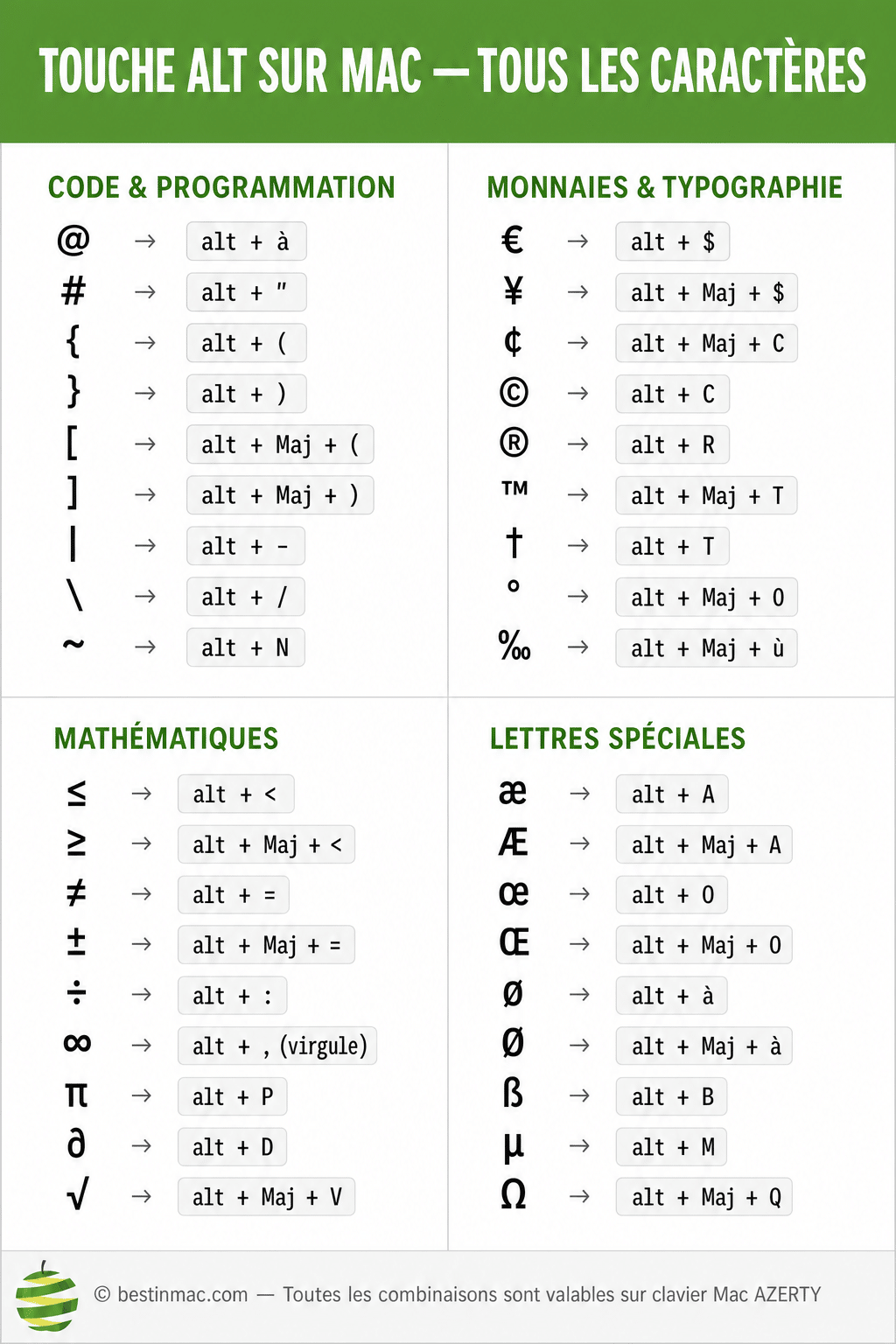
Touche Alt ou touche Option : la même touche, deux noms
Comment utiliser la touche Alt pour les caractères spéciaux sur Mac ?
Les symboles essentiels sur clavier Mac AZERTY
| Symbole | Combinaison | Usage |
|---|---|---|
| @ | Alt + à | Adresse e-mail |
| # | Alt + " | Hashtag, code |
| { | Alt + ' | Accolade ouverte |
| } | Alt + = | Accolade fermée |
| [ | Alt + ( | Crochet ouvrant |
| ] | Alt + ) | Crochet fermant |
| | | Alt + - | Barre verticale (pipe) |
| \ | Alt + / | Barre oblique inversée |
| € | Alt + $ | Symbole euro |
| ™ | Alt + 8 | Symbole marque déposée |
| © | Alt + g | Symbole copyright |
| ° | Alt + Maj + 0 | Symbole degré |
Visualiser tous les caractères disponibles
macOS propose un outil intégré pour explorer tous les caractères accessibles avec la touche Alt. Ouvrez Préférences Système, puis Clavier, et activez l’option « Afficher les visualiseurs de clavier et d’emoji dans la barre des menus ». Une icône de clavier apparaît ensuite dans la barre de menus. En maintenant la touche Alt enfoncée, chaque caractère disponible s’affiche en temps réel sur le clavier visuel. C’est la méthode la plus simple pour trouver un symbole sans mémoriser tous les raccourcis.

Comment utiliser la touche Alt pour naviguer dans un texte sur Mac?
La touche Alt transforme les touches fléchées en outil de navigation précis dans n’importe quel document ou champ de texte actif.
En maintenant Alt et en appuyant sur la flèche gauche ou droite, le curseur se déplace d’un mot entier à la fois. Cette combinaison est indispensable pour corriger rapidement un texte long sans utiliser la souris. En ajoutant la touche Maj à cette combinaison (Alt + Maj + flèche), macOS sélectionne un mot entier à chaque pression. Il devient ainsi possible de sélectionner plusieurs mots consécutifs de façon progressive.
Alt + Suppr (touche de retour arrière) supprime un mot entier à gauche du curseur, au lieu d’effacer un seul caractère. C’est la façon la plus rapide de corriger une erreur de saisie dans un document sans toucher à la souris.
Pourquoi la touche Alt affiche des options cachées sur Mac ?
Des options cachées dans les menus
Maintenir la touche Alt tout en ouvrant un menu dans n’importe quelle application révèle des options supplémentaires qui n’apparaissent pas normalement. Dans le Finder, le menu « Fichier » affiche par exemple l’option « Fermer tous les éléments » lorsque la touche Alt est maintenue, à la place de la simple option « Fermer ». Dans le menu Pomme, l’option « Forcer la fermeture » devient « Forcer la fermeture de… » et liste les applications actives. Cette fonctionnalité est disponible dans la quasi-totalité des applications macOS.
Raccourcis Alt dans le Finder
Alt + Commande + W ferme toutes les fenêtres du Finder ouvertes simultanément. Alt + clic sur le triangle d’un dossier en vue liste développe tous les sous-dossiers en un seul clic. Alt + glisser-déposer d’un fichier vers un autre dossier copie le fichier au lieu de le déplacer. Ces raccourcis accélèrent considérablement la gestion des fichiers au quotidien.
La touche Alt et le Dock
La touche Alt modifie le comportement d’un clic sur une icône du Dock. Alt + clic sur l’icône d’une app active masque toutes les autres applications ouvertes et met la fenêtre concernée au premier plan. C’est un raccourci rapide pour se concentrer sur une seule tâche. Alt + clic sur une icône du Dock dont l’application est fermée ouvre le fichier ou le dossier associé avec une application différente de celle définie par défaut.
Quels sont les raccourcis Alt les plus utiles sur Mac ?
La combinaison Alt + Commande est l’une des plus utilisées dans macOS. Voici les raccourcis les plus utiles.
| Raccourci | Fonction |
|---|---|
Alt + Cmd + Échap | Forcer la fermeture d’une application |
Alt + Cmd + H | Masquer toutes les autres applications |
Alt + Cmd + W | Fermer toutes les fenêtres actives |
Alt + Cmd + D | Afficher ou masquer le Dock |
Alt + Cmd + I | Ouvrir la fenêtre d’informations (Finder) |
Alt + Cmd + L | Ouvrir le dossier Téléchargements |
Alt + Cmd + P | Afficher ou masquer la barre de chemin (Finder) |
Alt + Cmd + S | Afficher ou masquer la barre latérale (Finder) |
Alt + Cmd + T | Afficher ou masquer la barre d’outils (Finder) |
La touche Alt et les captures d’écran
La touche Alt entre en jeu dans certains raccourcis de capture d’écran sur Mac. En ajoutant la touche Contrôle à un raccourci de capture, macOS envoie l’image directement dans le presse-papier plutôt que de la sauvegarder dans un fichier. La touche Alt peut aussi modifier l’affichage du curseur lors d’une capture de zone. Consultez notre guide complet sur les captures d’écran sur Mac : méthodes et raccourcis clavier pour maîtriser toutes les combinaisons disponibles, y compris les variantes avec Alt, Maj et Contrôle.
Pourquoi la touche Alt ne fonctionne pas sur Mac ?
Plusieurs raisons peuvent expliquer qu’une combinaison avec la touche Alt ne produit pas le résultat attendu. La première cause est un conflit de raccourci : certaines applications redéfinissent les combinaisons Alt à leur propre usage, ce qui peut écraser le comportement natif de macOS.
La deuxième cause est la disposition du clavier. Si votre Mac est configuré en QWERTY au lieu d’AZERTY, les caractères spéciaux ne s’affichent pas aux positions habituelles. Vérifiez la disposition active dans Préférences Système > Clavier > Méthodes de saisie.
Enfin, une touche Alt physiquement endommagée ou encrassée peut provoquer des ratés. Un nettoyage ou le remplacement du clavier règle ce type de problème.
FAQ — La touche Alt sur le clavier Mac
À quoi sert la touche Alt sur un Mac ?
La première fonction de la touche Alt (ou Option ⌥) est l’accès aux caractères spéciaux et aux symboles typographiques comme @, #, {, }, ou €.
Sur un clavier AZERTY Mac, plusieurs caractères courants nécessitent la combinaison avec la touche Alt. Pour découvrir toutes les combinaisons disponibles, consultez notre guide complet sur les caractères spéciaux sur clavier Mac.
Elle permet aussi de naviguer dans le texte mot par mot, de révéler des options cachées dans les menus macOS et de modifier le comportement de nombreux raccourcis clavier dans le Finder et les applications.
Quelle est la différence entre Alt et Option sur un clavier Mac ?
Alt et Option désignent la même touche physique. Alt est l’appellation utilisée sur les claviers AZERTY vendus en France. Option (⌥) est l’appellation internationale. Les deux touches fonctionnent de façon identique dans toutes les applications et tous les raccourcis.
Comment obtenir le symbole @ sur un clavier Mac AZERTY ?
Sur un clavier Mac AZERTY, le symbole @ s’obtient avec la combinaison Alt + à (la touche 0 du rang numérique). C’est l’une des combinaisons les plus utilisées quotidiennement sur un Mac français.
Comment accéder aux options cachées dans les menus Mac ?
Il suffit de maintenir la touche Alt enfoncée avant d’ouvrir un menu dans n’importe quelle application. Certaines options changent de libellé ou de fonction. Dans le Finder, plusieurs éléments du menu Fichier se transforment. Dans le menu Pomme, l’option de fermeture forcée révèle une liste détaillée des applications actives.
La touche Alt droite et la touche Alt gauche ont-elles la même fonction sur Mac ?
Oui. Sur les claviers Mac, les deux touches Alt (gauche et droite) sont parfaitement interchangeables. Elles produisent le même résultat pour tous les raccourcis, toutes les combinaisons de caractères et toutes les fonctions système.
Peut-on personnaliser les raccourcis avec la touche Alt sur Mac ?
Oui. macOS permet de personnaliser certains raccourcis clavier dans Préférences Système > Clavier > Raccourcis. Il est possible d’affecter la touche Alt à des actions spécifiques dans certaines applications, ou de modifier des raccourcis système existants pour les adapter à votre façon de travailler.
Comment naviguer rapidement dans un texte avec la touche Alt ?
Maintenez Alt et appuyez sur la flèche gauche ou droite pour déplacer le curseur d’un mot entier à la fois. Ajoutez la touche Maj pour sélectionner les mots un par un. Utilisez Alt + Suppr pour effacer un mot entier à gauche du curseur. Ces trois combinaisons couvrent la grande majorité des besoins de navigation rapide dans un document.
0 commentaires