


Pour simplifier la réinstallation de votre Mac, nous proposons des clés USB bootables prêtes à l’emploi. Utiliser une clé USB bootable est la solution la plus simple pour réinstaller macOS proprement, même sans Internet. Elle fonctionne vite, et surtout, elle évite bien des erreurs. Par ailleurs, elle dépanne quand la récupération en ligne échoue. Que vous possédiez un MacBook, un iMac ou un autre ordinateur Apple, cette méthode reste la plus fiable pour repartir sur une installation saine.
Une installation via une clé USB bootable permet également de choisir la version de macOS que vous souhaitez installer. Vous pouvez ainsi passer à la dernière version ou, au contraire, revenir à une version antérieure comme Sierra, selon vos besoins et la compatibilité de votre machine. Si votre Mac est compatible et que vous n’avez pas besoin d’une réinstallation complète, sachez qu’il existe une alternative à la réinitialisation complète du Mac, bien plus rapide à mettre en œuvre.
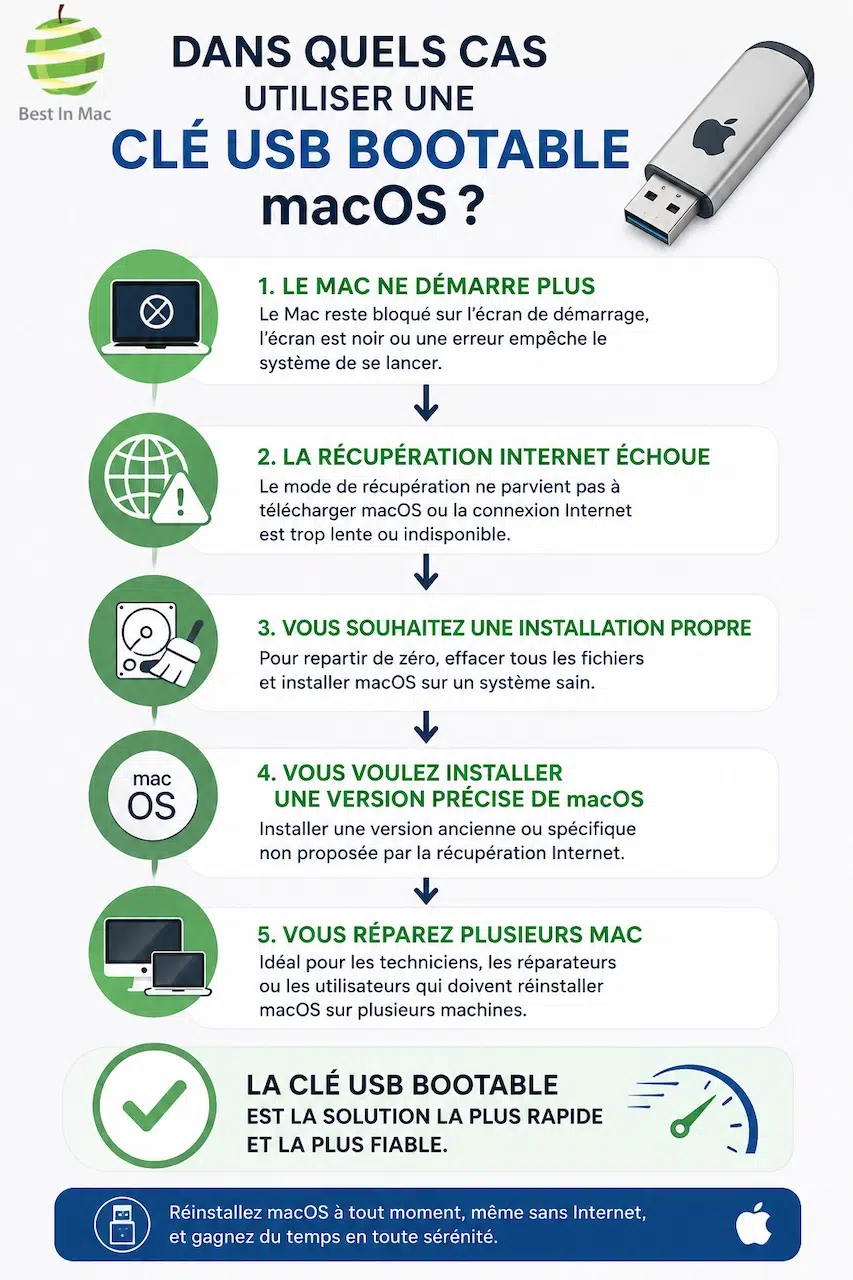
Une clé USB bootable est particulièrement utile si :
- vous n’avez plus accès à macOS ;
- votre connexion Internet est lente ou indisponible ;
- vous souhaitez réinstaller plusieurs Mac ;
- vous voulez choisir précisément la version de macOS à installer.
Préparer sa clé USB bootable : matériel et téléchargements
Quel support choisir ?
Une clé USB ou un SSD externe convient. Toutefois, choisissez un modèle fiable. Évitez les clés très anciennes. Par prudence, préférez l’USB-A/USB-C de marque reconnue. Le choix du support influence directement la vitesse de l’installation et la fiabilité de la procédure.
Pour un usage prolongé, un SSD externe sera plus rapide et durable, surtout si vous prévoyez de réutiliser la clé pour plusieurs programmes ou versions de macOS.
Quelle capacité faut-il ?
8 Go suffisaient avant. Mais depuis Big Sur, prévoyez 16 Go minimum. Pour Monterey, Ventura, Sonoma et suivants, 32 Go assure une marge confortable. Il est important de laisser un espace libre suffisant, car l’installeur peut temporairement créer des fichiers intermédiaires qui nécessitent de l’espace supplémentaire. En cas de manque d’espace interne, voici comment libérer de l’espace disque avant l’installation.
Où télécharger l’installeur officiel macOS ?
Pour télécharger l’installeur officiel macOS passez par le Mac App Store ou Réglages système > Mise à jour de logiciels. Le programme d’installation s’enregistre dans Applications. Gardez-le intact. Sinon, la commande Apple ne le trouvera pas.
Si vous avez un MacBook plus ancien, vous pouvez également rechercher des versions compatibles sur le site officiel d’Apple pour installer macOS Sierra ou d’autres versions antérieures. Le nom exact du système est important pour que la clé bootable fonctionne correctement.
Faut-il formater la clé avant ?
Oui. Ouvrez Utilitaire de disque. Effacez la clé avec :
- Schéma : Table de partition GUID
- Format : APFS pour les versions récentes, ou Mac OS étendu (journalisé) pour les anciennes
La clé sera ainsi amorçable. Cette étape est cruciale, car un mauvais format empêche le démarrage de l’ordinateur depuis la clé.
Rendre la clé USB bootable
Avec l’Utilitaire de disque et le Terminal
Formatez la clé comme indiqué. Ouvrez Terminal. Lancez la commande sudo createinstallmedia adaptée à la version de macOS. Validez, attendez la copie, puis éjectez la clé.
Cette méthode est officielle. Elle reste la plus fiable, mais demande de la rigueur. Chaque étape doit être suivie attentivement pour éviter les erreurs.
Puis-je créer la clé depuis Windows ?
C’est parfois possible, mais complexe. Les outils varient et échouent souvent.

Démarrer le Mac sur la clé USB bootable
Différences Apple Silicon / Intel
Apple Silicon (M1/M2/M3…) : éteignez le Mac. Maintenez le bouton d’alimentation jusqu’aux options. Choisissez la clé, puis continuez.
Mac Intel : redémarrez. Maintenez la touche Option (⌥). Sélectionnez la clé, puis lancez l’installation.
Et si la clé USB bootable n’apparaît pas ?
Vérifiez le format GUID. Recréez la clé si besoin. Essayez un autre port USB ou un adaptateur différent. Sur certains Mac Intel avec puce T2, ouvrez Utilitaire de sécurité au démarrage depuis la récupération et cochez « Autoriser le démarrage à partir d’un support externe« .
Si le Mac ne réagit pas, consultez ce guide : que faire si votre Mac ne s’allume plus.
Dans l’installeur : langue, utilitaires et installation
Après le démarrage, choisissez la langue. Ensuite, accédez au menu Utilitaires. Vous y trouverez Utilitaire de disque et Terminal.
Pour une installation par-dessus, laissez les volumes en place. Pour une installation propre, effacez le volume système ciblé, puis installez macOS. Cela crée un fichier système propre et sûr, garantissant que votre Mac fonctionne de manière optimale.
Données et sécurité : sauvegarder avant tout
Faut-il sauvegarder ses fichiers ?
Oui, toujours. Une erreur reste possible. C’est pourquoi il est indispensable de sauvegarder vos données avant de réinstaller macOS. Cela inclut les documents, applications et programmes spécifiques installés sur votre machine, ainsi que tout autre programme que vous utilisez régulièrement pour le travail ou les loisirs.
Comment sauvegarder ?
- Time Machine : branchez un disque, puis lancez une sauvegarde complète.
- Clonage : réalisez un clone du disque vers un SSD externe avec un outil dédié. Cette solution permet un retour rapide.
Les données seront-elles effacées ? Pas forcément. Une installation par-dessus conserve les données. Toutefois, une installation propre efface le volume. D’où l’importance de la sauvegarde.
Précautions pour iCloud et mots de passe
Vérifiez votre identifiant Apple et votre mot de passe. Assurez-vous d’avoir les codes de validation. Exportez, si possible, les mots de passe du navigateur ou du trousseau, par sécurité.
Dépannage : erreurs courantes et solutions
- La clé ne démarre pas : reformatez en GUID, recréez la clé avec createinstallmedia, testez un autre port ou une autre clé, désactivez les hubs capricieux.
- L’installation bloque : patientez quelques minutes. Puis redémarrez sur la clé. Ouvrez Utilitaire de disque et lancez S.O.S. sur le volume. Ensuite, relancez l’installation.
- Impossible d’accéder à l’installeur : sur Intel T2, autorisez le démarrage externe depuis la récupération. Sur Apple Silicon, redémarrez en Options, puis réessayez. Mettez aussi à jour le firmware si proposé.
Pour éviter les mauvaises surprises, voici comment éviter de bricker votre Mac pendant une installation.
Versions, compatibilités et retours en arrière
Puis-je choisir une version précise ?
Oui, si votre Mac est compatible. Téléchargez l’installeur correspondant, puis créez la clé USB bootable avec cette version de macOS.
Revenir à une version antérieure
C’est souvent possible, mais attention aux limitations matérielles. Certains Mac refusent les systèmes trop anciens. Vérifiez la compatibilité avant d’effacer. Pour certains MacBook, revenir à Sierra peut être nécessaire pour les applications professionnelles anciennes. Si après installation votre machine reste lente, voici comment accélérer un Mac qui reste lent après réinstallation.
Patcher macOS sur un ancien Mac avec OpenCore
Pour certains utilisateurs, la réinstallation de macOS via une clé USB bootable n’est qu’une première étape surtout si vous utilisez un Mac ancien qui n’est plus pris en charge officiellement par Apple. Dans ce cas, il existe une solution intéressante pour prolonger la vie de votre machine et lui permettre d’accueillir des versions récentes de macOS : le patch OpenCore Legacy Patcher. Il s’agit d’un outil open source qui agit comme un bootloader personnalisé, en ajoutant des correctifs et des pilotes nécessaires pour que des systèmes comme macOS Ventura, Sonoma ou même des versions plus récentes puissent être installés et démarrés sur des Mac officiellement non supportés.
Le principe est simple : OpenCore crée une clé USB d’installation patchée qui inclut les adaptations nécessaires pour que macOS reconnaisse et gère correctement le matériel ancien. Cela permet non seulement de démarrer l’installation depuis la clé, mais aussi d’activer des fonctionnalités absentes ou obsolètes sur ces anciens Mac, comme le support des pilotes graphiques ou de réseau. Une fois la clé préparée avec OpenCore Legacy Patcher, vous pouvez choisir la version de macOS à installer, puis procéder comme pour une installation traditionnelle en démarrant depuis la clé USB et en suivant les étapes d’installation propre.
Cette méthode reste plus technique qu’une simple réinstallation standard, et il est important de sauvegarder toutes vos données avant de commencer, car le patch implique des modifications du processus d’installation. Cependant, pour beaucoup d’utilisateurs qui souhaitent donner une seconde vie à un ancien Mac, cette approche offre un excellent compromis entre modernité et compatibilité. Si vous voulez en savoir plus sur la manière de patcher macOS sur un ancien Mac avec OpenCore et suivre les étapes détaillées, vous pouvez consulter ce guide complet ici : Comment patcher macOS sur un ancien Mac avec OpenCore
Points de vigilance
Contrôlez le modèle exact du Mac et l’année. Comparez avec la version de macOS souhaitée. Assurez-vous aussi que les programmes métiers sont compatibles. Chaque étape compte pour éviter des problèmes ultérieurs.
Pourquoi choisir une solution prête à l’emploi BestinMac ?
| Créer sa clé soi-même | Clé USB BestinMac |
|---|---|
| Télécharger le bon installateur | ✔Déjà prête à l’emploi |
| Utiliser le Terminal | ✔Aucune commande à saisir |
| Vérifier la compatibilité du Mac | ✔Version adaptée au modèle commandé |
| Compatibilité à vérifier soi-même | ✔Compatibilité vérifiée avant expédition |
| Risque d’erreur de manipulation | ✔Testée avant expédition |
| Temps de préparation : 30 à 60 min | ✔Utilisable immédiatement |
| Connexion Internet indispensable | ✔Fonctionne même sans Internet |
| Aucune assistance | ✔Assistance BestinMac en cas de besoin |
Vous gagnez du temps. La clé arrive testée et amorcée. Elle contient la version demandée et démarre même sans réseau. De plus, l’équipe vous guide si un message d’erreur apparaît. Pour beaucoup d’utilisateurs, c’est la voie la plus sûre.
En somme, la clé USB bootable apporte une réinstallation rapide, fiable et indépendante du Wi-Fi. Elle s’intègre bien en dépannage, chez soi ou en atelier. Avec une sauvegarde sérieuse et quelques vérifications, votre Mac repart proprement. Que ce soit pour un MacBook récent ou un ancien iMac, suivre ces étapes garantit que le nom du système et les fichiers importants restent intacts.
FAQ : Utiliser une clé USB bootable pour réinstaller macOS
Une clé USB bootable est-elle plus simple que la récupération Internet ?
Oui. Une clé USB bootable permet d’installer macOS sans dépendre de votre connexion Internet. L’installation est généralement plus rapide, plus fiable et évite de nombreux problèmes liés au mode de récupération en ligne, notamment sur les Mac anciens.
Puis-je réinstaller macOS sans effacer mes données ?
Oui. Si vous lancez simplement une réinstallation de macOS, vos fichiers personnels sont normalement conservés. En revanche, une installation propre nécessite d’effacer le disque au préalable. C’est pourquoi une sauvegarde complète avec Time Machine est toujours recommandée.
Quelle version de macOS choisir pour créer une clé USB bootable ?
Choisissez toujours une version compatible avec votre modèle de Mac. Installer la dernière version n’est pas toujours la meilleure solution sur un ordinateur ancien. Vérifiez la compatibilité avant de créer votre clé USB.
Une clé USB bootable fonctionne-t-elle sur tous les Mac ?
Oui, à condition que la version de macOS présente sur la clé soit compatible avec votre Mac. Les procédures de démarrage diffèrent simplement entre les Mac Intel et les Mac équipés d’une puce Apple Silicon (M1, M2, M3 ou plus récente).
Puis-je utiliser plusieurs fois la même clé USB bootable ?
Oui. Une fois créée, une clé USB bootable peut servir à réinstaller macOS sur plusieurs Mac compatibles avec la même version du système.
Pourquoi acheter une clé USB bootable déjà prête ?
Créer une clé USB bootable demande de télécharger le bon installateur, de formater correctement la clé et d’utiliser le Terminal. Une clé prête à l’emploi vous fait gagner du temps, limite les risques d’erreur et permet de réinstaller rapidement votre Mac, même sans connexion Internet.
Que faire si mon Mac est trop ancien pour installer le macOS souhaité ?
Si votre Mac n’est plus officiellement compatible avec la version de macOS que vous souhaitez installer, vous pouvez utiliser un outil comme OpenCore Legacy Patcher sur certains modèles compatibles. Cette solution reste toutefois plus technique et nécessite une sauvegarde préalable.
Une clé USB bootable permet-elle de réparer un Mac qui ne démarre plus ?
Dans de nombreux cas, oui. Lorsqu’un Mac ne démarre plus correctement mais que le matériel fonctionne encore, une clé USB bootable permet souvent de réinstaller macOS ou d’accéder aux outils de récupération pour effectuer un diagnostic.
Réinstaller macOS facilement avec une clé USB bootable
Une clé USB bootable reste aujourd’hui la méthode la plus simple et la plus fiable pour réinstaller macOS, effectuer une installation propre ou dépanner un Mac qui refuse de démarrer. Elle fonctionne même sans connexion Internet et permet de choisir la version de macOS la mieux adaptée à votre ordinateur.
Si vous ne souhaitez pas créer vous-même votre clé USB bootable, BestinMac propose des clés USB macOS prêtes à l’emploi, testées avant expédition et compatibles avec de nombreux modèles de MacBook, iMac, Mac mini et Mac Pro. Vous gagnez un temps précieux, évitez les erreurs de préparation et bénéficiez d’une solution immédiatement opérationnelle pour remettre votre Mac en service.





0 commentaires