


Vous vous demandez souvent comment mettre à jour un Mac trop vieux ? Même si votre Mac commence à dater, il existe des solutions pour le garder à jour. Cependant, il faut comprendre les limites, les risques et les solutions possibles avant d’agir. Dans cet article, nous allons explorer toutes les options pour prolonger la vie de votre Mac ancien, en toute sécurité et efficacement.
Procéder à la mise à jour macOS d’un Mac ancien n’est pas toujours simple. Certains Mac ne supportent pas les dernières versions de macOS, mais des outils existent pour contourner ces limites. Nous allons détailler ces méthodes, les risques associés et les alternatives.
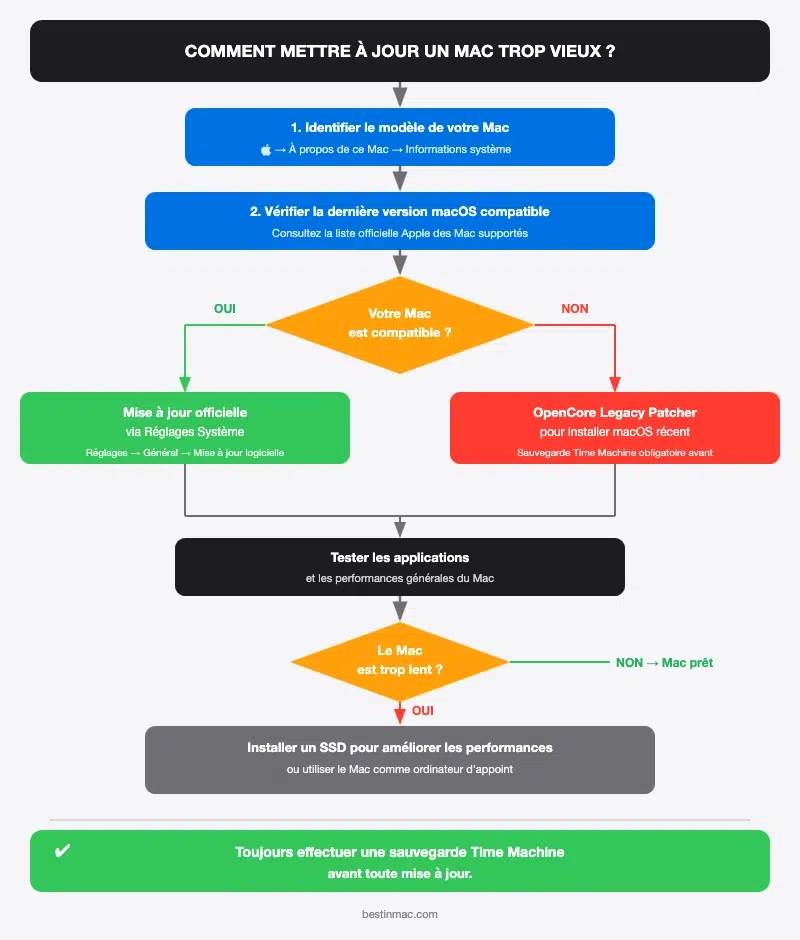
Peut-on mettre à jour un Mac trop vieux ?
Oui, mais uniquement dans certaines limites. Si votre Mac est encore compatible avec une version récente de macOS, il suffit d’installer la dernière mise à jour officielle. En revanche, lorsqu’Apple ne prend plus en charge votre modèle, vous pouvez utiliser un outil comme OpenCore Legacy Patcher pour installer une version plus récente de macOS, au prix de quelques risques (bugs, incompatibilités ou perte de certaines fonctionnalités). Avant toute manipulation, vérifiez toujours la compatibilité de votre Mac et effectuez une sauvegarde complète.
Compatibilité et limites de votre Mac
Avant toute mise à jour, il est essentiel de savoir si votre ordinateur peut supporter une nouvelle version de macOS. Cela permet d’éviter les erreurs et les pertes de données.
Quelle mise à jour installer selon votre version actuelle de macOS ?
| Votre version actuelle | Année de sortie | Vous pouvez passer jusqu’à | Recommandation BestinMac |
|---|---|---|---|
| macOS Tahoe | 2025 | Dernière version | Installez régulièrement les mises à jour de sécurité. |
| macOS Sequoia | 2024 | macOS Tahoe (si votre Mac est compatible) | Vérifiez la compatibilité de votre Mac puis effectuez la mise à jour. |
| macOS Sonoma | 2023 | macOS Tahoe (selon le modèle) | Vérifiez la compatibilité avant de lancer la mise à jour. |
| macOS Ventura | 2022 | macOS Tahoe (selon le modèle) | Passez à une version plus récente si votre Mac le permet. |
| macOS Monterey | 2021 | macOS Tahoe (selon le modèle) | Vérifiez la compatibilité avant toute mise à niveau. |
| macOS Big Sur | 2020 | macOS Tahoe (selon le modèle) | Mettez votre Mac à niveau si les performances sont satisfaisantes. |
| macOS Catalina | 2019 | macOS Tahoe (selon le modèle) | Vérifiez si votre Mac est encore officiellement compatible. |
| macOS Mojave | 2018 | macOS Sequoia ou Tahoe (selon le modèle) | Sauvegardez vos données avant toute mise à jour importante. |
| macOS High Sierra | 2017 | macOS Sonoma ou version ultérieure (selon le modèle) | Vérifiez la compatibilité ou envisagez OpenCore Legacy Patcher. OpenCore |
| macOS Sierra | 2016 | macOS Ventura ou version ultérieure (selon le modèle) | Une mise à niveau est fortement recommandée pour la sécurité. |
| OS X El Capitan | 2015 | macOS Monterey (selon le modèle) | Envisagez une mise à jour ou un patch si votre Mac n’est plus compatible. |
| OS X Yosemite | 2014 | macOS Big Sur ou Monterey (selon le modèle) | Vérifiez les performances avant toute mise à niveau. |
| OS X Mavericks | 2013 | macOS Catalina (selon le modèle) | Une mise à niveau est recommandée, voire le remplacement du SSD si nécessaire. |
| OS X Mountain Lion | 2012 | macOS Catalina (selon le modèle) | Vérifiez la compatibilité ou utilisez OpenCore Legacy Patcher. OpenCore |
| OS X Lion | 2011 | macOS High Sierra (selon le modèle) | Une mise à jour est vivement conseillée si votre Mac le permet. |
| Mac OS X Snow Leopard | 2009 | OS X El Capitan (selon le modèle) | Vérifiez si une mise à niveau est encore envisageable. Sinon, utilisez ce Mac comme ordinateur d’appoint. |
💡 Comment lire ce tableau ?
Repérez la version actuellement installée sur votre Mac dans la première colonne. Vous saurez immédiatement jusqu’à quelle version de macOS vous pouvez généralement effectuer une mise à jour et quelle est la solution la plus adaptée. La version maximale dépend toujours du modèle exact de votre Mac ; les recommandations ci-dessus sont donc données à titre indicatif.
Comment savoir si mon Mac est vraiment trop vieux pour le dernier macOS ?
Pour savoir si votre Mac est trop vieux, il faut vérifier plusieurs points : le modèle, l’année de sortie, et la version maximale de macOS supportée. Apple publie régulièrement une liste officielle des Mac compatibles pour chaque macOS. Vous pouvez aussi utiliser des outils comme Mactracker, qui répertorie tous les modèles et leurs versions supportées.
En pratique, si votre Mac date de plus de six ou sept ans, il y a de fortes chances qu’il ne supporte plus les dernières mises à jour. Cependant, certaines exceptions existent et certains modèles peuvent encore évoluer grâce à des patchs.

Jusqu’à quelle version de macOS mon Mac peut monter correctement ?
Chaque Mac a une version maximale de macOS qu’il peut installer. Les modèles antérieurs ne peuvent pas bénéficier des fonctionnalités récentes et peuvent être limités en performances si vous forcez une mise à jour.
Vérifiez toujours la version maximale compatible avant d’essayer une installation. Par exemple, un MacBook Pro de 2013 ne peut pas aller au-delà de macOS Monterey de manière officielle. Tenter une version plus récente peut entraîner des ralentissements ou des plantages.
Pourquoi Apple bloque les versions récentes sur mon modèle ?
Apple limite l’accès aux nouvelles versions pour garantir la stabilité et la sécurité. Les Macs antérieurs n’ont pas toujours les composants nécessaires pour gérer les nouvelles fonctionnalités. Cette limitation protège aussi vos données et votre système contre les bugs critiques. Les anciennes puces Intel ne sont plus compatibles avec les dernières versions de macOS, contrairement aux puces Apple Silicon.
En bref, Apple choisit un compromis entre performance et sécurité. Tenter de contourner ces restrictions est possible, mais comporte des risques qu’il faut connaître.
Solutions pour mettre à jour un Mac trop vieux
Si vous souhaitez aller au-delà des limites officielles, plusieurs options existent. Cependant, toutes ne sont pas sans danger.
Est‑ce que je peux installer un macOS plus récent malgré tout ?
Oui, il est parfois possible d’installer un macOS plus récent sur un Mac ancien grâce à des patchs. Ces solutions permettent de contourner les restrictions d’Apple. Mais attention : elles demandent une certaine expertise et comportent un risque de perte de données.
Les outils pour patcher votre Mac : OpenCore Legacy Patcher, DosDude et autres
Les outils les plus connus pour patcher votre Mac sont OpenCore Legacy Patcher et DosDude. OpenCore est plus récent et prend en charge une large gamme de Macs, tandis que DosDude reste simple pour certains modèles. Pour en savoir plus vous pouvez consulter notre article sur comment patcher macOS sur un ancien Mac avec OpenCore ?
Ces outils permettent de :
- Installer des versions de macOS non supportées officiellement.
- Activer des fonctionnalités normalement indisponibles.
- Maintenir une compatibilité avec les applications récentes.
Cependant, vous devez impérativement sauvegarder vos données avant toute tentative.

Risques et inconvénients de mettre à jour un Mac trop vieux
Mettre à jour un Mac antérieur comporte des risques. Il est essentiel de les connaître avant de commencer.
Risque de tout planter ou de perdre ses données
Forcer une mise à jour peut endommager votre système ou provoquer une perte de données. Il est impératif de faire une sauvegarde complète avec Time Machine ou sur une clé USB bootable.
Sans sauvegarde, tout plantage pourrait être irréversible. Même les patchs bien conçus peuvent rencontrer des bugs selon le modèle de Mac.
Les bugs et problèmes liés aux macOS non supportés
Un macOS non supporté peut générer :
- Des bugs fréquents.
- Des problèmes avec iCloud ou d’autres services Apple.
- Une incompatibilité avec certains pilotes, notamment graphiques.
Ces problèmes ne sont pas toujours visibles immédiatement. Avec le temps, ils peuvent ralentir votre Mac et compliquer l’usage quotidien. Avant d’installer une version de macOS non officiellement compatible, nous vous recommandons également de découvrir les précautions à prendre pour ne pas bricker votre Mac lors de l’installation, afin de limiter les risques de blocage ou d’échec de la mise à jour.
Les limites futures pour les mises à jour et logiciels
Installer un macOS non officiel signifie souvent ne plus pouvoir installer les futures mises à jour. Les applications peuvent aussi refuser de se mettre à jour.
Ainsi, un Mac patché peut fonctionner, mais il faudra accepter certaines limites techniques et logicielles.
Sécurité et logiciels sur un Mac ancien
La sécurité est un point crucial pour un Mac vieux.
Les dangers de rester sur un vieux macOS
Rester sur un vieux macOS sans mises à jour est risqué. Des failles de sécurité peuvent rester ouvertes, surtout si vous utilisez Internet pour naviguer ou télécharger des fichiers.
Les pirates ciblent souvent les systèmes moins récents. Même un usage basique d’Internet peut exposer vos données personnelles.
Que faire si les applications ou navigateurs ne se mettent plus à jour ?
Si votre navigateur ou vos applications ne sont plus compatibles :
- Changez de navigateur pour un qui supporte votre version.
- Cherchez des alternatives légères ou open source.
- Si possible, envisagez un patch ou une mise à niveau partielle du système.
Conseils pour sécuriser un Mac ancien
Pour sécuriser un Mac :
- Activez un antivirus léger.
- Limitez l’usage d’applications vieilles.
- Evitez les sites suspects et privilégiez les VPN ou protections réseau.
Ces mesures prolongent la durée de vie du Mac et réduisent les risques.
Quand envisager de changer de Mac ?
Parfois, malgré toutes les astuces, il vaut mieux investir dans un nouveau Mac.
À partir de quand bricoler n’est plus rentable ?
Si votre Mac devient très lent, que les mises à jour de macOS ne s’installent plus et que les patchs provoquent des bugs ou des incompatibilités, il est peut-être temps d’envisager une autre solution. Avant de remplacer votre ordinateur, assurez-vous toutefois que le problème ne provient pas simplement d’un disque SSD saturé, d’un manque de mémoire vive (RAM) ou d’applications trop gourmandes. Notre guide pour identifier les causes d’un Mac lent peut vous aider à poser le bon diagnostic avant d’investir dans un nouvel ordinateur.
Lorsque votre Mac n’est plus compatible avec les versions récentes de macOS, que les applications essentielles cessent de fonctionner et que les performances restent insuffisantes malgré les optimisations matérielles et logicielles, continuer à le mettre à niveau devient rarement rentable. À ce stade, vous risquez surtout de perdre du temps, de rencontrer des problèmes de stabilité et, dans certains cas, de mettre vos données en danger.
Un Mac patché peut-il servir comme machine principale ou d’appoint ?
Un Mac patché peut fonctionner comme machine secondaire ou pour des usages basiques. Pour un usage quotidien et professionnel, un Mac officiel reste plus fiable et sécurisé.
Astuces et recommandations pour prolonger la vie de votre Mac
Même si votre Mac est âgé, il existe des solutions pour améliorer ses performances.
Nettoyage, RAM et stockage pour améliorer les performances
Augmenter la RAM, remplacer le disque dur par un disque SSD et nettoyer le système peut prolonger la vie du Mac. Ces gestes simples améliorent la vitesse et la réactivité.
Alternatives logicielles pour un Mac trop vieux
Certaines applications légères ou open source remplacent parfaitement les logiciels récents. Par exemple, utiliser LibreOffice au lieu de la suite Office ou Firefox au lieu de Safari si celui-ci est obsolète.
Utiliser un Mac ancien en machine secondaire
Même un Mac dépassé peut servir :
- Station de travail pour le multimédia léger.
- Serveur local pour fichiers ou sauvegardes.
- Machine pour tests ou navigation sécurisée.
Ainsi, il reste utile malgré son âge, sans risquer votre machine principale.
FAQ : Mise à jour d’un Mac trop vieux
Peut-on installer macOS Sequoia sur un Mac non compatible ?
Oui, grâce à des outils comme OpenCore Legacy Patcher. Ils permettent d’installer une version récente de macOS sur certains Mac non pris en charge par Apple. Toutefois, cette solution n’est pas officielle et peut entraîner des problèmes de stabilité ou de compatibilité.
Comment savoir si mon Mac est définitivement obsolète ?
Un Mac est considéré comme obsolète lorsqu’il ne reçoit plus de mises à jour de sécurité, que les navigateurs modernes ne fonctionnent plus correctement et que les logiciels essentiels deviennent incompatibles. Dans certains cas, une mise à niveau du SSD ou de la mémoire permet néanmoins de prolonger sa durée de vie.
Est-ce dangereux d’utiliser OpenCore Legacy Patcher ?
OpenCore Legacy Patcher est aujourd’hui l’outil le plus utilisé pour installer un macOS récent sur un ancien Mac. Bien qu’il soit fiable lorsqu’il est correctement utilisé, il reste une solution non officielle. Une sauvegarde complète est indispensable avant toute installation.
Un vieux Mac peut-il encore recevoir des mises à jour de sécurité ?
Oui. Même lorsqu’un Mac ne peut plus installer le dernier macOS, Apple publie parfois des mises à jour de sécurité pour les versions précédentes pendant plusieurs années. Il est recommandé d’installer ces correctifs dès qu’ils sont disponibles.
Est-il préférable de changer le SSD plutôt que de mettre à jour macOS ?
Très souvent oui. Sur de nombreux Mac Intel, remplacer un disque dur HDD par un SSD apporte un gain de performances beaucoup plus important qu’une simple mise à jour du système.
Faut-il installer toutes les mises à jour proposées par Apple ?
Oui, lorsqu’elles sont compatibles avec votre Mac. Elles corrigent des failles de sécurité, améliorent la stabilité et assurent une meilleure compatibilité avec les logiciels récents.
Mon Mac sera-t-il plus rapide après une mise à jour ?
Pas forcément. Une version plus récente de macOS peut être plus exigeante en ressources. Sur un Mac ancien, il est parfois préférable de conserver la dernière version officiellement compatible.
Peut-on revenir à l’ancienne version de macOS ?
Oui, mais uniquement après avoir effacé le disque puis réinstallé macOS à partir d’une sauvegarde Time Machine ou d’un support d’installation.
Faut-il mettre à jour un Mac trop vieux ?
Mettre à jour un Mac trop vieux reste souvent possible, mais la meilleure solution dépend avant tout de votre modèle et de votre utilisation. Si votre ordinateur est encore compatible avec les dernières versions officielles de macOS, il est recommandé d’installer les mises à jour proposées par Apple afin de bénéficier des derniers correctifs de sécurité.
Lorsque votre Mac n’est plus pris en charge, des solutions comme OpenCore Legacy Patcher permettent de prolonger sa durée de vie. Toutefois, elles nécessitent davantage de précautions et ne conviennent pas à tous les utilisateurs.
Avant de remplacer votre ordinateur, pensez également à optimiser ses performances en installant un SSD, en augmentant la mémoire lorsque cela est possible ou en effectuant un nettoyage du système. Ces améliorations suffisent souvent à redonner une seconde jeunesse à un Mac ancien.





0 commentaires