


Un écran MacBook noir peut avoir 5 origines principales : un problème de batterie, un bug logiciel macOS, une nappe ou l’écran endommagé ou une panne sur la carte mère. Dans la majorité des cas, quelques manipulations simples suffisent à restaurer l’affichage sans aucune intervention matérielle. Réinitialisation du SMC, de la NVRAM ou restauration forcée. Si ces étapes ne fonctionnent pas, une pièce interne de votre MacBook Air ou MacBook Pro Apple doit être remplacée. Ce guide vous explique comment identifier précisément la cause, diagnostiquer le problème étape par étape et trouver la solution adaptée pour remettre votre Mac en état rapidement.
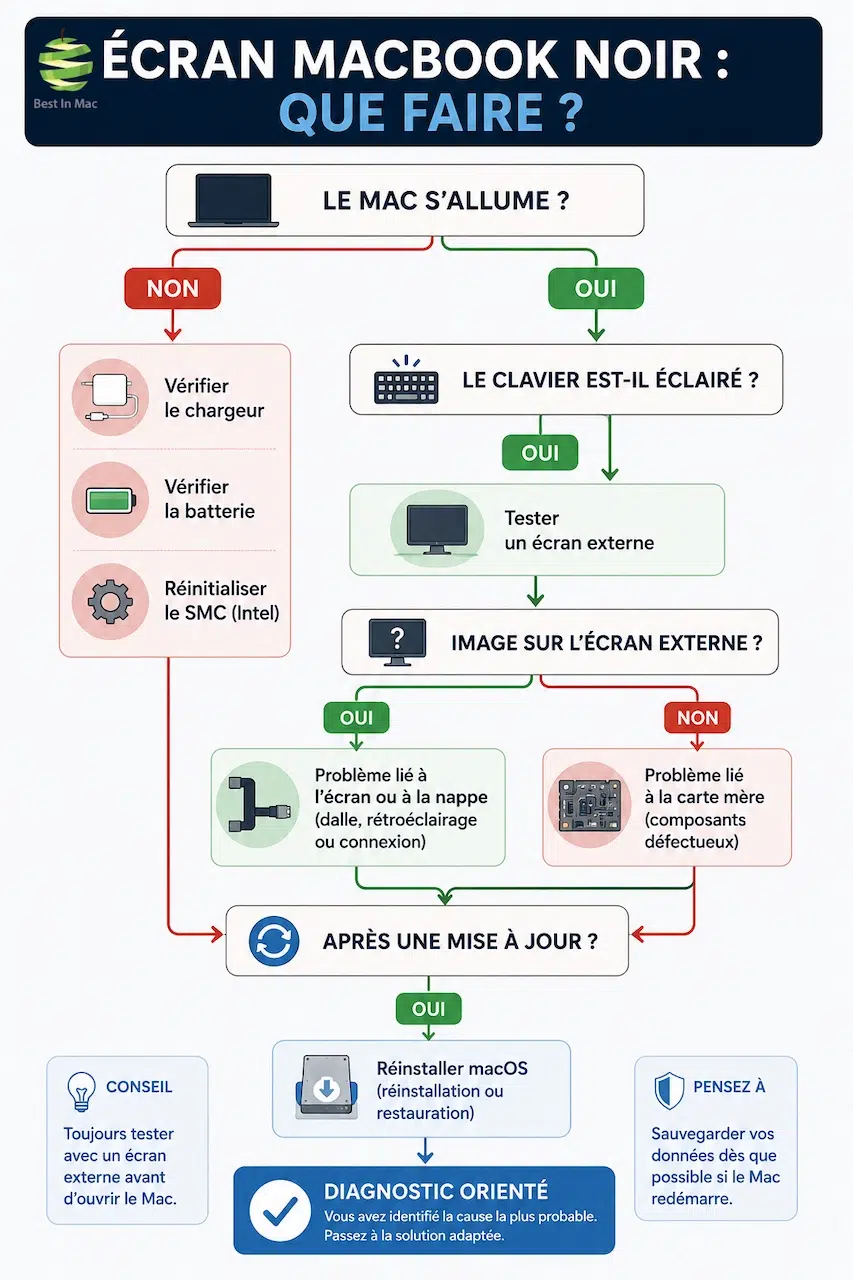
Comment identifier rapidement la cause d’un écran noir sur MacBook ?
| Ce que vous observez | Cause la plus probable | Fréquence observée | Premier test |
|---|---|---|---|
| Aucun signe de vie | Batterie ou alimentation | ★★★★★ | Vérifier le chargeur |
| Le Mac démarre mais l’écran reste noir | Écran ou nappe | ★★★★★ | Tester un écran externe |
| Clavier rétroéclairé mais écran noir | Écran ou rétroéclairage | ★★★★★ | Lampe torche |
| Logo Apple puis écran noir | Bug macOS | ★★★★★ | Mode sans échec |
| Image sur écran externe | Écran ou nappe | ★★★★★ | Contrôler la dalle |
| Aucun affichage même sur écran externe | Carte mère | ★★★★★ | Diagnostic matériel |
| Écran noir après une mise à jour | Bug macOS | ★★★★★ | Réinstaller macOS |
| Écran noir après un liquide | Oxydation / carte mère | ★★★★★ | Diagnostic rapide |
Vous avez identifié le symptôme qui correspond le mieux à votre MacBook ? Poursuivez maintenant le diagnostic en fonction du contexte d’apparition de l’écran noir. Selon que le problème survient au démarrage, après une mise à jour de macOS, lors de l’ouverture de l’écran ou après un choc, les causes et les solutions peuvent être très différentes.
Dans quelles circonstances l’écran de votre MacBook devient-il noir ?
Identifier précisément la situation dans laquelle l’écran noir apparaît est la première étape du diagnostic. Ce contexte oriente immédiatement vers les causes les plus probables.
Écran MacBook noir au démarrage : Mac bloqué avant macOS
Si votre MacBook affiche un écran noir dès l’allumage, le Mac tente de démarrer macOS sans y parvenir. Cela peut venir d’une batterie trop faible pour lancer le système, d’un fichier de démarrage corrompu ou d’un composant matériel défaillant. Si vous n’entendez ni son de démarrage, ni activité du ventilateur, consultez notre guide complet sur le MacBook qui ne s’allume pas pour approfondir le diagnostic.
Écran MacBook noir avec Mac allumé et fonctionnel
Lorsque votre Mac semble fonctionner ventilateur actif, clavier rétroéclairé, sons audibles mais que l’écran reste noir, le problème est lié à l’affichage. Cela montre que le MacBook fonctionne encore. Dans ce cas, le problème vient souvent de l’écran Mac ou de la carte mère. Un test simple consiste à brancher un moniteur externe et vérifier si une image apparaît.

Écran MacBook noir après mise à jour macOS : bug logiciel
Après une mise à jour macOS, un conflit logiciel ou une installation incomplète peut bloquer l’affichage. Ce problème est souvent réversible sans aucune intervention matérielle sur votre Mac.
Écran MacBook qui s’allume puis redevient noir
Si le logo Apple apparaît clairement avant que l’écran redevienne noir, plusieurs causes sont possibles :
- Un fichier système corrompu ou une application bloquant le démarrage de macOS
- Une nappe d’affichage défaillante dont le contact est instable
- Une oxydation liée à un liquide même une légère projection d’eau, de café ou de condensation peut oxyder progressivement les contacts internes et provoquer ce comportement intermittent. L’écran s’allume car le contact s’établit brièvement, puis se coupe dès que l’oxydation perturbe à nouveau le signal
Attention : Si votre MacBook a été en contact avec un liquide, même il y a plusieurs semaines, c’est souvent la première cause à enquêter. L’oxydation est silencieuse et progressive elle peut mettre du temps avant de provoquer des symptômes visibles.
Comment reconnaître l’origine d’un écran noir sur MacBook ?
Avant de diagnostiquer, notez précisément les symptômes présents sur votre Mac. Ils permettent de distinguer une panne logicielle d’un problème matériel.
Signes visibles :
- Écran totalement noir, sans logo Apple au démarrage
- Mac allumé mais aucune image affichée
- Clavier rétroéclairé mais écran éteint
- Sons, notifications ou ventilateur actifs sans affichage
- MacBook qui s’allume puis MacBook qui s’éteint tout seul
Signes moins visibles :
- Image très sombre visible uniquement à la lumière directe → problème de rétroéclairage
- Affichage qui scintille avant de disparaître → nappe instable
- Écran noir uniquement sur batterie → problème batterie MacBook
Astuce : pointez une lampe torche directement sur l’écran. Si vous distinguez une image très sombre, votre Mac fonctionne mais le rétroéclairage est en panne.
Les causes d’un écran MacBook noir
Batterie MacBook faible ou adaptateur défectueux
Un Mac qui ne reçoit pas suffisamment d’énergie ne peut pas activer son affichage correctement. Un chargeur incompatible ou endommagé peut provoquer une alimentation instable. Vous devez savoir quel chargeur est adapté pour votre Mac.
Une batterie en fin de cycle peut également provoquer des écrans noirs intermittents, notamment lorsque votre MacBook est utilisé sans être branché.
Bug logiciel macOS : cause fréquente d’écran noir MacBook
Les bugs macOS sont une cause fréquente d’écran noir. Une mise à jour interrompue, un fichier système corrompu ou un conflit entre applications peut bloquer complètement l’affichage de votre Mac. Bonne nouvelle : ces problèmes se résolvent généralement sans intervention matérielle.
Écran ou nappe MacBook endommagée : affichage coupé
Un choc, une pression ou une fermeture brutale du couvercle peut abîmer l’écran ou une nappe de connexion. Cette nappe est essentielle : elle transmet le signal d’affichage entre la carte mère et l’écran de votre MacBook. Lorsqu’elle est détériorée, l’affichage devient instable ou disparaît complètement.
Carte mère MacBook défaillante : panne matérielle profonde
Dans les cas les plus sérieux, un composant de la carte mère responsable de l’affichage peut être endommagé notamment après une surchauffe prolongée ou un contact avec un liquide.
Quel composant est probablement en panne ?
| Composant | Symptômes caractéristiques | Vérification recommandée |
|---|---|---|
| Batterie | Le Mac démarre uniquement lorsqu’il est branché sur le secteur | Vérifier l’état de la batterie et tester un autre chargeur |
| Écran | Une image apparaît sur un écran externe, mais pas sur le MacBook | Contrôler la dalle ou remplacer l’écran |
| Rétroéclairage | Une image est visible uniquement avec une lampe torche | Vérifier le circuit de rétroéclairage |
| Nappe d’écran | L’écran devient noir selon l’ouverture du capot ou scintille | Ouvrir et refermer lentement le capot pour reproduire la panne |
| Carte mère | Aucun affichage, même sur un écran externe | Effectuer un diagnostic matériel complet |
| macOS | L’écran devient noir après une mise à jour ou reste bloqué sur le logo Apple | Démarrer en mode sans échec ou réinstaller macOS |
💡 Plusieurs composants peuvent provoquer un écran noir. Ce tableau permet d’orienter le diagnostic, mais seul un contrôle complet de votre MacBook permet de confirmer avec certitude l’origine de la panne.
Fort de plusieurs milliers de réparations de MacBook Air et MacBook Pro, BestinMac a identifié les symptômes les plus caractéristiques de chaque panne. Le tableau ci-dessous vous permet d’orienter rapidement votre diagnostic avant de remplacer une pièce.
Diagnostic étape par étape : Écran MacBook noir
Étape 1 — Vérifiez la batterie de votre MacBook
Branchez votre Mac avec un chargeur Mac compatible avec votre modèle et laissez-le charger quelques minutes. Si le voyant MagSafe ne s’allume pas, le problème peut venir du chargeur lui-même. Vérifiez que vous utilisez un chargeur adapté à la puissance de votre modèle.
Étape 2 — Forcer le redémarrage de votre MacBook
Maintenez le bouton d’alimentation enfoncé 10 secondes pour éteindre complètement le Mac, puis rallumez-le. Cette manipulation débloque de nombreuses situations liées à un bug temporaire de macOS.
Étape 3 — Réinitialiser le SMC de votre MacBook
Le SMC gère l’alimentation, le rétroéclairage et les fonctions d’affichage de votre Mac. Réinitialiser le SMC sur Mac corrige souvent un écran noir d’origine logiciel.
Étape 4 — Réinitialiser la NVRAM de votre Mac
La NVRAM stocke les paramètres liés à l’affichage et à la résolution d’écran de votre MacBook. Une NVRAM corrompue peut provoquer un écran noir ou un affichage instable.
Réinitialiser la NVRAM sur MacBook Intel : maintenez Cmd + Option + P + R au démarrage pendant 20 secondes. Sur MacBook Apple Silicon (M1 à M5) : la NVRAM se réinitialise automatiquement au redémarrage.
Étape 5 — Démarrez votre MacBook en mode sans échec
Le mode sans échec démarre macOS avec un minimum de composants logiciels, ce qui permet d’identifier si un logiciel tiers bloque l’affichage.
- Apple Silicon : maintenez le bouton d’alimentation → options de démarrage → Shift + « Continuer en mode sans échec »
- Intel : démarrez en maintenant la touche Shift jusqu’à la barre de progression
Étape 6 — Testez un écran externe sur votre MacBook
C’est l’étape clé du diagnostic :
| Résultat | Interprétation |
|---|---|
| ✅ Image sur l’écran externe | Problème d’écran ou nappe |
| ❌ Rien sur l’écran externe | Problème interne : carte mère |
Ce test oriente immédiatement la réparation et évite de remplacer une pièce inutilement.
Solutions selon la cause identifiée d’un écran MacBook noir
Batterie en cause : Vérifiez l’état de votre batterie via Option + icône batterie dans la barre de menus macOS. Un message « Remplacer maintenant » confirme une batterie en fin de vie. Retrouvez toutes les options dans notre guide sur les batteries Mac neuves et garanties .
Bug logiciel macOS : Réinitialisation SMC + NVRAM + mode sans échec. Si le problème persiste, une réinstallation propre de macOS via la clé USB bootable peut être nécessaire.
Écran ou nappe endommagée : Une intervention matérielle est nécessaire. L’écran doit être remplacée. BestinMac propose des pièces détachées Apple garanties un an .
Carte mère défaillante : Un diagnostic approfondi est indispensable avant toute intervention. Notre service de réparation prend en charge les pannes matérielles sur tous les modèles de MacBook Air et MacBook Pro et autres.
Avant toute réparation : sauvegardez vos données
Si votre Mac fonctionne mais que l’écran est noir, branchez un écran externe pour vos fichiers. Avant toute intervention matérielle sur votre MacBook Apple, nous vous recommandons de sauvegarder vos données. Une réparation ne peut jamais garantir la conservation des données si la panne est d’origine matérielle.
Peut-on utiliser un MacBook avec un écran noir ?
Oui, temporairement en utilisant un écran externe. Cela permet de continuer à travailler et de récupérer vos fichiers le temps de la réparation. Mais cette solution ne règle pas le problème. Un écran noir peut cacher une panne évolutive qui risque d’aggraver d’autres composants de votre Mac Apple.
Quand faut-il faire réparer son MacBook ?
Intervenez rapidement si :
- Aucune manipulation n’a fonctionné
- L’écran reste noir de manière permanente
- Le problème revient régulièrement après redémarrage
- Aucun affichage possible même avec un écran externe
- Votre MacBook a subi un choc, une chute ou du liquide
Chez BestinMac, toutes nos réparations MacBook Air et MacBook Pro sont garanties un an. Diagnostic rapide, pièces Apple, intervention sur tous les modèles.
FAQ — Écran MacBook noir
Pourquoi mon écran MacBook reste-t-il noir au démarrage ?
Un écran noir au démarrage est souvent lié à une batterie trop faible, un bug macOS ou un composant matériel défaillant. Commencez par brancher votre Mac, laissez-le charger quelques minutes et tentez un redémarrage forcé. Si le problème persiste, réinitialisez le SMC et la NVRAM. Si votre ordinateur ne produit aucun signe de vie malgré ces manipulations, consultez notre guide consacré aux Mac qui ne démarrent plus.
Mon Mac est allumé mais l’écran reste noir, que faire ?
Si le clavier est rétroéclairé, que le ventilateur fonctionne ou que vous entendez le son de démarrage, branchez un écran externe. Si une image apparaît, la panne provient probablement de l’écran, de la nappe vidéo ou du rétroéclairage. En revanche, si aucun affichage n’est obtenu sur un écran externe, le problème peut provenir de la carte mère ou du processeur graphique.
Mon MacBook fait le son de démarrage mais l’écran reste noir. Que signifie ce symptôme ?
Si votre MacBook émet le son de démarrage, que le clavier s’allume ou que le ventilateur tourne, cela signifie généralement que l’ordinateur démarre, mais que l’affichage ne fonctionne pas correctement. La panne peut venir de l’écran, du rétroéclairage, de la nappe vidéo ou, plus rarement, de la carte mère. Le premier test à effectuer consiste à brancher un écran externe. Si une image apparaît, le problème vient probablement de l’ensemble écran ou de sa connexion.
Comment savoir si l’écran noir provient de l’écran ou de la carte mère ?
Le test le plus simple consiste à connecter le MacBook à un écran externe. Si l’image apparaît sur l’écran externe, la carte mère fonctionne probablement et la panne se situe plutôt au niveau de l’écran, de la nappe ou du rétroéclairage. Si aucune image n’apparaît, même sur un écran externe, la carte mère, le circuit graphique ou l’alimentation interne peuvent être en cause. Dans ce cas, un diagnostic plus poussé est nécessaire avant de remplacer une pièce.
Pourquoi mon écran devient-il noir lorsque j’ouvre complètement le capot ?
Ce symptôme est très caractéristique d’une nappe d’écran usée ou endommagée. Sur certains modèles de MacBook Pro, notamment ceux touchés par le phénomène Flexgate, la nappe se fragilise à force des ouvertures et fermetures de l’écran. L’affichage peut fonctionner dans certaines positions puis disparaître complètement lorsque le capot est davantage ouvert.
Une nappe d’écran défectueuse peut-elle fonctionner par intermittence ?
Oui. C’est même l’un des premiers signes d’usure. L’image peut apparaître puis disparaître selon l’angle d’ouverture de l’écran, scintiller ou devenir totalement noire par moments. Avec le temps, la panne devient généralement permanente si la nappe n’est pas remplacée.
Un problème de batterie peut-il provoquer un écran noir ?
Oui. Une batterie en fin de vie peut empêcher l’affichage de s’activer, notamment sur batterie seule. Si votre Mac ne démarre correctement que branché sur secteur, un remplacement de batterie s’impose.
Un écran noir peut-il être provoqué par une batterie gonflée ?
Oui. Une batterie gonflée peut exercer une pression sur différents composants internes, notamment le trackpad, les nappes ou la carte mère. Dans certains cas, cette déformation entraîne des dysfonctionnements de l’affichage, voire un écran totalement noir. Une batterie gonflée doit être remplacée rapidement afin d’éviter d’endommager d’autres composants.
Mon Mac chauffe mais l’écran reste noir : est-ce la carte mère ?
C’est une possibilité. Si le Mac chauffe, que les ventilateurs tournent mais qu’aucune image ne s’affiche, la carte mère, le processeur graphique (GPU) ou le circuit d’alimentation peuvent être en cause. Avant de conclure à une panne de carte mère, testez toutefois un écran externe et vérifiez que le rétroéclairage fonctionne encore.
La réinitialisation NVRAM peut-elle résoudre un écran noir sur MacBook ?
Oui, notamment sur les MacBook Intel. La NVRAM stocke des paramètres liés à l’affichage. Une corruption de ces données peut provoquer un écran noir. La réinitialisation est une manipulation simple, gratuite et sans risque pour votre Mac.
Un écran MacBook noir peut-il être réparé ?
Oui, dans la grande majorité des cas. Selon la cause, une réinitialisation logicielle ou le remplacement d’une pièce détachée suffit. BestinMac propose des pièces détachées pour tous les modèles, avec une garantie d’un an.
Combien coûte la réparation d’un écran noir sur MacBook ?
Le coût dépend entièrement de l’origine de la panne. Un simple remplacement de batterie ou d’une nappe reste généralement abordable. En revanche, le remplacement d’un écran Retina ou d’une carte mère représente un budget plus important. Avant toute commande, il est recommandé d’identifier précisément le composant défectueux. Chez BestinMac, vous trouverez les principales pièces détachées MacBook (écrans, batteries, nappes, cartes mères…) avec une garantie d’un an.
Comment éviter un écran noir sur MacBook ?
- Évitez les chocs et pressions sur la dalle
- Utilisez un chargeur Apple adapté à votre modèle
- Maintenir macOS à jour régulièrement
- Évitez la surchauffe
- Protégez votre MacBook de l’humidité et des liquides
Un écran MacBook noir ne doit jamais être ignoré, même occasionnellement. Dans de nombreux cas, une simple configuration logicielle suffit à restaurer l’affichage de votre Mac Apple. Lorsque le problème persiste, il peut révéler une panne matérielle sur la batterie, l’écran ou la carte mère. Agir rapidement limiter les dégâts et le coût final de la réparation. BestinMac accompagne tous les utilisateurs de MacBook Air et MacBook Pro avec un service de réparation et des pièces de qualité adaptées à chaque modèle.
0 commentaires