


Différence clavier Mac et Windows : le guide complet pour comprendre chaque touche
La différence entre un clavier Mac et un clavier Windows ne se limite pas à l’emplacement du logo affiché sur les touches. Même si la disposition AZERTY reste proche sur les deux systèmes, plusieurs éléments changent : raccourcis clavier, touches de fonction, commandes système ou encore caractères spéciaux. Ces différences peuvent rapidement perturber un utilisateur qui passe d’un PC Windows à un Mac Apple, ou inversement.
Comprendre le fonctionnement d’un clavier MacBook ou d’un clavier Windows permet pourtant de gagner du temps au quotidien. Certaines touches comme Commande, Option, Ctrl ou Alt n’ont pas le même rôle selon le système utilisé. De plus, certains raccourcis essentiels changent complètement entre macOS et Windows.
Dans ce guide complet, vous allez découvrir les différences entre les claviers Mac et Windows, les équivalences entre les touches ainsi que les principaux raccourcis à connaître pour travailler plus efficacement.
Comparatif visuel des différences entre clavier Mac et Windows
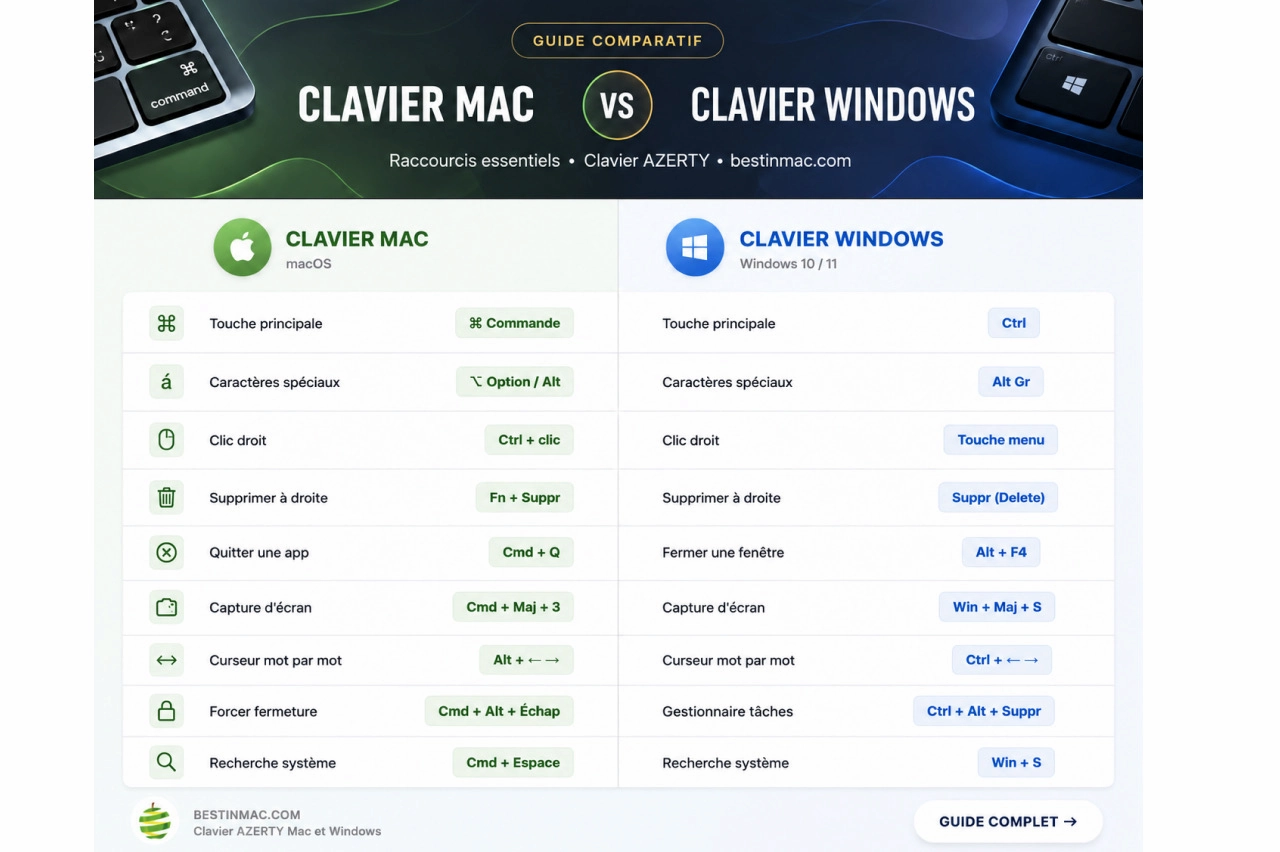
Une disposition proche, mais des fonctions différentes
Sur un ordinateur Mac comme sur un PC Windows, le clavier AZERTY conserve globalement la même disposition des lettres. En revanche, les différences apparaissent immédiatement au niveau des touches de modification situées en bas du clavier.
Un clavier Apple intègre principalement les touches :
- Contrôle (⌃)
- Option / Alt (⌥)
- Commande (⌘)
- Fn
De son côté, un clavier Windows utilise :
- Ctrl
- Alt
- Alt Gr
- Windows (⊞)
Même si certaines fonctions se ressemblent, les raccourcis clavier et les usages diffèrent fortement entre macOS et Windows.
Certains utilisateurs préfèrent également utiliser un clavier externe sur Mac afin de retrouver une disposition plus proche de Windows ou bénéficier d’un meilleur confort de frappe au quotidien.
L’absence de certaines touches sur clavier Mac
Un clavier Mac n’a pas de touche Win, pas de touche Impr écran, pas de touche Suppr droite et pas de verrou numérique. La capture d’écran s’effectue via des raccourcis dédiés. Retrouvez tous ces raccourcis dans notre guide sur les raccourcis clavier sur Mac.
Touche Commande Mac vs touche Ctrl Windows : tableau comparatif
| Action | Mac (macOS) | Windows |
|---|---|---|
| Copier | Cmd + C | Ctrl + C |
| Coller | Cmd + V | Ctrl + V |
| Couper | Cmd + X | Ctrl + X |
| Annuler | Cmd + Z | Ctrl + Z |
| Enregistrer | Cmd + S | Ctrl + S |
| Tout sélectionner | Cmd + A | Ctrl + A |
| Fermer une fenêtre | Cmd + W | Alt + F4 |
| Quitter une application | Cmd + Q | Alt + F4 |
| Changer d’application | Cmd + Tab | Alt + Tab |
| Forcer la fermeture | Cmd + Alt + Échap | Ctrl + Alt + Suppr |
| Capture d’écran | Cmd + Maj + 3 | Win + Maj + S |
| Déplacement curseur mot par mot | Alt + ← / → | Ctrl + ← / → |
Navigation dans le texte et gestion des fenêtres
La navigation dans un document illustre bien les différences entre les deux systèmes d’exploitation. Sur Mac, Alt + flèche gauche ou droite déplace le curseur mot par mot. Sur Windows, c’est Ctrl + flèche qui produit le même résultat. Pour sélectionner un élément mot par mot, Mac utilise Alt + Maj + flèche, Windows utilise Ctrl + Maj + flèche. La gestion des fenêtres diffère également. Sur Windows, Win + flèche gauche ou droite ancre une fenêtre à gauche ou à droite de l’écran. Sur Mac, cette fonction passe par des applications tierces ou par macOS Sequoia qui introduit un système similaire.
Les caractères spéciaux : des combinaisons différentes
L’accès aux caractères spéciaux est l’un des points les plus différents entre les deux types de claviers. Sur Mac, la touche Option (Alt) donne accès à @, #, {, }, , €, |, , et de nombreux autres caractères typographiques. Si vous souhaitez apprendre comment taper les caractères spéciaux sur un clavier Mac, plusieurs combinaisons spécifiques à macOS permettent d’accéder rapidement aux caractères les plus utilisés.
Sur Windows, ces mêmes caractères nécessitent la touche Alt Gr. Un utilisateur habitué au clavier Windows devra mémoriser de nouvelles combinaisons sur Mac, notamment pour les caractères de programmation.

Passer de Windows à Mac : les réflexes à adapter
Le passage d’un PC Windows à un ordinateur Apple demande une période d’adaptation. Ctrl devient Cmd pour la quasi-totalité des raccourcis courants. La touche Arrière (Backspace) fonctionne identiquement. L’explorateur de fichiers Windows est remplacé par le Finder sur macOS. Alt + F4 pour fermer une fenêtre devient Cmd + W. La disposition du menu change aussi : sur Mac, le menu de chaque application se trouve toujours en haut de l’écran dans la barre de menus, quelle que soit la fenêtre active. C’est une différence fondamentale avec Windows où chaque fenêtre porte son propre menu.
Si ce changement de clavier accompagne l’achat de votre premier ordinateur Apple, il faudra également prendre en main l’assistant de démarrage, créer votre compte utilisateur et connecter vos périphériques. Notre guide vous explique pas à pas comment allumer et configurer un premier iMac lorsque vous venez de l’univers Windows.
Si votre clavier MacBook est endommagé, consultez notre guide sur quand changer le clavier de son Mac et notre sélection de claviers MacBook de remplacement.
Quel clavier choisir entre Mac et Windows ?
Même si les différences entre un clavier Mac et un clavier Windows peuvent sembler importantes au premier abord, l’adaptation est généralement rapide. Les principales variations concernent les touches de modification, les raccourcis clavier et l’accès à certains caractères spéciaux. Une fois ces habitudes acquises, la productivité redevient rapidement identique sur les deux systèmes. Si vous utilisez quotidiennement un MacBook, il peut également être utile de maîtriser les principaux raccourcis macOS et de connaître les signes d’usure pouvant justifier le remplacement du clavier de votre ordinateur Apple.
FAQ — Différence clavier Mac vs Windows
Quelle est la principale différence entre un clavier Mac et un clavier Windows ?
La différence principale concerne les touches de modification. Sur Mac, la touche Commande (⌘) est la clé principale des raccourcis système. Sur Windows, cette fonction est assurée par la touche Ctrl. Toutes les combinaisons courantes (copier, coller, annuler, enregistrer) utilisent Cmd sur Mac et Ctrl sur Windows.
La touche Ctrl existe-t-elle sur un clavier Mac ?
Oui. La touche Contrôle existe sur tous les claviers Mac mais elle joue un rôle secondaire. Elle s’utilise pour certaines fonctions système et pour simuler un clic droit sur les éléments de l’interface macOS. Elle ne remplace pas la touche Commande pour les raccourcis courants.
Comment faire Alt + F4 sur Mac ?
Il n’existe pas d’équivalent direct à Alt + F4 sur Mac. Cmd + W ferme la fenêtre active. Cmd + Q quitte complètement l’application. Ces deux raccourcis remplacent les fonctions d’Alt + F4 selon le contexte.
Peut-on utiliser un clavier Windows sur un Mac ?
Oui. Un clavier Windows branché sur Mac fonctionne, mais les touches de modification ne correspondent pas directement. La touche Ctrl peut être remappée en Commande dans Préférences Système > Clavier > Touches de modification. Cette configuration permet de retrouver des raccourcis proches de vos habitudes Windows.
Comment taper @ sur un clavier Mac AZERTY ?
Sur un clavier Mac AZERTY, le symbole @ s’obtient avec Alt + à (la touche 0 du rang numérique). Sur un clavier Windows AZERTY, le même caractère s’obtient avec Alt Gr + 0. La disposition des caractères spéciaux diffère donc entre les deux systèmes, même pour un caractère aussi courant que l’arobase.
Quelle est l’équivalent de la touche Windows (Win) sur un Mac ?
Il n’existe pas de touche Win sur un clavier Mac. Sur Windows, la touche Win ouvre le menu Démarrer et sert de base à de nombreux raccourcis système. Sur Mac, ces fonctions sont réparties entre la touche Commande et le Dock. Cmd + Espace ouvre Spotlight, l’équivalent de la barre de recherche Windows. Cmd + Tab affiche les applications ouvertes, comme Win + Tab sur Windows. La touche Commande joue donc à la fois le rôle de Ctrl et partiellement celui de Win sur macOS.
Comment supprimer un caractère à droite du curseur sur Mac ?
Sur un clavier Windows, la touche Suppr (Delete droite) efface le caractère situé à droite du curseur. Sur Mac, la touche Supprimer efface uniquement à gauche, comme la touche Arrière (Backspace) de Windows. Pour effacer un caractère à droite sur Mac, il faut utiliser la combinaison Fn + Supprimer. Sur les claviers Mac avec pavé numérique complet, une touche Delete dédiée est présente et fonctionne comme sur Windows.





0 commentaires