


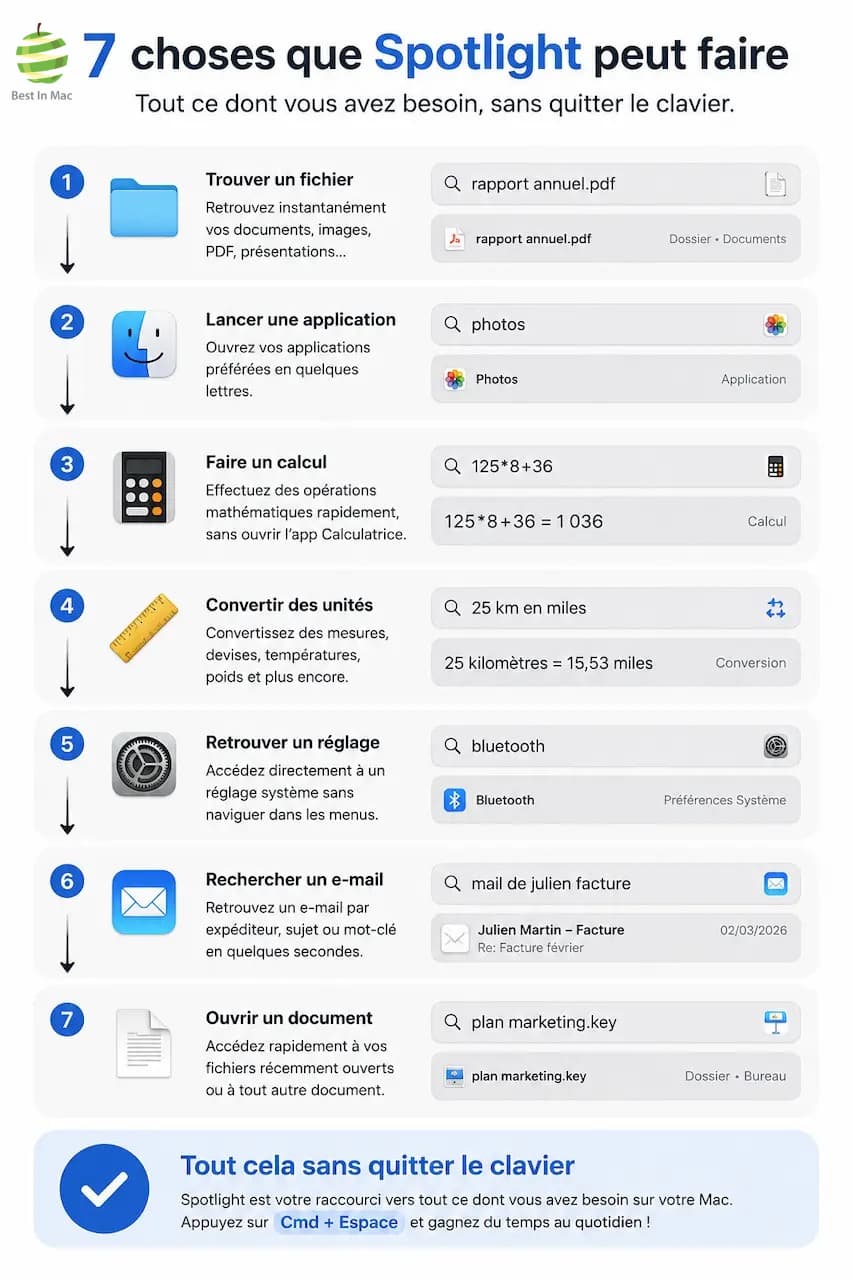
Sur Mac, Spotlight est l’un des outils les plus puissants… et pourtant l’un des plus sous-exploités. Accessible facilement depuis la petite loupe en haut de votre écran Apple, il permet de retrouver des fichiers, lancer des applications, effectuer des calculs ou obtenir des informations sans quitter le clavier. Bien utilisé, Spotlight devient un véritable accélérateur de productivité sur macOS. Spotlight est l’un des nombreux outils intégrés à macOS capables d’améliorer considérablement votre productivité.
Que vous soyez utilisateur occasionnel ou professionnel, apprendre à maîtriser Spotlight permet de travailler plus vite, plus simplement et avec moins de manipulations inutiles.
Qu’est-ce que Spotlight sur macOS ?
Spotlight est le moteur de recherche intégré à macOS . Il analyse le contenu de votre Mac afin de proposer des résultats instantanés : applications, documents, e-mails, images, contacts, événements de calendrier ou encore réglages système.
Contrairement à une recherche classique dans le Finder, Spotlight fonctionne de manière transversale. Une seule barre de recherche suffit pour interroger l’ensemble du système. C’est ce qui en fait un outil central pour naviguer rapidement sur Mac.
Comment ouvrir Spotlight rapidement ?
Le raccourci clavier le plus connu pour ouvrir Spotlight est Cmd + Espace . En appuyant sur cette combinaison, la barre de recherche apparaît instantanément au centre de l’écran. Il est également possible d’ouvrir Spotlight en cliquant sur l’icône de loupe située dans la barre de menus, mais l’utilisation du clavier reste de loin la méthode la plus rapide.

Lancer des applications avec Spotlight
L’un des usages les plus courants de Spotlight consiste à lancer des applications . Il suffit de taper quelques lettres du nom d’une application pour la voir apparaître dans les résultats. Appuyer sur Entrée suffit ensuite à l’ouvrir.
Cette méthode évite de passer par le Dock ou le Launchpad et permet de garder les mains sur le clavier. Associé aux gestes du trackpad Force Touch, Spotlight permet de piloter presque entièrement macOS sans quitter le clavier. Plus vous utilisez Spotlight, plus vous apprenez vos habitudes et met en avant les applications que vous lancez le plus souvent.
Retrouver rapidement fichiers et documents
Spotlight est également très efficace pour retrouver un fichier ou un document , même si vous ne vous souvenez plus de son emplacement exact. Il est possible de rechercher par nom, par type de fichier ou même par contenu textuel, si l’indexation est activée.
Astuce : pour affiner vos recherches, vous pouvez utiliser des opérateurs comme kind:pdf ou date:today directement dans la barre Spotlight afin d’obtenir des résultats encore plus ciblés.
Pour un usage professionnel, cette fonction est particulièrement utile lorsqu’un grand nombre de fichiers est stocké sur le Mac. Elle complète parfaitement une bonne organisation du Finder et permet de gagner un temps précieux au quotidien.
Les fonctionnalités les plus utiles de Spotlight
Au-delà de la recherche, Spotlight peut aussi servir d’outil polyvalent. Il permet par exemple d’effectuer des calculs , des conversions d’unités ou des recherches rapides sans ouvrir d’application dédiée. Taper une opération mathématique ou une conversion suffit pour obtenir un résultat instantané. Spotlight peut également déclencher des actions directement depuis ses résultats : ouvrir un fichier, accéder à un réglage système ou lancer une minuterie en un seul geste.
Spotlight peut également proposer des définitions, calculer des pourcentages, afficher la météo, des résultats sportifs ou des informations générales, selon les réglages activés dans macOS.
Les meilleurs raccourcis Spotlight à connaître pour gagner du temps
Spotlight est conçu pour être utilisé principalement au clavier. Une fois les principaux raccourcis mémorisés, il devient possible d’ouvrir des applications, retrouver des fichiers ou naviguer dans les résultats sans jamais quitter le clavier. Ces quelques commandes permettent de gagner de précieuses secondes à chaque recherche.
| Action | Raccourci | À quoi sert-il ? |
|---|---|---|
| Ouvrir Spotlight | ⌘ Espace | Affiche instantanément la barre de recherche Spotlight. |
| Ouvrir le premier résultat | Entrée | Lance l’application ou ouvre le fichier sélectionné. |
| Fermer Spotlight | Échap | Ferme la fenêtre Spotlight sans effectuer de recherche. |
| Afficher le fichier dans le Finder | ⌘ Entrée | Ouvre le dossier contenant le fichier sélectionné dans le Finder. |
| Naviguer dans les résultats | ↑ ↓ | Parcourt les différents résultats proposés par Spotlight. |
Quelques conseils pour utiliser Spotlight encore plus rapidement
Avec un peu d’habitude, il n’est souvent plus nécessaire de saisir le nom complet d’une application ou d’un document. Quelques lettres suffisent généralement pour que Spotlight propose immédiatement le bon résultat. Il ne reste alors qu’à appuyer sur Entrée pour l’ouvrir.
Vous pouvez également utiliser ⌘ + Entrée lorsqu’un document est sélectionné afin d’afficher directement son emplacement dans le Finder. Cette fonction est particulièrement pratique lorsque plusieurs fichiers portent le même nom ou lorsque vous souhaitez organiser vos dossiers.
Enfin, prenez l’habitude de naviguer dans les résultats à l’aide des flèches du clavier plutôt qu’avec la souris. Associée au raccourci ⌘ + Espace, cette méthode permet de piloter une grande partie de macOS sans quitter le clavier.
Personnaliser Spotlight pour les meilleurs résultats
Dans les Paramètres Système , il est possible de personnaliser Spotlight en présentant les rubriques à afficher ou à exclure. Ajuster ces préférences permet d’obtenir des résultats plus pertinents et d’éviter les informations inutiles. Il est également conseillé de configurer les options liées à la confidentialité afin de contrôler quelles données sont partagées avec Apple, notamment lorsque les suggestions Siri et web sont activées.
Il est également recommandé de vérifier que l’index Spotlight fonctionne correctement, notamment si des recherches donnent des résultats incomplets. Un problème d’indexation peut parfois être confondu avec un dysfonctionnement du système. En effet, si Spotlight met plusieurs secondes à afficher un résultat ou semble bloqué, il ne s’agit pas toujours d’un problème logiciel. Un SSD en fin de vie ou un disque presque saturé peut également ralentir fortement l’indexation.
Que faire si Spotlight ne fonctionne plus ?
Dans la plupart des cas, un dysfonctionnement de Spotlight n’est pas dû à une panne de macOS. Des résultats incomplets, une recherche très lente ou l’absence totale de résultats proviennent généralement d’un problème d’indexation, d’un manque d’espace disque ou d’un support de stockage qui commence à montrer des signes de faiblesse.
Avant d’envisager une réinstallation de macOS, quelques vérifications simples permettent souvent de résoudre le problème.
| Symptôme | Cause la plus probable | Première vérification |
|---|---|---|
| Spotlight ne trouve aucun fichier | Index Spotlight corrompu | Reconstruire l’index Spotlight |
| Les recherches sont très lentes | SSD presque plein | Vérifier l’espace libre disponible |
| Les résultats mettent plusieurs secondes à apparaître | SSD vieillissant | Contrôler l’état du SSD |
| Certaines applications n’apparaissent plus | Index inachevé | Laisser macOS terminer l’indexation |
| Spotlight ne répond plus | Processus bloqué | Redémarrer le Mac |
Reconstruire l’index Spotlight
Si Spotlight ne retrouve plus certains fichiers ou applications, la première étape consiste à reconstruire son index. Pour cela, ouvrez Réglages Système > Siri et Spotlight > Confidentialité Spotlight, ajoutez temporairement votre disque au dossier de confidentialité, puis retirez-le quelques secondes plus tard. macOS reconstruira automatiquement l’index, ce qui peut prendre plusieurs minutes selon la quantité de données stockées.
Vérifier l’état du stockage
Lorsque Spotlight devient lent alors que l’index est correct, le problème peut provenir du disque de stockage. Un SSD presque saturé ou en fin de vie ralentit fortement les opérations de lecture, ce qui impacte directement les recherches effectuées par Spotlight.
Si votre Mac manque d’espace, découvrez comment libérer de l’espace disque sans supprimer vos données. Si les ralentissements persistent malgré un espace libre suffisant, il peut être utile de vérifier si votre SSD est en fin de vie.
💾 Besoin de changer votre SSD ?
BestinMac propose des SSD compatibles Mac testés avant expédition.
✓ Voir les SSD compatibles MacSpotlight et productivité : quand aller plus loin ?
Pour de nombreux utilisateurs, Spotlight suffit largement. En effet, il fait partie des fonctionnalités qui permettent d’accélérer un Mac sans installer de logiciel supplémentaire. Cependant, certains profils plus avancés recherchent davantage de personnalisation et de commandes clavier. Dans ce cas, Spotlight peut être complété par des outils spécialisés, capables d’aller plus loin dans l’automatisation et les raccourcis personnalisés.
Spotlight reste néanmoins la base incontournable pour toute utilisation efficace de macOS, que ce soit sur un Mac portable ou un Mac de bureau.
FAQ – Tout savoir sur Spotlight sur Mac
Pourquoi Spotlight ne trouve pas certains fichiers sur mon Mac ?
Si Spotlight ne trouve pas un fichier existant, le problème vient souvent de l’indexation Spotlight. Il est possible que le disque concerné soit exclu des résultats ou que l’index soit corrompu. Dans ce cas, il est recommandé de vérifier les paramètres Spotlight dans macOS ou de forcer une reconstruction de l’index. Un stockage saturé ou un disque en fin de vie peut également ralentir ou perturber les résultats.
Peut-on personnaliser les résultats affichés par Spotlight ?
Oui, Spotlight est entièrement personnalisable. Depuis les réglages système, vous pouvez choisir les types de contenus affichés par rubrique : applications, documents, e-mails, contacts, calculs ou résultats web. Cette personnalisation permet d’obtenir des résultats plus pertinents et d’améliorer la rapidité des recherches au quotidien.
Spotlight fonctionne-t-il sans connexion Internet ?
Spotlight fonctionne parfaitement hors ligne pour tout ce qui concerne les applications, fichiers, dossiers et contenus locaux. En revanche, certaines informations externes comme la météo, les définitions en ligne ou les résultats web nécessitent une connexion Internet active.
Spotlight ralentit-il mon Mac ?
Non, en utilisation normale, Spotlight a très peu d’impact sur les performances de votre Mac. En revanche, lors de la première indexation, après une mise à jour de macOS ou l’ajout d’un nouveau disque, il peut temporairement utiliser davantage le processeur. Si les ralentissements persistent plusieurs heures, vérifiez l’espace de stockage disponible ainsi que l’état de votre SSD.
Quelle est la différence entre Spotlight et le Finder ?
Le Finder permet de parcourir manuellement vos dossiers, tandis que Spotlight recherche instantanément des applications, fichiers, e-mails, réglages système ou documents sans que vous connaissiez leur emplacement. Les deux outils sont complémentaires.
Existe-t-il des alternatives plus avancées à Spotlight ?
Pour les utilisateurs avancés, Spotlight peut être complété par des outils de productivité plus poussés permettant des commandes personnalisées et des automatisations. Alfred est par exemple une alternative à Spotlight. Ce type de logiciel s’adresse surtout aux professionnels et aux utilisateurs intensifs du clavier, mais Spotlight reste la base indispensable sur macOS.
Spotlight est-il utile avec un clavier externe ou un trackpad Force Touch ?
Absolument. Spotlight s’intègre parfaitement avec un clavier externe, un trackpad Force Touch ou même une utilisation clavier-souris hybride. Le raccourci Cmd + Espace reste l’un des moyens les plus rapides de contrôler macOS, quel que soit le périphérique utilisé.
Comment reconstruire l’index Spotlight ?
Lorsque Spotlight ne trouve plus certains fichiers ou affiche des résultats incomplets, il est souvent nécessaire de reconstruire son index. Pour cela, ouvrez Réglages Système > Siri et Spotlight > Confidentialité Spotlight, ajoutez temporairement votre disque dans la liste, puis retirez-le. macOS reconstruira automatiquement l’index.
Pourquoi Spotlight est-il lent ?
Un Spotlight lent est généralement lié à une indexation en cours, à un manque d’espace disque ou à un SSD vieillissant. Si le problème persiste plusieurs heures après un redémarrage, vérifiez l’état de votre disque et assurez-vous qu’il reste suffisamment d’espace libre sur votre Mac.
Quel est le raccourci clavier pour ouvrir Spotlight ?
Le raccourci clavier par défaut est Commande (⌘) + Barre d’espace. Il permet d’ouvrir instantanément Spotlight afin de rechercher une application, un document, un réglage ou d’effectuer un calcul sans utiliser la souris.
Peut-on désactiver Spotlight sur Mac ?
Oui. Il est possible de limiter ou de désactiver certaines catégories de résultats depuis Réglages Système > Siri et Spotlight. En revanche, Spotlight reste un composant essentiel de macOS et ne peut pas être complètement désinstallé.
Tirer le meilleur parti de Spotlight au quotidien
Spotlight est bien plus qu’une simple barre de recherche. Il permet de lancer des applications, retrouver instantanément des fichiers, effectuer des calculs, accéder aux réglages système ou encore rechercher un document sans quitter le clavier. Correctement configuré, il devient rapidement l’un des outils les plus efficaces de macOS.
Si Spotlight semble moins performant qu’auparavant, pensez à vérifier son indexation, l’espace disponible sur votre disque et l’état de votre SSD avant d’envisager une réinstallation de macOS. Dans la majorité des cas, quelques vérifications suffisent à retrouver une recherche rapide et fiable.





0 commentaires