


Lorsque le stockage iCloud est plein, les synchronisations s’arrêtent, iCloud Drive cesse de fonctionner correctement et les sauvegardes automatiques peuvent échouer. Heureusement, il est souvent possible de récupérer plusieurs gigaoctets sans souscrire immédiatement un abonnement iCloud+.
Dans ce guide, découvrez comment identifier ce qui occupe votre stockage iCloud et les meilleures méthodes pour libérer de l’espace depuis votre Mac.
Qu’est-ce que le stockage iCloud et à quoi sert-il sur Mac ?
iCloud est le service de stockage en ligne d’Apple. Sur Mac, il permet de synchroniser automatiquement vos fichiers, photos, documents et données entre tous vos appareils Apple. iCloud est lié à votre identifiant Apple, qui centralise également vos mots de passe enregistrés dans le Trousseau iCloud, votre solution de connexion sécurisée sur tous vos appareils.
Concrètement, iCloud stocke depuis votre Mac :
- les documents et fichiers enregistrés dans iCloud Drive
- les photos et vidéos de votre bibliothèque synchronisée
- vos contacts, calendriers, rappels et notes
- vos messages (iMessage si activé)
- les données des applications compatibles
- vos e-mails si vous utilisez une adresse @icloud.com
- les sauvegardes de vos autres appareils Apple (iPhone, iPad)
Tant que l’espace disponible est suffisant, tout fonctionne de façon transparente en arrière-plan. Dès que le stockage iCloud est plein, les synchronisations s’arrêtent et les problèmes commencent.
Quelle est la différence entre le stockage de votre Mac et le stockage iCloud ?
| Stockage Mac | Stockage iCloud |
|---|---|
| SSD physique installé dans votre Mac | Espace de stockage sécurisé sur les serveurs Apple |
| Limité par la capacité du SSD | Limité par votre forfait iCloud (5 Go, 50 Go, 200 Go, 2 To, etc.) |
| Contient macOS, les applications et les fichiers enregistrés localement | Contient les données synchronisées : Photos, iCloud Drive, sauvegardes, Mail, Messages, Notes… |
| Fonctionne même sans connexion Internet | Nécessite une connexion Internet pour synchroniser les données |
| Les fichiers restent accessibles même si iCloud est désactivé | Les données sont synchronisées entre tous vos appareils Apple connectés au même identifiant Apple |
| Peut être saturé même si iCloud est presque vide | Peut être saturé même si le SSD de votre Mac dispose encore de beaucoup d’espace libre |
💡 Votre Mac est plein, mais iCloud ne l’est pas ?
Le stockage de votre Mac et le stockage iCloud sont deux espaces totalement distincts. Il est donc possible d’avoir un Mac saturé alors qu’iCloud dispose encore de beaucoup d’espace, ou au contraire un iCloud plein avec un SSD presque vide.
Si c’est le stockage local de votre Mac qui diminue sans raison apparente, consultez également notre guide complet expliquant pourquoi l’espace de stockage de votre Mac se remplit tout seul et comment identifier les principales causes.
Les principaux consommateurs d’espace sur iCloud

Toutes ces catégories ne représentent pas le même volume de données. Souvent, les sauvegardes d’iPhone/iPad et la photothèque iCloud occupent l’essentiel de l’espace disponible. Avant de souscrire un abonnement iCloud+, commencez toujours par vérifier ces deux éléments, puis vérifiez le contenu d’iCloud Drive et des autres données synchronisées.
Qu’est-ce qui remplit votre stockage iCloud ?
Les 5 Go gratuits : une limite vite atteinte
Par défaut, Apple offre 5 Go de stockage iCloud gratuit à chaque utilisateur. Aujourd’hui, cette limite est franchie très rapidement. Entre les photos synchronisées depuis votre iPhone vers votre Mac, les documents iCloud Drive et les sauvegardes automatiques, les 5 Go sont souvent saturés en quelques semaines ou quelques mois.
Ce qui consomme le plus de place dans le stockage iCloud
Les sauvegardes d’appareils Apple sont généralement les plus volumineuses. Une sauvegarde complète d’un iPhone peut facilement dépasser 5 à 10 Go. Si vous avez possédé plusieurs appareils au fil des années, leurs anciennes sauvegardes sont peut-être encore stockées dans iCloud sans que vous le sachiez.
La bibliothèque de photos iCloud est souvent le deuxième poste le plus lourd. Si la synchronisation automatique est activée, l’intégralité de votre photothèque est stockée dans le cloud. Les vidéos en 4K sont particulièrement volumineuses et peuvent rapidement saturer le stockage disponible.
iCloud Drive accumule des fichiers au fil du temps : documents téléchargés, présentations, archives, captures d’écran sauvegardées automatiquement par certaines applications.
Les données synchronisées par certaines applications comme Notes, Rappels, Santé ou certains outils tiers peuvent représenter plusieurs centaines de mégaoctets, voire davantage pour les applications les plus actives.
Les e-mails iCloud peuvent également peser lourd si vous recevez régulièrement des pièces jointes volumineuses sur votre adresse @icloud.com.
Voici les principales catégories qui peuvent remplir automatiquement votre stockage iCloud, leur impact potentiel et les précautions à prendre avant de supprimer certaines données.
| Élément | Peut remplir iCloud automatiquement ? | Espace occupé | Suppression sans risque ? |
|---|---|---|---|
| Sauvegardes iPhone/iPad | ✅ | 5 à plus de 100 Go | Oui* |
| Photos iCloud | ✅ | Quelques Go à plusieurs centaines de Go | Oui** |
| iCloud Drive | ✅ | Variable | Oui*** |
| Messages | ✅ | Quelques Mo à plusieurs dizaines de Go | Oui |
| Mail iCloud | ✅ | Quelques Mo à plusieurs Go | Oui |
| Applications utilisant iCloud | ✅ | Quelques Mo à plusieurs Go | Partiellement |
* Sauvegardes iPhone/iPad : ne supprimez que les sauvegardes d’anciens appareils ou celles dont vous n’avez plus besoin.
** Photos iCloud : la suppression d’une photo la retire d’iCloud ainsi que de tous les appareils synchronisés avec le même identifiant Apple.
*** iCloud Drive : avant de supprimer un fichier, vérifiez qu’il n’est plus utile sur vos autres appareils Apple.
Quelles sont les conséquences d’un stockage iCloud plein sur votre Mac ?
Un stockage iCloud plein ne provoque pas uniquement des notifications agaçantes. Les conséquences sur votre Mac peuvent être plus sérieuses :
iCloud Drive cesse de fonctionner correctement. Les modifications apportées à vos documents ne sont plus synchronisées. Vous risquez de travailler sur une version obsolète d’un fichier sans le savoir.
Les photos ne se synchronisent plus. Les nouvelles photos ne sont plus transmises au cloud et restent uniquement sur l’appareil source.
Les sauvegardes automatiques s’arrêtent. Vos données ne sont plus protégées en cas de panne imprévue.
Des ralentissements apparaissent sur votre Mac. macOS tente régulièrement de synchroniser les données avec iCloud. Lorsque le stockage est saturé, ces tentatives échouent et génèrent des processus en arrière-plan qui peuvent transformer votre appareil en Mac lent difficile à utiliser au quotidien.
Les notifications d’erreur se multiplient. Alertes, messages d’erreur, rappels incessants : l’expérience utilisateur devient rapidement inconfortable.
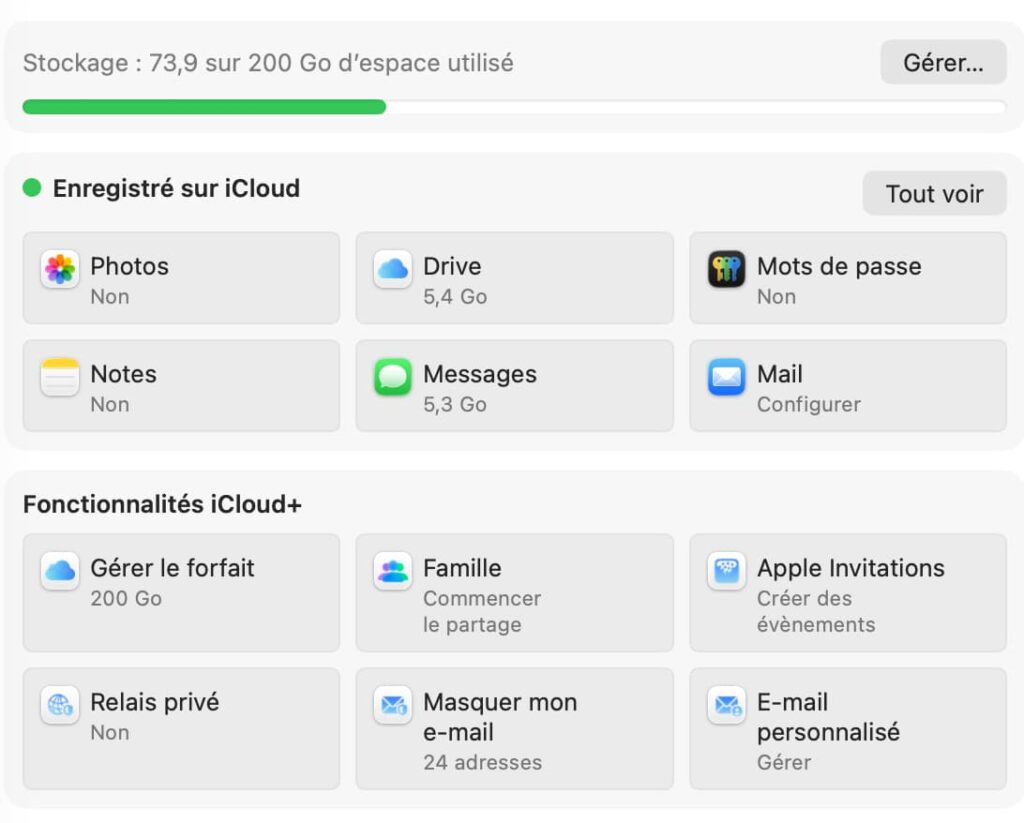
Comment savoir ce qui remplit votre stockage iCloud depuis votre Mac ?
Avant de supprimer quoi que ce soit, prenez le temps d’analyser la situation depuis votre Mac. Vous éviterez de supprimer des données importantes par erreur.
Un graphique détaille chaque catégorie et l’espace qu’elle occupe. Triez par taille pour identifier rapidement les postes les plus lourds en un coup d’œil.
Comment libérer de l’espace quand le stockage iCloud est plein
1. Supprimer les anciennes sauvegardes d’appareils
C’est généralement la première action à effectuer et souvent la plus efficace.
Dans Gérer le stockage > Sauvegardes, vous verrez la liste de tous les appareils actuellement sauvegardés dans iCloud. Il est fréquent de retrouver des sauvegardes d’anciens iPhone remplacés depuis longtemps ou d’iPad inutilisés.
Supprimez sans hésitation les sauvegardes des appareils que vous n’utilisez plus. Si vous n’avez plus l’appareil, la sauvegarde ne vous sera jamais utile.
2. Gérer votre bibliothèque de photos depuis le Mac
Sur Mac, ouvrez l’application Photos et triez par taille ou par date pour identifier les fichiers les plus volumineux.
Plusieurs approches sont possibles :
Supprimer les photos et vidéos inutiles directement depuis l’application Photos sur Mac. Les vidéos sont particulièrement volumineuses. Pensez à vider l’album « Récemment supprimés » qui conserve les fichiers supprimés pendant 30 jours avant libération effective de l’espace.
Désactiver la bibliothèque photos iCloud dans Réglages Système > > iCloud > Photos si vous préférez une sauvegarde locale sur votre Mac ou sur un disque externe.
Activer l’option « Optimiser le stockage du Mac » dans les préférences de Photos. Votre Mac conserve des versions allégées localement tandis que les originaux en pleine résolution restent dans iCloud.
3. Nettoyer iCloud Drive depuis le Mac
Dans le Finder, ouvrez iCloud Drive dans la barre latérale et parcourez les dossiers pour identifier les fichiers volumineux inutiles.
Quelques éléments à vérifier en priorité :
- Le dossier Téléchargements souvent rempli de fichiers oubliés
- Les présentations et documents anciens que vous n’utilisez plus
- Les archives et fichiers ZIP conservés sans raison précise
- Les captures d’écran accumulées au fil du temps
4. Désactiver la synchronisation des applications inutiles
Certaines applications synchronisent automatiquement leurs données dans iCloud même si vous ne les utilisez pas vraiment.
Dans Réglages Système > > iCloud > Applications utilisant iCloud, désactivez les applications dont vous n’avez pas besoin de synchroniser les données. Chaque application désactivée libère l’espace qu’elle occupait et empêche les futures synchronisations de remplir votre stockage.
5. Vider la corbeille iCloud
Les fichiers supprimés d’iCloud Drive sont conservés dans une corbeille pendant 30 jours avant d’être définitivement effacés.
Pour récupérer cet espace immédiatement, videz manuellement la corbeille dans iCloud Drive > Récemment supprimés depuis votre Mac ou via iCloud.com dans un navigateur.
6. Gérer les e-mails sur votre adresse iCloud
Dans l’application Mail sur Mac, triez vos messages par taille pour identifier les plus volumineux. Supprimez les fils de discussion avec des pièces jointes importantes que vous n’avez plus besoin de conserver. Pensez également à vider la corbeille et le dossier spam de votre messagerie iCloud.
Stockage iCloud plein : faut-il passer à iCloud+ ?
Si vous avez tout nettoyé et que les 5 Go restent insuffisants, Apple propose des abonnements iCloud+ :
| Offre | Stockage | Prix mensuel |
|---|---|---|
| iCloud+ 50 Go | 50 Go | 0,99 €/mois |
| iCloud+ 200 Go | 200 Go | 2,99 €/mois |
| iCloud+ 2 To | 2 To | 9,99 €/mois |
| iCloud+ 6 To | 6 To | 29,99 €/mois |
| iCloud+ 12 To | 12 To | 59,99 €/mois |
Pour la grande majorité des utilisateurs Mac avec une utilisation classique, l’abonnement 50 Go à 0,99 €/mois est largement suffisant.
Pour les utilisateurs avec plusieurs appareils Apple et une grande photothèque synchronisée sur Mac, le plan 200 Go à 2,99 €/mois représente un bon équilibre.
Les abonnements iCloud+ incluent également des fonctionnalités supplémentaires :
- Private Relay : protège votre navigation Safari en masquant votre adresse IP
- Hide My Email : crée des adresses e-mail aléatoires pour protéger votre vraie adresse
- Domaine e-mail personnalisé : pour utiliser iCloud avec votre propre nom de domaine
- HomeKit Secure Video : pour enregistrer les flux de vos caméras de surveillance
Ces fonctionnalités s’inscrivent dans une démarche globale de protection de vos données. Pour aller plus loin, activez également les réglages essentiels pour sécuriser votre Mac sous macOS.
Partager iCloud+ en famille
Un avantage souvent méconnu : les abonnements iCloud+ peuvent être partagés avec jusqu’à 5 membres de la famille via le Partage familial d’Apple. Un seul abonnement peut ainsi couvrir plusieurs Mac, iPhone et iPad au sein du même foyer, chaque membre conservant son propre espace privé.
iCloud vs autres solutions de stockage cloud
iCloud n’est pas la seule option pour stocker vos données. D’autres services existent :
| Service | Stockage gratuit | Prix pour 200 Go |
|---|---|---|
| iCloud+ | 5 Go | 2,99 €/mois |
| Google One | 15 Go | 2,99 €/mois |
| OneDrive | 5 Go | 2,00 €/mois (100 Go) |
| Dropbox | 2 Go | 9,99 €/mois (2 To) |
Pour les utilisateurs Mac, iCloud reste la solution la mieux intégrée à macOS et à toutes les applications Apple. La synchronisation est transparente et ne nécessite aucune configuration particulière.
Les alternatives à iCloud pour sauvegarder ses données sur Mac
iCloud n’est pas la seule solution pour protéger vos données. Plusieurs alternatives locales existent.
Pour de nombreux utilisateurs, Time Machine reste la meilleure solution de sauvegarde locale. Elle permet d’effectuer une sauvegarde Time Machine complète sur un disque externe, sans abonnement cloud ni connexion Internet. C’est une solution fiable, gratuite et complémentaire à iCloud.
Les disques externes SSD offrent une alternative économique pour stocker photos, vidéos et archives directement en local sur votre Mac.
Si votre Mac manque également de stockage interne, découvrez comment libérer de l’espace sur macOS sans supprimer vos fichiers essentiels, avant même de recourir à une solution cloud payante.
Bonnes pratiques pour éviter que le stockage iCloud soit de nouveau plein
Une fois votre espace récupéré, quelques habitudes simples permettent d’éviter de se retrouver dans la même situation quelques mois plus tard :
Faites le ménage régulièrement. Une fois par trimestre, prenez 15 minutes pour vérifier votre stockage iCloud depuis Réglages Système, supprimer les anciennes sauvegardes et nettoyer iCloud Drive.
Activez les rappels de stockage. macOS vous alerte automatiquement lorsque votre stockage iCloud approche de la limite. Ne repoussez pas ces notifications.
Transférez vos archives sur un disque externe. Les photos de plusieurs années, les vidéos de vacances et les archives professionnelles n’ont pas besoin d’être dans le cloud en permanence.
Choisissez avec soin les applications qui synchronisent iCloud. Chaque nouvelle application peut demander l’accès à iCloud. Vérifiez et limitez ces autorisations dans vos Réglages Système.
Avant toute intervention technique sur votre Mac, pensez à sauvegarder vos données pour ne pas tout perdre en cas de panne imprévue.
FAQ — Stockage iCloud plein
Pourquoi mon stockage iCloud est-il plein alors que j’ai supprimé des fichiers ?
Les fichiers supprimés peuvent rester temporairement dans Récemment supprimés d’iCloud Drive ou dans Photos. Certaines sauvegardes d’anciens iPhone ou iPad continuent également d’occuper de l’espace tant qu’elles ne sont pas supprimées manuellement.
Pourquoi iCloud est-il plein alors que mon Mac a encore beaucoup d’espace libre ?
Parce qu’il s’agit de deux stockages indépendants. Le SSD de votre Mac contient vos données locales, tandis qu’iCloud stocke les fichiers synchronisés, les sauvegardes, les photos, les messages et les données de vos appareils Apple.
Peut-on utiliser iCloud sans abonnement payant sur Mac ?
Oui. Apple offre gratuitement 5 Go de stockage iCloud avec chaque compte Apple. Ce quota suffit pour quelques documents, mais devient rapidement limité dès que les sauvegardes automatiques ou Photos iCloud sont activées.
Est-ce que supprimer des photos d’iCloud les supprime aussi de mon Mac ?
Oui, si la synchronisation Photos iCloud est activée. Une photo supprimée est retirée de tous les appareils utilisant le même compte Apple. Avant toute suppression importante, vérifiez vos réglages de synchronisation.
Puis-je supprimer iCloud Drive sans perdre mes fichiers ?
Oui, à condition que les fichiers soient déjà enregistrés localement sur votre Mac ou sauvegardés ailleurs. Si certains documents existent uniquement dans iCloud Drive, leur suppression les retirera également du cloud et des autres appareils synchronisés. Avant toute suppression importante, vérifiez où sont réellement stockés vos fichiers.
La suppression d’une sauvegarde iCloud efface-t-elle mon iPhone ?
Non. Elle supprime uniquement la copie enregistrée dans iCloud. Les données présentes sur l’iPhone ou l’iPad restent intactes.
Un stockage iCloud plein peut-il empêcher les sauvegardes ?
Oui. Si l’espace disponible est insuffisant, les nouvelles sauvegardes automatiques de votre iPhone, iPad ou Mac ne pourront plus être créées.
Un stockage iCloud plein peut-il ralentir mon Mac ?
Indirectement, oui. macOS tente régulièrement de synchroniser les données avec iCloud. Lorsque ces synchronisations échouent, certains processus continuent de fonctionner en arrière-plan, ce qui peut provoquer des ralentissements.
Est-il risqué de désactiver la sauvegarde iCloud sur Mac ?
Désactiver la sauvegarde iCloud n’efface pas immédiatement les données déjà présentes sur votre Mac. En revanche, si vous ne mettez pas en place une autre solution de sauvegarde (comme Time Machine ou un disque externe), vous risquez de perdre définitivement vos fichiers en cas de panne, de vol ou de dysfonctionnement de votre ordinateur. Si votre Mac ne démarre plus, il existe parfois des solutions pour récupérer vos données après un crash système, mais elles ne remplacent jamais une sauvegarde régulière.
Peut-on partager un abonnement iCloud+ avec sa famille ?
Oui. Grâce au Partage familial, un abonnement iCloud+ peut être partagé avec jusqu’à cinq autres membres de votre foyer, tout en conservant des espaces privés pour chacun.
Que faire si les 5 Go gratuits ne suffisent plus ?
Commencez par supprimer les anciennes sauvegardes, nettoyer Photos iCloud et iCloud Drive. Si votre utilisation nécessite davantage d’espace, un abonnement iCloud+ est souvent la solution la plus simple.
Quelle est la différence entre iCloud Drive et le stockage iCloud ?
iCloud Drive est un service qui permet de stocker et synchroniser vos fichiers dans iCloud. Il ne représente qu’une partie de votre stockage iCloud, qui comprend également les photos, les sauvegardes, les messages, les e-mails et les données des applications.
Ce qu’il faut retenir
Un stockage iCloud plein n’est pas une fatalité. Dans la majorité des cas, quelques quelques minutes suffisent pour récupérer plusieurs gigaoctets d’espace, sans souscrire immédiatement un abonnement iCloud+.
Commencez par supprimer les anciennes sauvegardes d’appareils que vous n’utilisez plus, faites le tri dans votre bibliothèque Photos, nettoyez iCloud Drive et videz les éléments récemment supprimés. Ces quelques vérifications permettent souvent de résoudre le problème rapidement.
Si, malgré ce nettoyage, votre espace reste insuffisant, passer à un forfait iCloud+ peut être une solution adaptée, notamment si vous utilisez plusieurs appareils Apple ou si vous synchronisez une importante photothèque.
Enfin, n’oubliez pas qu’iCloud ne remplace pas une véritable stratégie de sauvegarde. Associer iCloud à Time Machine et à un disque externe reste la meilleure façon de protéger durablement vos données.
Et si votre Mac manque également d’espace de stockage, consultez notre guide expliquant comment récupérer de l’espace sur votre Mac sans tout effacer.





0 commentaires