


Réponse rapide : Siri est l’assistant intelligent intégré à macOS. Sur Mac, il permet notamment d’ouvrir des applications, rechercher des informations, créer des rappels et des rendez-vous, envoyer des messages ou modifier certains réglages à la voix ou au clavier. Sur les Mac compatibles, Apple Intelligence ajoute également la possibilité d’écrire à Siri, d’obtenir de l’aide sur les produits Apple et d’utiliser ChatGPT pour certaines requêtes. Apple prépare désormais Siri AI, la nouvelle génération de son assistant pour macOS 27.
Qu’est-ce que Siri ?
Siri est l’assistant vocal intégré à macOS, iOS et iPadOS. Sur Mac, il permet de lancer des applications, d’envoyer des messages, de créer des rappels ou des notes, de répondre à des questions, ou encore de modifier des réglages système, le tout à la voix ou au clavier.
Depuis son lancement, Siri a progressivement gagné du terrain sur l’ensemble des appareils Apple :
L’évolution de Siri sur les appareils Apple
-
2011
Première apparition iPhone 4S
Siri est présenté comme un assistant vocal intégré à l’iPhone 4S et au système iOS.
-
2012
Extension à l’iPad iPad
Siri arrive sur l’iPad avec iOS 6, élargissant son utilisation aux tablettes Apple.
-
2016
Arrivée sur ordinateur Mac
Siri est intégré au Mac avec macOS Sierra, directement depuis l’ordinateur.
-
2024–2026
Nouvelle génération Apple Intelligence puis Siri AI
Siri évolue vers une meilleure compréhension du langage naturel, davantage de contexte, l’intégration de ChatGPT, puis de nouveaux modèles d’intelligence artificielle.
Sur quels appareils Apple Siri est-il disponible ?
Siri ne se limite pas au Mac. L’assistant d’Apple est intégré à plusieurs familles d’appareils et peut être utilisé différemment selon le produit : à la voix, avec un bouton, depuis un clavier ou via une télécommande.
Apple indique actuellement que Siri est disponible sur les principaux appareils suivants : iPhone, iPad, Mac, Apple Watch, HomePod, Apple TV et AirPods. Siri peut également être utilisé dans une voiture compatible via CarPlay.
| Appareil | Comment utiliser Siri |
|---|---|
|
iPhone
|
À la voix avec « Siri » ou « Dis Siri », avec le bouton latéral ou en écrivant une demande. |
|
iPad
|
À la voix, avec le bouton supérieur ou depuis le clavier selon le modèle. |
|
Mac
|
À la voix, avec un raccourci clavier, depuis la barre des menus ou en écrivant une demande à Siri. |
|
Apple Watch
|
À la voix, en levant le poignet ou avec la Digital Crown. |
|
HomePod
|
Principalement à la voix avec « Siri » ou « Dis Siri », ou en touchant le dessus du HomePod. |
|
Apple TV
|
Avec le bouton Siri de la Siri Remote. |
|
AirPods
|
À la voix ou via les commandes des écouteurs lorsqu’ils sont connectés à un appareil compatible. |
|
CarPlay
|
Avec « Siri » ou le bouton de commande vocale du véhicule. |
Apple rappelle que les fonctions disponibles peuvent varier selon l’appareil, la langue, le pays et la région.
Et Siri AI ?
Ici, il faut bien distinguer Siri classique de la nouvelle génération Siri AI.
Apple annonce Siri AI comme profondément intégré à l’iPhone, l’iPad, le Mac, l’Apple Watch et l’Apple Vision Pro. Certaines interactions seront également accessibles lors des déplacements via CarPlay et les AirPods.
En revanche, la compatibilité de Siri AI est plus restrictive que celle de Siri classique. Apple indique notamment la prise en charge des iPhone 16 et modèles ultérieurs, iPhone 15 Pro et 15 Pro Max, iPad mini A17 Pro, iPad M1 et ultérieurs, Mac M1 et ultérieurs, MacBook Neo A18 Pro, Apple Vision Pro ainsi que certaines Apple Watch récentes.
Siri est-il une intelligence artificielle ?
Oui, mais historiquement pas au même titre que les assistants d’IA générative comme Le Chat, Grok, Claude ou encore ChatGPT. Depuis ses débuts, Siri s’appuie sur des technologies d’intelligence artificielle: reconnaissance vocale, traitement du langage naturel et machine learning lui permettent d’identifier votre intention (« crée un rappel », « appelle maman ») puis de déclencher l’action correspondante. C’est ce qu’on appelle une IA « étroite » (narrow AI) : une intelligence spécialisée, très efficace pour reconnaître et exécuter des commandes précises, mais historiquement incapable de produire du contenu original comme le font les IA génératives.
A l’inverse, les IA génératives peuvent produire de nouveaux contenus — texte, image ou code — à partir d’une demande formulée en langage naturel. Avec Apple Intelligence, puis Siri AI, Apple rapproche progressivement ces deux approches : Siri conserve sa capacité à interagir directement avec le Mac et ses applications, tout en gagnant des capacités conversationnelles et génératives beaucoup plus avancées. Siri AI peut notamment répondre à des questions ouvertes, tenir des échanges plus naturels et générer du texte à partir d’une simple demande.
Siri, Apple Intelligence, Siri AI et les IA génératives: quelles différences ?
Ces outils peuvent sembler proches, mais ils ne possèdent ni le même rôle, ni les mêmes capacités, ni le même niveau d’intégration au Mac.
| Type | Siri | Apple Intelligence | Nouvelle génération de Siri | IA générative |
|---|---|---|---|---|
| Type | Assistant vocal | Système d’intelligence artificielle intégré | Assistant intelligent conversationnel | Intelligence artificielle générative |
| Éditeur | Apple | Apple | Apple | OpenAI, Anthropic, Mistral AI, Google… |
| Rôle principal | Comprendre des commandes et exécuter des actions | Apporter des fonctions d’IA à macOS et aux applications | Comprendre des demandes complexes, converser et agir dans le système | Générer, analyser et transformer du contenu |
| Mode d’interaction | Voix et clavier | Intégré au système : texte, image et voix | Voix, texte et contexte à l’écran | Texte, voix, images et fichiers selon le service |
| Contrôle le Mac | Oui Pour certaines commandes | Indirectement Via les fonctions intégrées à macOS et Siri | Oui Avec des capacités d’action plus avancées | Non Sauf intégrations ou applications spécifiques |
| Répond aux questions | Oui | Oui Selon la fonctionnalité | Oui Y compris à des demandes plus complexes | Oui |
| Comprend le contexte | Limité | Oui, selon les fonctions et les autorisations | Oui, avec une compréhension plus poussée du contexte personnel et de l’écran | Oui, pour le contexte fourni ou accessible au service |
| Génère du texte | Non, seul | Oui | Oui | Oui |
| Crée des images | Via Apple Intelligence | Oui, notamment avec Image Playground | Via Apple Intelligence | Oui, selon le service utilisé |
| Utilise les données personnelles du Mac | De façon limitée selon la commande | Oui, lorsque la fonction l’exige et avec les autorisations nécessaires | Oui, pour fournir des réponses plus personnalisées | Seulement si l’utilisateur ou une intégration lui donne accès à ces données |
| Intégré au Mac | Oui | Oui | Oui | Pas nativement comme composant de macOS Accessible via des applications ou certaines intégrations |
| Exemples | Siri | Outils d’écriture, Image Playground , Intelligence visuelle… | Nouvelle génération de Siri | ChatGPT, Claude, Le Chat, Gemini… |
Comment fonctionne Siri ?
Selon la nature de la demande et les fonctions utilisées, une requête Siri peut être traitée directement sur le Mac ou faire appel à des services en ligne. Avec Apple Intelligence, Apple privilégie autant que possible le traitement sur l’appareil.
Fonctionnement de Siri et du traitement des requêtes
Private Cloud Compute pour certaines requêtes nécessitant un traitement dans le cloud
Concrètement, Apple privilégie le traitement directement sur le Mac lorsque la requête peut être exécutée localement. Sur les Mac Apple Silicon, ces traitements s’appuient notamment sur les capacités de calcul dédiées à l’intelligence artificielle de la puce, dont le Neural Engine. Pour les demandes Apple Intelligence nécessitant des modèles plus puissants, le système peut faire appel à Private Cloud Compute, l’infrastructure cloud d’Apple reposant elle aussi sur des puces Apple. ChatGPT fonctionne différemment : il constitue une extension externe qu’Apple Intelligence et Siri peuvent solliciter lorsqu’elle est utile, sous réserve des réglages et autorisations de l’utilisateur. Nous détaillons cette architecture dans notre guide complet d’Apple Intelligence sur Mac.
Comment activer Siri sur Mac?
Activer Siri sur un Mac
Suivez ces quelques étapes pour activer Siri et, si votre Mac est compatible, Apple Intelligence.
Ouvrir les Réglages Système
Ouvrez les Réglages Système depuis le menu Pomme , situé dans la barre des menus.
Accéder aux réglages de Siri
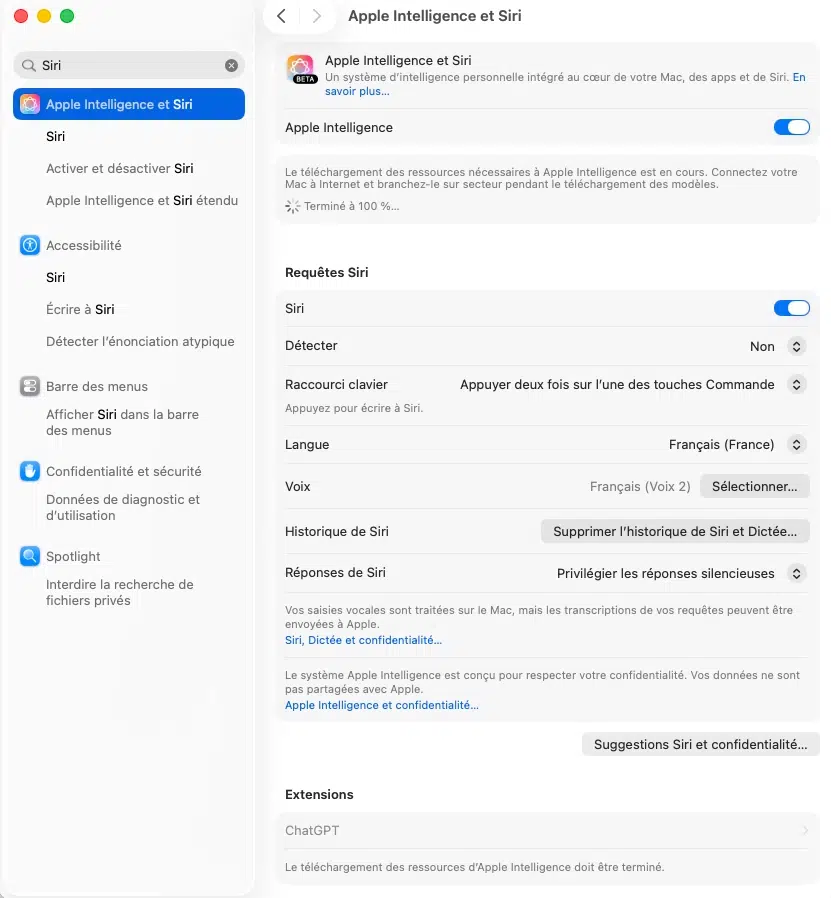
Cliquez sur Apple Intelligence et Siri dans la barre latérale. Selon votre Mac et votre version de macOS, cette rubrique peut simplement s’appeler Siri.
Activer Siri
Activez Siri, puis confirmez votre choix en cliquant sur Activer.
Personnaliser l’assistant vocal
Vous pouvez ensuite choisir la phrase d’activation, comme « Siri » ou « Dis Siri » lorsqu’elle est disponible, ainsi que la langue, la voix et le raccourci clavier.
Activer Apple Intelligence
Si votre Mac est compatible avec Apple Intelligence, vous pouvez également l’activer depuis ce même panneau afin de bénéficier de fonctions d’intelligence artificielle supplémentaires.
Comment utiliser Siri sur Mac ?
Une fois Siri activé, vous pouvez faire appel à l’assistant de plusieurs façons, selon votre Mac, votre clavier et les réglages choisis.
Avec la voix « Siri » ou « Dis Siri »
Dites simplement « Siri » ou « Dis Siri » lorsque la détection vocale est activée. Cette fonction dépend du modèle de Mac, de la langue et de la région sélectionnées.
Avec le clavier
Maintenez la touche Dictée/Siri de votre clavier lorsqu’elle est disponible, ou utilisez le raccourci défini dans Réglages Système > Apple Intelligence et Siri. Sur certains claviers Apple, Siri est associé à la touche de fonction dédiée.
Depuis la barre des menus
Si Siri est affiché dans la barre des menus, cliquez simplement sur son icône pour ouvrir l’assistant. Vous pouvez ajouter ou retirer cette icône depuis Réglages Système > Barre des menus > Siri.
Comment écrire à Siri ?
Vous pouvez également saisir votre demande au clavier plutôt que de la dicter. Avec Apple Intelligence activé, appuyez deux fois sur la touche Commande — ou utilisez le raccourci que vous avez configuré — puis écrivez votre requête.
Si Apple Intelligence n’est pas disponible ou n’est pas activé, la fonction reste accessible depuis Réglages Système > Accessibilité > Siri > Écrire à Siri.
Utiliser Siri lorsque le Mac est verrouillé
Lorsque l’option correspondante est activée, Siri peut également être utilisé lorsque le Mac est verrouillé ou en veille. Ce réglage est disponible avec les options de détection de « Siri » ou « Dis Siri ».
Comment personnaliser Siri sur Mac ?
Une fois Siri activé, macOS permet de personnaliser son fonctionnement depuis Réglages Système > Apple Intelligence et Siri — ou simplement Siri sur certaines versions de macOS. Vous pouvez notamment modifier sa voix, sa langue, son raccourci clavier, son mode d’activation et son affichage dans la barre des menus.
Changer la voix de Siri
Pour modifier la voix de Siri, ouvrez Réglages Système > Apple Intelligence et Siri, puis cliquez sur Sélectionner à côté de Voix. Selon la langue choisie, macOS propose plusieurs variantes et plusieurs voix.
Le changement de voix ne modifie pas la langue utilisée pour communiquer avec Siri : ces deux réglages sont indépendants. Certaines voix peuvent nécessiter un téléchargement avant de pouvoir être utilisées.
Changer la langue de Siri
Dans Réglages Système > Apple Intelligence et Siri, ouvrez le menu Langue, puis sélectionnez celle que vous souhaitez utiliser avec l’assistant.
Ce réglage détermine la langue dans laquelle Siri comprend vos demandes et vous répond. Les langues et certaines fonctionnalités disponibles peuvent varier selon le pays, la région ou la version de macOS.
Attention avec Apple Intelligence : certaines fonctionnalités nécessitent que la langue de Siri et celle du Mac soient compatibles avec Apple Intelligence.
Modifier le raccourci clavier
Vous n’êtes pas obligé d’utiliser le raccourci proposé par défaut. Dans Réglages Système > Apple Intelligence et Siri, ouvrez le menu situé à côté de Raccourci clavier.
Vous pouvez choisir l’un des raccourcis proposés par macOS ou définir votre propre combinaison de touches. Sur les claviers Apple qui disposent d’une touche Dictée/Siri, maintenir cette touche permet également d’appeler l’assistant.
Ajouter Siri à la barre des menus
Si vous utilisez régulièrement Siri, vous pouvez conserver son icône directement dans la barre des menus afin de l’ouvrir en un clic.
Ouvrez Réglages Système > Barre des menus, puis sélectionnez Siri dans les commandes disponibles. L’icône apparaît alors dans la partie droite de la barre des menus. Vous pourrez la retirer ultérieurement depuis le même réglage.
Cette méthode est particulièrement pratique si vous préférez utiliser Siri sans mémoriser de raccourci clavier ou sans activer la détection vocale.

Activer ou désactiver « Dis Siri »
Pour appeler Siri uniquement avec votre voix, rendez-vous dans Réglages Système > Apple Intelligence et Siri, puis utilisez le réglage Détecter.
Lorsque la fonctionnalité est disponible sur votre Mac et pour la langue choisie, vous pouvez sélectionner « Siri », « Dis Siri » ou désactiver complètement la détection vocale. macOS peut ensuite vous demander de prononcer quelques phrases afin de terminer la configuration.
Si vous désactivez cette fonction, Siri reste disponible : vous pourrez toujours l’utiliser avec le clavier ou depuis la barre des menus.
Vous pouvez également autoriser Siri lorsque le Mac est verrouillé si cette option est disponible et activée.
Utiliser Siri sans parler
Siri peut aussi être utilisé entièrement au clavier. Cette fonction est utile dans un environnement silencieux, au bureau ou tout simplement si vous préférez écrire votre demande.
Sur un Mac avec Apple Intelligence activé, vous pouvez directement saisir vos requêtes à Siri et définir le raccourci clavier correspondant dans Réglages Système > Apple Intelligence et Siri.
Il existe également une option dédiée dans Réglages Système > Accessibilité > Siri > Écrire à Siri. Une fois activée, vous pouvez taper vos demandes au lieu de les prononcer.
Choisir comment Siri vous répond
Dans les réglages Apple Intelligence et Siri, l’option Réponses de Siri permet de modifier la manière dont l’assistant restitue ses réponses. Vous pouvez notamment privilégier les réponses silencieuses, afficher les réponses de Siri à l’écran ou afficher la transcription de ce que vous lui dites.
Les commandes Siri les plus utiles sur Mac
Siri devient réellement intéressant lorsqu’il évite d’interrompre ce que vous êtes en train de faire. Plutôt que d’ouvrir une application, chercher un réglage ou saisir manuellement un rendez-vous, vous pouvez simplement formuler votre demande. Voici quelques commandes utiles dans la vie quotidienne.
Exemples de commandes que Siri peut exécuter sur Mac
Siri peut ouvrir des applications, gérer votre agenda, créer des rappels, envoyer des messages, lancer de la musique et effectuer de nombreuses actions directement depuis votre Mac.
| Application ou fonction | Commande vocale | Action réalisée par Siri |
|---|---|---|
| Applications | « Siri, ouvre Safari » | Ouvre le navigateur Safari |
| Applications | « Siri, ouvre Mail » | Ouvre l’application Mail |
| Calendrier | « Siri, crée un rendez-vous demain à 14 h avec Paul » | Ajoute un événement à Calendrier à la date et à l’heure indiquées |
| Calendrier | « Siri, quel est mon prochain rendez-vous ? » | Affiche le prochain événement enregistré dans Calendrier |
| Rappels | « Siri, rappelle-moi d’envoyer le devis demain à 9 h » | Crée un rappel programmé pour le lendemain à 9 h |
| Rappels | « Siri, ajoute du café à ma liste de courses » | Ajoute « café » à la liste correspondante dans Rappels |
| Notes | « Siri, crée une note intitulée Idées vacances » | Crée une nouvelle note avec le titre indiqué |
| Minuteur | « Siri, lance un minuteur de 15 minutes » | Démarre un minuteur de 15 minutes |
| « Siri, envoie un message à Julie : j’arrive dans 10 minutes » | Envoie le message au contact indiqué | |
| « Siri, appelle Paul sur FaceTime » | Lance un appel FaceTime avec le contact indiqué | |
| Musique | « Siri, mets ma playlist Favoris » | Lance la playlist demandée dans Musique |
| Musique | « Siri, mets la musique en pause » | Met en pause la lecture en cours |
| Calcul | « Siri, combien font 18 % de 225 ? » | Effectue le calcul et affiche le résultat |
| Conversion | « Siri, combien font 10 miles en kilomètres ? » | Convertit la distance demandée |
| Heure | « Siri, quelle heure est-il à New York ? » | Affiche l’heure actuelle à New York |
| Météo | « Siri, quel temps fera-t-il demain à Paris ? » | Affiche les prévisions météo pour Paris |
| Raccourcis | « Siri, lance » | Exécute le raccourci correspondant dans l’app Raccourcis |
Que signifie « Envoyé avec Siri » dans Messages ?
Lorsque vous demandez à Siri d’envoyer un message, l’application Messages peut afficher la mention « Envoyé avec Siri » au-dessus ou à proximité du message. Cette indication permet au destinataire de savoir que le message a été envoyé avec l’aide de Siri plutôt que saisi et envoyé manuellement.

Cette mention est notamment utile lorsqu’une erreur de transcription ou une formulation inhabituelle s’est glissée dans le message. Elle concerne les messages envoyés par Siri et ne doit pas être confondue avec la simple Dictée, qui permet uniquement de saisir du texte à la voix. Apple confirme que Siri peut envoyer, lire et répondre à des messages, avec ou sans confirmation préalable selon les réglages choisis.
Siri avec Apple Intelligence
Siri classique
- Commandes plus rigides et prédéfinies
- Contexte limité d’une demande à l’autre
- Compréhension limitée de ce qui est affiché à l’écran
- Réponses surtout orientées commandes, recherche et actions simples
Avec Apple Intelligence
- Meilleure compréhension du langage naturel
- Possibilité d’écrire à Siri
- Intégration de ChatGPT lorsque cela est utile et autorisé
- Accès aux fonctions d’Apple Intelligence comme les Outils d’écriture
- Traitement local ou via Private Cloud Compute selon les fonctions
Avec Siri AI
- Conversations plus naturelles avec suivi du contexte
- Compréhension du contexte personnel
- Analyse du contenu affiché à l’écran
- Recherche d’informations dans Messages, Mail, Photos et d’autres apps
- Actions plus poussées entre les applications
- Recherche Web et réponses basées sur une connaissance générale actualisée
Siri utilise-t-il ChatGPT ?
Non, pas par défaut. ChatGPT est une extension facultative d’Apple Intelligence que Siri peut solliciter lorsqu’il estime qu’elle peut être utile pour répondre à une demande. Par défaut, Siri vous demande alors l’autorisation d’utiliser ChatGPT. Vous pouvez toutefois désactiver cette confirmation dans les réglages afin que certaines requêtes soient transmises automatiquement. L’envoi de photos ou de fichiers nécessite, lui, toujours votre confirmation.
Avec Siri AI, Apple s’appuie sur la nouvelle génération d’Apple Intelligence et sur ses Foundation Models, exécutés sur l’appareil ou via Private Cloud Compute. Ces modèles ont été développés par Apple en collaboration avec Google et ses modèles Gemini. ChatGPT reste néanmoins disponible comme extension externe, que Siri peut utiliser lorsque cela est pertinent et selon les autorisations définies par l’utilisateur. Plus de détails dans notre guide Apple Intelligence sur Mac.
Qu’est-ce que Siri AI et quand sera-t-il disponible?
Siri AI est la nouvelle génération de Siri présentée par Apple lors de la WWDC 2026. Il ne s’agit pas d’un nouvel assistant venant remplacer Siri sous un autre nom, mais d’une refonte profonde de l’assistant historique d’Apple, désormais animée par la nouvelle génération d’Apple Intelligence. Apple veut ainsi faire évoluer Siri d’un assistant principalement conçu pour reconnaître et exécuter des commandes vers un assistant beaucoup plus conversationnel, capable de comprendre le contexte d’une demande et d’agir plus largement sur le Mac.
Siri AI doit notamment être capable de tenir compte du contexte personnel de l’utilisateur pour retrouver une information dans ses messages, ses e-mails ou ses photos, de comprendre ce qui est actuellement affiché à l’écran et d’effectuer davantage d’actions dans les applications. Il pourra également répondre à des questions plus générales en utilisant ses connaissances ou rechercher sur le Web des informations actualisées. Apple prévoit également une application Siri dédiée permettant de retrouver ses conversations précédentes et de reprendre un échange sur ses différents appareils.
Sur le plan technique, Siri AI repose sur la nouvelle architecture d’Apple Intelligence et les Foundation Models intégrés par Apple à ses systèmes. Selon la tâche demandée, certains traitements peuvent être réalisés directement sur le Mac, tandis que des opérations nécessitant des modèles plus importants peuvent faire appel à Private Cloud Compute. Cette architecture permet à Apple d’étendre considérablement les capacités de Siri tout en conservant le traitement local comme une composante importante de son approche.
Quand Siri AI sera-t-il disponible sur Mac ?
Apple a commencé à proposer Siri AI aux développeurs dès juin 2026 avec les versions de test de macOS 27. Pour le grand public, la situation est différente : Apple annonce une version bêta plus tard dans l’année 2026, dans un premier temps sur les appareils configurés en anglais, avant une extension rapide à d’autres langues.
Il faut donc distinguer la sortie de macOS 27 et des nouvelles fonctions d’Apple Intelligence, prévue à l’automne 2026, de la disponibilité de Siri AI lui-même. Apple ne promet pas que la nouvelle version de Siri sera accessible à tous dès le lancement de macOS 27 : elle indique précisément que Siri AI arrivera en bêta pour les utilisateurs plus tard dans l’année. À ce jour, aucune date précise n’a été annoncée pour sa disponibilité en français.
Quels Mac seront compatibles avec Siri Apple Intelligence ?
Sur Mac, Siri AI nécessite un modèle compatible avec Apple Intelligence. Apple annonce actuellement la prise en charge des Mac équipés d’une puce Apple M1 ou plus récente, ainsi que du MacBook Neo équipé de l’A18 Pro. Les Mac Intel pourront continuer à utiliser Siri classique lorsqu’ils disposent d’une version compatible de macOS, mais ils ne bénéficieront pas de Siri AI.
Pour les utilisateurs français, il existe par ailleurs une distinction importante : Apple prévoit bien Siri AI sur Mac dans l’Union européenne. Les restrictions annoncées pour l’UE concernent initialement l’iPhone, l’iPad et l’Apple Watch ; Apple indique que Siri AI pourra être utilisé sur macOS 27 et visionOS 27 dans l’Union européenne, à condition que l’appareil soit configuré dans une langue prise en charge.
| Type de Mac | Siri classique | Apple Intelligence | Siri AI |
|---|---|---|---|
| Mac Intel compatible macOS | Oui Fonctions de base | Non | Non |
| Mac Apple Silicon M1 et modèles ultérieurs | Oui | Oui | Oui Selon macOS, la langue et la disponibilité de la fonction |
| MacBook Neo A18 Pro | Oui | Oui | Oui |
Siri respecte-t-il la vie privée ?
Apple a conçu Siri pour traiter autant d’informations que possible directement sur l’appareil. Sur les Mac compatibles, l’audio des requêtes vocales peut notamment être traité localement grâce aux capacités de calcul de la puce Apple Silicon, dont le Neural Engine. Certaines informations ou requêtes nécessitent néanmoins de faire appel aux services en ligne d’Apple.
Avec Apple Intelligence, lorsqu’une demande nécessite des modèles plus puissants que ceux disponibles sur le Mac, le système peut utiliser Private Cloud Compute. Apple indique que seules les données nécessaires à la requête sont alors transmises, qu’elles ne sont pas stockées ni mises à la disposition d’Apple et qu’elles servent uniquement à traiter la demande. L’architecture de Private Cloud Compute est par ailleurs conçue pour pouvoir être vérifiée indépendamment par des chercheurs en sécurité et en protection de la vie privée.
Le fonctionnement de ChatGPT est différent. Il s’agit d’une extension externe d’Apple Intelligence : lorsque Siri souhaite y recourir, l’utilisateur garde le contrôle sur les informations envoyées. La confirmation peut être configurée dans les réglages, tandis que l’envoi de certains contenus, comme des fichiers ou des images, fait l’objet de protections supplémentaires. Lorsque ChatGPT est utilisé sans compte, Apple précise également que l’adresse IP est masquée et qu’OpenAI ne reçoit aucune information liée au compte Apple.
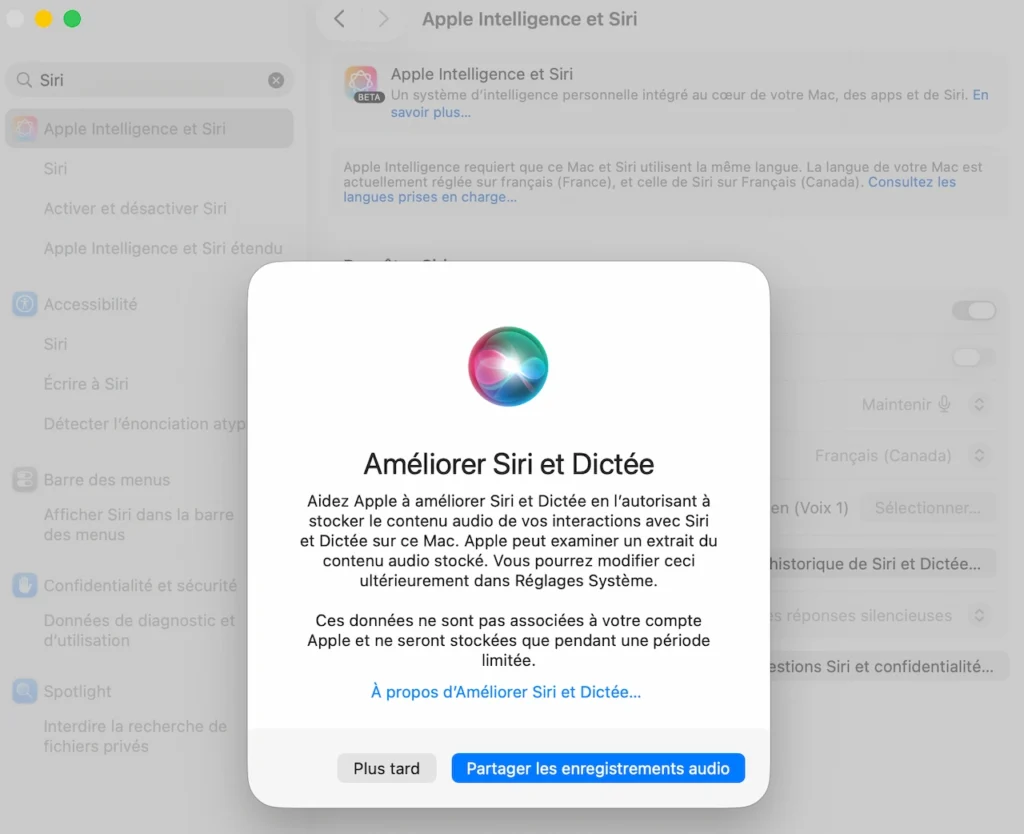
Lors de la configuration de Siri, Apple peut également vous proposer de participer à « Améliorer Siri et Dictée ». Cette option autorise Apple à conserver et examiner certains enregistrements audio afin d’améliorer ses services. Elle est facultative : vous pouvez choisir « Plus tard » et continuer à utiliser Siri normalement. Par défaut, Apple indique ne pas conserver les enregistrements audio des interactions avec Siri et Dictée.
Pourquoi Siri ne fonctionne plus ?
Si Siri ne répond plus, ne vous entend pas ou ne s’active plus à la voix, le problème vient le plus souvent d’un réglage, de la connexion Internet ou du microphone.
| Symptôme | Cause probable | Solution |
|---|---|---|
| Siri ne répond plus | Mac hors connexion ou Siri désactivé | Vérifiez votre connexion Internet, puis ouvrez Réglages Système > Apple Intelligence et Siri et assurez-vous que Siri est activé. |
| Impossible d’activer Siri | Siri bloqué par les restrictions de Temps d’écran ou par la gestion du Mac | Vérifiez Temps d’écran > Contenu et confidentialité > Intelligence et Siri . Sur un Mac professionnel ou scolaire, contactez l’administrateur si nécessaire. |
| Siri ne vous entend pas | Micro obstrué, mauvais microphone sélectionné ou niveau d’entrée trop faible | Ouvrez Réglages Système > Son > Entrée , sélectionnez le bon microphone et vérifiez son niveau d’entrée. |
| « Siri » ou « Dis Siri » ne fonctionne plus | Détection vocale désactivée, fonction indisponible pour la langue ou la région, ou utilisation d’un microphone externe incompatible | Vérifiez le réglage Détecter dans Apple Intelligence et Siri. Apple précise que l’activation vocale n’est pas prise en charge avec les microphones externes de tierces parties. |
| Siri fonctionne au clavier mais pas à la voix | Problème de microphone ou de détection vocale | Testez le microphone dans les réglages Son, puis vérifiez que « Siri » ou « Dis Siri » est sélectionné dans Détecter. |
| Siri ne parle plus | Les réponses silencieuses sont privilégiées ou le mauvais périphérique audio est utilisé | Vérifiez les Réponses de Siri, puis contrôlez la sortie audio et le volume du Mac. |
| Siri comprend mal vos demandes | Mauvaise langue sélectionnée, microphone de mauvaise qualité ou environnement bruyant | Vérifiez la Langue de Siri et testez le microphone dans Son > Entrée. |
| Siri ne se lance plus avec le clavier | Raccourci clavier modifié | Ouvrez Réglages Système > Apple Intelligence et Siri > Raccourci clavier et vérifiez la combinaison configurée. |
| Siri ne fonctionne pas avec des AirPods | AirPods non connectés ou mauvaise sortie ou entrée audio | Vérifiez que les AirPods sont bien jumelés et connectés au Mac. |
| Siri ne s’active pas sur un MacBook fermé | Le couvercle est fermé alors que la configuration ne permet pas l’activation vocale dans cette situation | Ouvrez le MacBook et réessayez. Apple recommande notamment de vérifier que le couvercle est ouvert sur les Mac compatibles. |
| Siri n’est pas disponible | Fonction non disponible pour la langue ou la région choisie, restrictions actives ou Mac administré | Vérifiez la langue, la région, les restrictions Temps d’écran et les éventuelles règles appliquées par un administrateur. |
Comment désactiver Siri sur Mac?
Si vous ne souhaitez plus utiliser Siri, vous pouvez le désactiver en quelques secondes depuis les Réglages Système.
Ouvrez Réglages Système depuis le menu Pomme .
-
Cliquez sur Apple Intelligence et Siri dans la barre latérale, ou simplement sur Siri dans certaines versions de macOS.
-
Désactivez l’interrupteur Siri .
Siri ne pourra alors plus être appelé à la voix, au clavier ou depuis la barre des menus. Cette opération ne désactive pas nécessairement Apple Intelligence : les deux fonctions disposent de réglages distincts dans macOS.
Comment supprimer l’historique Siri ?
macOS permet également de supprimer l’historique associé à vos interactions avec Siri et Dictée.
Pour cela :
Ouvrez Réglages Système > Apple Intelligence et Siri .
-
Cliquez sur Supprimer l’historique de Siri et Dictée .
-
Confirmez la suppression en cliquant sur Supprimer .
Apple précise que cette suppression concerne les requêtes associées à l’identifiant aléatoire utilisé pour Siri, notamment les transcriptions et, lorsqu’ils existent, les enregistrements audio datant de moins de six mois. Une connexion Internet est nécessaire pour effectuer la suppression.
Attention : supprimer l’historique Siri ne désactive pas le partage des enregistrements audio avec Apple si vous aviez auparavant accepté de participer à « Améliorer Siri et Dictée ». Pour modifier ce choix, rendez-vous dans Réglages Système > Confidentialité et sécurité > Analyse et améliorations.
FAQ, Siri sur Mac
Siri est-il gratuit ?
Oui. Siri est intégré à macOS et ne nécessite aucun abonnement supplémentaire. Apple Intelligence est également intégré aux Mac compatibles. Certaines fonctions d’intelligence artificielle utilisant des modèles sur serveur peuvent toutefois être soumises à des limites d’utilisation. Apple peut proposer davantage d’accès à certaines fonctionnalités avec certaines formules iCloud+.
Siri fonctionne-t-il sans Internet sur Mac ?
Non, pas complètement. Apple indique qu’une connexion Internet est nécessaire pour utiliser Siri sur Mac, même si une partie du traitement peut être réalisée directement sur l’appareil, notamment sur les Mac équipés de puces Apple.
Quelle différence entre Siri et Apple Intelligence ?
Siri est l’assistant d’Apple, tandis qu’Apple Intelligence est le système d’intelligence artificielle intégré aux plateformes Apple. Apple Intelligence englobe de nombreuses fonctions qui ne passent pas nécessairement par Siri, comme les Outils d’écriture, Image Playground ou certaines fonctions intelligentes intégrées aux applications. Siri peut toutefois utiliser Apple Intelligence pour bénéficier de capacités plus avancées.
Qu’est-ce que Siri AI ?
Siri AI est la nouvelle génération de Siri présentée par Apple à la WWDC 2026. Elle s’appuie sur la nouvelle génération d’Apple Intelligence pour rendre Siri plus conversationnel, lui permettre de mieux comprendre le contexte personnel et le contenu affiché à l’écran, et d’effectuer davantage d’actions dans les applications.
Quand Siri AI sera-t-il disponible sur Mac en France ?
Au 3 septembre 2026, Apple annonce Siri AI en anglais d’ici la fin de l’année 2026. La nouvelle génération de Siri peut déjà être testée par les développeurs, mais Apple n’a pas encore communiqué de date précise pour sa disponibilité en français. Sur Mac, Siri AI est prévu avec macOS 27.
Siri utilise-t-il ChatGPT ?
Oui, mais pas systématiquement. ChatGPT est une extension facultative d’Apple Intelligence que Siri peut utiliser lorsqu’il estime que ses capacités sont utiles pour répondre à une demande. Selon vos réglages, Siri peut vous demander votre autorisation avant de transmettre la requête. Apple distingue cette intégration de ses propres modèles et de Private Cloud Compute.
Siri AI utilise-t-il Gemini ?
Indirectement, oui, mais Siri AI n’est pas simplement Gemini intégré à Siri. Apple indique que sa nouvelle génération de Foundation Models a été développée sur mesure en collaboration avec Google et ses modèles Gemini. Ces modèles font partie de la nouvelle architecture d’Apple Intelligence qui alimente notamment Siri AI.
Siri écoute-t-il en permanence ?
Lorsque l’activation vocale « Siri » ou « Dis Siri » est activée, le Mac doit pouvoir détecter la phrase d’activation. Cela ne signifie pas qu’Apple reçoit ou conserve en permanence ce qui est dit autour du Mac. Apple indique que, par défaut, les enregistrements audio des interactions avec Siri ne sont pas conservés, sauf si l’utilisateur accepte de participer à « Améliorer Siri et Dictée ».
Siri fonctionne-t-il sur un Mac Intel ?
Oui. Siri classique fonctionne sur les Mac Intel compatibles avec macOS, mais Apple Intelligence n’est pas disponible sur ces machines. Les fonctions avancées de Siri AI nécessitent quant à elles un Mac compatible avec la nouvelle génération d’Apple Intelligence.
Siri peut-il contrôler mon Mac ?
Oui. Siri peut notamment ouvrir des applications, créer ou modifier des événements dans Calendrier, gérer des rappels, envoyer des messages, effectuer certaines recherches ou exécuter des raccourcis. Les possibilités dépendent de la version de macOS et des applications utilisées.
Siri envoie-t-il mes données sur Internet ?
Certaines données peuvent être envoyées aux serveurs Apple selon la requête et le mode de traitement utilisé. Apple précise que Siri peut notamment transmettre certaines informations nécessaires au traitement de la demande. Avec Apple Intelligence, les tâches pouvant être exécutées localement restent sur le Mac. Certaines demandes plus complexes peuvent utiliser Private Cloud Compute. ChatGPT constitue, lui, une extension externe distincte.
Comment désactiver Siri sur Mac ?
Ouvrez Réglages Système > Apple Intelligence et Siri , puis désactivez Siri. Cette opération désactive l’assistant, mais ne désactive pas nécessairement toutes les fonctions d’Apple Intelligence.
Comment supprimer l’historique Siri sur Mac ?
Ouvrez Réglages Système > Apple Intelligence et Siri , puis cliquez sur Supprimer l’historique de Siri et Dictée. Apple précise que cette opération supprime les enregistrements audio et les transcriptions associés à l’identifiant aléatoire de Siri datant de moins de six mois.





0 commentaires