


C’est quoi un SSD sur MacBook ?
Le SSD (Solid State Drive) est le composant qui stocke macOS, vos applications, vos photos, vos documents et l’ensemble de vos fichiers. Sans lui, votre MacBook ne peut ni démarrer ni accéder à vos données.
Contrairement aux anciens disques durs mécaniques (HDD), un SSD utilise une mémoire Flash, beaucoup plus rapide et totalement dépourvue de pièces mobiles. C’est grâce à lui que votre Mac démarre en quelques secondes, ouvre les applications presque instantanément et reste fluide au quotidien.
Aujourd’hui, tous les MacBook récents sont équipés d’un SSD. Selon les modèles, celui-ci peut être remplaçable ou directement soudé à la carte mère. Son rôle est donc essentiel, tant pour les performances que pour la fiabilité de votre ordinateur.
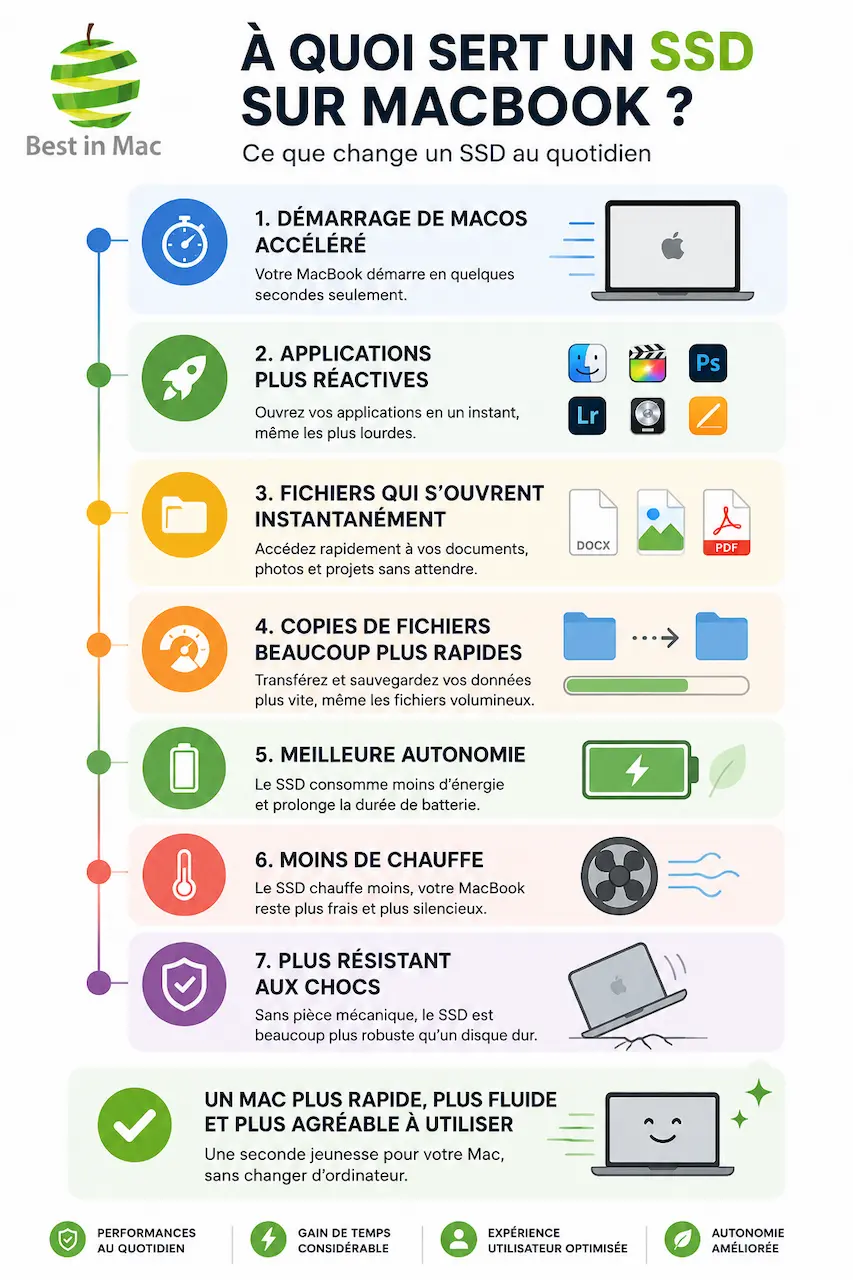
Ce que change un SSD au quotidien
| Aspect | Disque dur HDD | SSD |
|---|---|---|
| Démarrage | ★★★★★ | ★★★★★ |
| Applications | ★★★★★ | ★★★★★ |
| Silence | ★★★★★ | ★★★★★ |
| Autonomie | ★★★★★ | ★★★★★ |
| Résistance aux chocs | ★★★★★ | ★★★★★ |
| Consommation | ★★★★★ | ★★★★★ |
Comme le montre ce comparatif, le SSD surpasse largement le disque dur mécanique (HDD) dans tous les usages du quotidien. Les gains les plus spectaculaires concernent le démarrage de macOS, l’ouverture des applications et la réactivité générale du système. C’est d’ailleurs pour cette raison qu’Apple a progressivement abandonné les disques durs au profit des SSD sur l’ensemble de sa gamme de MacBook.
SSD vs HDD : quelles différences concrètes ?
La principale différence entre un SSD et un disque dur traditionnel (HDD) réside dans leur technologie de stockage.
Un disque dur classique contient des pièces mécaniques en mouvement : des plateaux qui tournent et une tête de lecture qui se déplace. À l’inverse, un SSD fonctionne uniquement grâce à de la mémoire Flash, sans aucun élément mécanique. Si vous souhaitez mieux comprendre les différences entre un disque dur HDD, un SSD et un Fusion Drive, consultez notre guide complet consacré à ces technologies de stockage.
Concrètement, un SSD offre de nombreux avantages :
- Les vitesses de lecture et d’écriture sont nettement supérieures.
- Le démarrage de l’ordinateur est beaucoup plus rapide.
- Les applications s’ouvrent presque instantanément.
- Le système reste fluide, même sur un MacBook ancien.
- Le SSD résiste mieux aux chocs, un atout important pour un ordinateur portable.
- Il consomme moins d’énergie, ce qui améliore l’autonomie.
Sur un MacBook équipé d’un écran Retina 13 ou 15 pouces, la différence est particulièrement visible : un modèle doté d’un SSD démarre généralement en quelques secondes, alors qu’un ancien disque dur mécanique peut nécessiter plus d’une minute.
Pourquoi Apple utilise désormais uniquement des SSD sur MacBook ?
Apple a progressivement abandonné les disques durs mécaniques pour équiper presque tous ses MacBook de mémoire flash ou de SSD. Ce choix permet d’améliorer :
- la rapidité du système
- la stabilité globale
- la finesse de l’ordinateur
- l’autonomie
Les MacBook modernes, notamment ceux équipés de puces Apple Silicon, utilisent désormais des SSD soudés directement à la carte mère, capables d’atteindre des vitesses de lecture et d’écriture très élevées. À l’inverse, certains anciens modèles, comme les MacBook Pro Unibody A1278, les MacBook Pro Retina A1502 ou les MacBook Air A1466, permettent encore de remplacer ou de mettre à niveau le SSD afin d’améliorer leurs performances.
Si vous souhaitez remplacer ou améliorer le stockage de votre Mac, retrouvez tous nos SSD compatibles, classés par modèle de MacBook, iMac et Mac mini.
Ce que le SSD sur MacBook change concrètement dans l’utilisation de votre Mac
Installer un SSD dans un MacBook ne se résume pas à “un peu plus de rapidité”. Cela transforme réellement l’expérience d’utilisation au quotidien. Que vous utilisiez votre ordinateur pour la bureautique, le montage vidéo, la navigation web ou la gestion de fichiers lourds, la différence est immédiatement perceptible.
Un Mac équipé d’un ancien disque dur mécanique (HDD) doit attendre que les plateaux tournent et que la tête de lecture trouve les données. Avec un SSD, il n’y a aucune pièce mécanique : l’accès aux données est instantané. Résultat : votre Mac devient plus fluide, plus réactif et plus agréable à utiliser, même sur un ordinateur qui a quelques années.
Démarrage du Mac : de la minute aux secondes
| Mac avec un disque dur HDD | Mac avec un SSD |
|---|---|
| Démarrage en 45 à 90 s | Démarrage en 10 à 20 s |
| Attente au chargement | Bureau immédiatement utilisable |
| Applications lentes à ouvrir | Applications quasi instantanées |
| Bruit mécanique | Silencieux |
Avec un disque dur classique (HDD), le démarrage peut sembler interminable. Après avoir appuyé sur le bouton d’allumage, l’écran s’éclaire, le logo Apple apparaît… puis vous attendez. Et parfois, vous attendez encore plusieurs dizaines de secondes avant que le bureau ne soit réellement exploitable. Les applications mettent du temps à se charger, le système “mouline”, et l’ordinateur semble lent dès les premières minutes d’utilisation.
Avec un SSD, la situation est radicalement différente. macOS se lance en quelques secondes seulement. Une fois le bureau affiché, il est immédiatement utilisable : les icônes apparaissent sans délai, les applications s’ouvrent presque instantanément et le système ne “bloque” plus au démarrage.
Ce gain de temps peut sembler anecdotique au premier abord. Pourtant, sur une utilisation quotidienne, il change tout :
- Moins d’attente le matin
- Redémarrages rapides après une mise à jour
Sur un MacBook ancien encore équipé d’un HDD, le passage à un SSD est souvent l’upgrade le plus spectaculaire. Il permet de redonner une seconde vie à la machine sans changer d’ordinateur complet
Ouverture des applications et des fichiers
| Ce que vous faites | Avec un HDD | Avec un SSD |
|---|---|---|
| Allumer votre Mac | Vous attendez | Le bureau est prêt en quelques secondes |
| Ouvrir une application | Temps de chargement | Ouverture quasi immédiate |
| Ouvrir un gros dossier de photos | Attente | Affichage rapide |
| Copier un film ou une sauvegarde | Plusieurs minutes | Beaucoup plus rapide |
| Installer une mise à jour macOS | Long | Nettement plus rapide |
| Utiliser plusieurs applications en même temps | Le Mac peut ralentir | Le système reste fluide |
Le SSD transforme également la vitesse d’ouverture des applications et l’accès aux fichiers volumineux.
Avec un disque dur mécanique (HDD), chaque lancement d’application nécessite un temps de lecture important. Les logiciels lourds comme Photoshop, Logic Pro, Final Cut, ou même un navigateur avec de nombreux onglets ouverts peuvent mettre plusieurs dizaines de secondes à être pleinement opérationnels. Pendant ce temps, le Mac semble figé, le curseur tourne et la productivité ralentit.
Avec un SSD, les données sont lues quasi instantanément. Les applications se lancent en quelques secondes, même lorsqu’il s’agit de logiciels exigeants. Le système charge plus rapidement les bibliothèques, les plug-ins, les extensions et les fichiers temporaires. Le résultat est simple : le Mac paraît beaucoup plus fluide et réactif, même sur des configurations qui ne sont pas les plus récentes.
La différence est encore plus visible lors de la manipulation de fichiers volumineux. Copier une grande bibliothèque photo, transférer des vidéos 4K, déplacer un projet audio ou sauvegarder un dossier de plusieurs dizaines de gigaoctets est nettement plus rapide avec un SSD. Là où un HDD peut prendre plusieurs minutes, un SSD réduit considérablement le temps d’attente.
Pour les professionnels de l’image, du son ou du développement, ce gain de vitesse améliore directement le confort de travail. Pour un usage quotidien, il rend simplement l’ordinateur plus agréable à utiliser, sans ralentissements inutiles.
Fluidité générale et confort
Au-delà du simple démarrage, le SSD améliore la fluidité globale de votre MacBook au quotidien. Avec un ancien disque dur mécanique, il est fréquent de voir apparaître la “petite roue arc-en-ciel” dès que plusieurs tâches sont lancées en même temps : ouverture d’un navigateur, export d’un document, synchronisation cloud, mise à jour en arrière-plan. Le système devient plus lent car le disque doit constamment lire et écrire des données sur des plateaux physiques.
Avec un SSD, ces opérations se font presque instantanément. Le Mac reste stable et réactif, même lorsque vous travaillez sur plusieurs applications à la fois. Le lancement de Spotlight est plus rapide, la recherche de fichiers s’effectue sans délai perceptible et les mises à jour de macOS ou des applications s’installent plus efficacement.
Ce gain de réactivité se ressent aussi sur l’autonomie. Un SSD consomme moins d’énergie qu’un disque dur traditionnel, ce qui peut contribuer à préserver la batterie, notamment sur les MacBook récents. Même si le SSD améliore la consommation énergétique, l’autonomie dépend également de l’état de la batterie de votre MacBook. Une batterie usée limitera naturellement les gains obtenus avec un nouveau SSD.
Enfin, le SSD améliore le confort d’utilisation global, que vous travailliez en local ou que vous transfériez des données via un port USB. Le système répond plus vite, les sauvegardes sont plus rapides et l’ordinateur paraît beaucoup plus moderne dans toutes les actions quotidiennes. Si votre Mac reste lent malgré un SSD performant, découvrez également nos meilleures astuces pour accélérer un MacBook devenu lent, afin d’identifier les autres causes possibles de ralentissement.
Résistance aux chocs et fiabilité en mobilité
Un SSD ne contient aucune pièce mécanique en rotation, contrairement à un disque dur traditionnel (HDD). Il n’y a ni plateau qui tourne, ni tête de lecture qui se déplace. Cela signifie qu’en cas de choc ou de vibration — dans un sac à dos, en déplacement, dans les transports ou lors d’un voyage — le risque de dommage est considérablement réduit.
Avec un HDD, un simple mouvement brusque pendant une lecture ou une écriture peut provoquer une erreur ou, dans les cas extrêmes, une défaillance du disque. Un SSD, lui, est beaucoup plus robuste face aux secousses du quotidien. Cette fiabilité accrue est un véritable avantage pour les étudiants, les freelances et les professionnels qui travaillent régulièrement en mobilité.
Pour un MacBook transporté tous les jours, le SSD apporte donc non seulement de la rapidité, mais aussi une tranquillité d’esprit supplémentaire.
Autonomie et chauffe
| Critère | HDD | SSD |
|---|---|---|
| Consommation électrique | Élevée | Faible |
| Chaleur produite | Plus importante | Réduite |
| Bruit | Oui | Aucun |
| Autonomie | Plus faible | Meilleure |
Un SSD consomme nettement moins d’énergie qu’un disque dur mécanique, car il ne comporte aucune pièce en mouvement. Cette économie d’énergie se traduit directement par une meilleure autonomie globale sur votre MacBook. En pratique, un SSD permet à la batterie de se consacrer davantage aux composants essentiels (écran, processeur, mémoire), plutôt que d’alimenter un disque qui tourne. Cela est particulièrement utile pour les utilisateurs mobiles : étudiants, professionnels en déplacement ou voyageurs fréquents.
Cette réduction de consommation a aussi un impact sur la chauffe de l’ordinateur. Sans pièces mécaniques actives, le SSD génère moins de chaleur, ce qui réduit la sollicitation des systèmes de refroidissement et atténue le bruit global de la machine. Sur les modèles où la ventilation est audible en usage intensif, le SSD contribue à un environnement de travail plus silencieux.
Si votre Mac montre déjà des signes de surchauffe ou si les systèmes de ventilation tournent trop souvent, il peut être utile d’examiner également l’état du ventilateur et dissipateur. Un nettoyage ou un remplacement des ventilateurs usés peut encore améliorer la gestion thermique de votre MacBook, en complément du passage à un SSD.
En résumé, l’adoption d’un SSD améliore non seulement la réactivité et les performances, mais aussi l’autonomie et la gestion de la chaleur, ce qui se ressent au quotidien — surtout sur les machines Apple utilisés intensivement ou en mobilité.
Sécurité des données (indirecte)
Un SSD offre un avantage en matière de sécurité physique des données par rapport à un disque dur mécanique traditionnel. Sans pièces en mouvement, il est beaucoup moins sensible aux chocs et aux vibrations, ce qui réduit le risque de crash mécanique brutal lorsque l’ordinateur subit une chute ou un coup. Cela ne signifie pas que vos données sont à l’abri de toutes les pannes, mais l’absence de mécanisme mécanique diminue nettement les risques liés à un choc physique.
Cela dit, même avec un SSD, la sauvegarde de vos données reste indispensable. Un SSD peut tomber en panne pour d’autres raisons (erreur système, corruption de données, suppression accidentelle, panne électrique, etc.). Il est fortement recommandé d’effectuer des sauvegardes régulières de vos fichiers importants, par exemple en utilisant Time Machine ou une solution cloud.
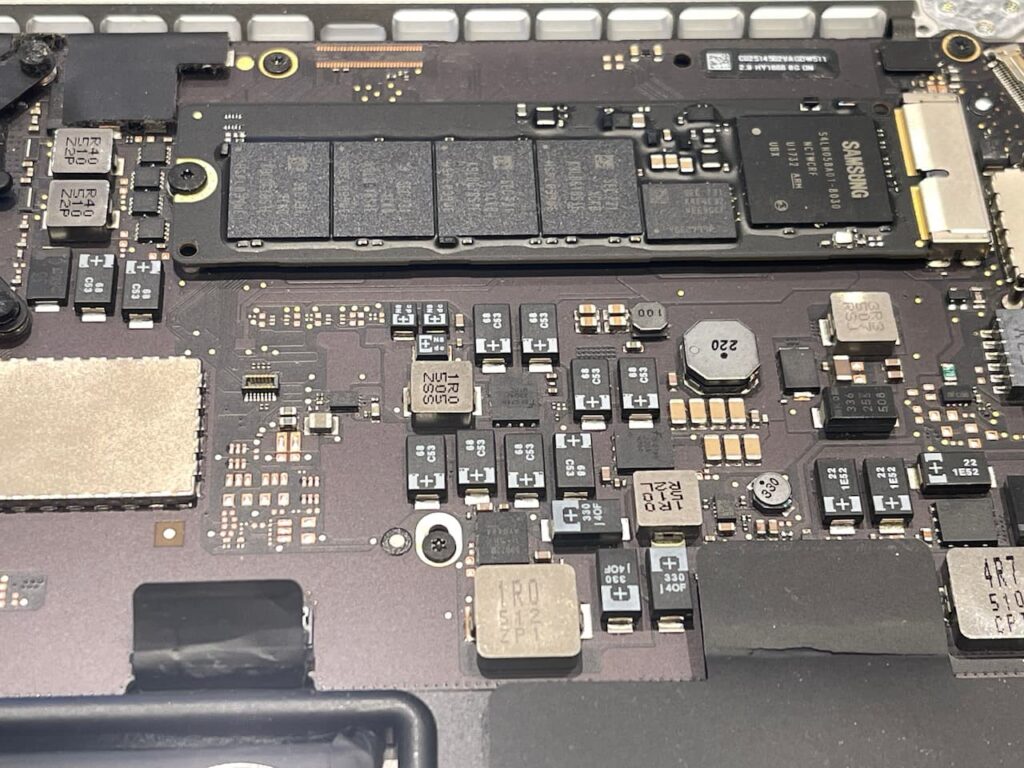
Est-ce que votre MacBook profite déjà d’un SSD ?
Comment vérifier si votre Mac a un SSD?
Il est très simple de vérifier si votre MacBook est équipé d’un SSD.
- Cliquez sur > À propos de ce Mac, puis rendez-vous dans l’onglet Stockage.
- Sur certaines versions de macOS, cliquez sur Rapport système, puis ouvrez la section Stockage ou NVMExpress / SATA.
Si votre Mac utilise un SSD, vous verrez apparaître des mentions comme “Flash”, “SSD”, “PCIe” ou “NVMExpress”. Ces indications confirment que votre ordinateur fonctionne avec une mémoire flash et non avec un disque dur mécanique traditionnel.
En revanche, si vous voyez la mention “Disque SATA” sans indication de SSD ou Flash, il peut s’agir d’un disque dur classique (HDD), notamment sur certains anciennes machines de MacBook Pro Unibody.
MacBook récents : SSD soudé
Sur de nombreux MacBook récents, notamment les machines équipées de puces Apple Silicon (M1, M2, M3…) ainsi que certaines générations Intel Touch Bar, le SSD n’est plus un module indépendant. Il est directement soudé à la carte mère. Sur les Mac Apple Silicon, le SSD travaille en étroite relation avec la mémoire unifiée, ce qui change la façon dont les données circulent.
Concrètement, cela signifie qu’il ne peut pas être remplacé ou mis à niveau facilement après l’achat. Contrairement aux anciens MacBook Pro Unibody ou à certains modèles Retina plus anciens, il n’est plus possible d’augmenter la capacité de stockage en changeant simplement le support interne.
La conséquence est importante : il faut bien choisir la capacité de stockage dès l’achat (256 Go, 512 Go, 1 To ou plus), en anticipant l’évolution de vos besoins. Si l’espace vient à manquer, la solution consiste généralement à utiliser un disque externe en USB-C ou Thunderbolt pour stocker les bibliothèques volumineuses (photos, vidéos, sauvegardes).
Enfin, sur ces modèles Apple à SSD soudé, une panne de stockage peut impliquer une intervention plus complexe, car le composant est intégré à l’ensemble de la carte logique. Cela rend la prévention (sauvegardes régulières) encore plus essentielle.
MacBook plus anciens : un SSD peut changer la donne
Sur de nombreux MacBook récents, notamment les modèles équipés de puces Apple Silicon (M1, M2, M3…) ainsi que certaines générations Intel Touch Bar, le SSD n’est plus un module indépendant. Il est directement soudé à la carte mère.
Concrètement, cela signifie qu’il ne peut pas être remplacé ou mis à niveau facilement après l’achat. Contrairement aux anciens MacBook Pro Unibody ou à certains modèles Retina plus anciens, il n’est plus possible d’augmenter la capacité de stockage en changeant simplement le support interne.
La conséquence est importante : il faut bien choisir la capacité de stockage dès l’achat (256 Go, 512 Go, 1 To ou plus), en anticipant l’évolution de vos besoins. Si l’espace vient à manquer, la solution consiste généralement à utiliser un disque externe en USB-C ou Thunderbolt pour stocker les bibliothèques volumineuses (photos, vidéos, sauvegardes).
Enfin, sur ces modèles à SSD soudé, une panne de stockage peut impliquer une intervention plus complexe, car le composant est intégré à l’ensemble de la carte logique. Dans certains cas, cela peut nécessiter un remplacement de la carte mère, notamment lorsque le module de stockage ne peut pas être dissocié du reste des composants. Cela rend la prévention (sauvegardes régulières) encore plus essentielle.
Quelle capacité de SSD choisir pour son MacBook ?
256 Go, 512 Go, 1 To : comment choisir?
La capacité idéale dépend avant tout de votre utilisation quotidienne. Inutile de choisir un SSD très volumineux si vous naviguez simplement sur Internet, tandis qu’un professionnel de la photo ou de la vidéo aura rapidement besoin de davantage d’espace de stockage.
| Capacité | Pour quel usage ? | Durée avant saturation | Notre avis BestinMac |
|---|---|---|---|
| 256 Go | Navigation Internet, bureautique, e-mails, streaming, étudiants | ★★★★★ | ✓ Suffisant |
| 512 Go | Télétravail, développement, retouche photo, stockage modéré | ★★★★★ | ★ Recommandé |
| 1 To | Montage vidéo, production musicale, grande photothèque, jeux, fichiers volumineux | ★★★★★ | 🚀 Excellent |
| 2 To et plus | Professionnels de l’image, vidéo 4K/8K, gros volumes de données | ★★★★★ | 💼 Professionnel |
💡 Notre conseil BestinMac
Pour la majorité des utilisateurs, 512 Go constitue aujourd’hui le meilleur équilibre entre capacité, confort d’utilisation et budget. Il offre suffisamment d’espace pour macOS, les applications et plusieurs années de fichiers sans devoir recourir immédiatement à un disque externe.
Si vous travaillez régulièrement avec des vidéos, des photos RAW ou de très gros projets, mieux vaut investir directement dans 1 To ou davantage. Vous éviterez ainsi de saturer rapidement votre SSD et préserverez les performances de votre Mac sur le long terme.
SSD interne, SSD externe : quoi privilégier ?
Le choix entre un SSD interne et un SSD externe dépend avant tout de votre modèle de MacBook et de votre objectif. Un SSD interne reste la solution idéale pour optimiser les performances globales de la machine. Lorsqu’il est possible de le remplacer, notamment sur des MacBook plus anciens, le gain est immédiat : démarrage plus rapide, applications plus réactives, meilleure fluidité générale et intégration complète au système macOS. C’est la solution la plus propre et la plus performante, car le stockage fonctionne directement sur la carte mère sans dépendre d’un périphérique externe.
Le SSD externe en USB-C ou Thunderbolt, quant à lui, constitue une alternative intéressante lorsque le stockage interne est soudé ou insuffisant. Il permet d’étendre facilement l’espace disponible sans ouvrir l’ordinateur. Avant d’organiser un SSD externe en plusieurs espaces de stockage, il est utile de vérifier s’il faut réellement partitionner le disque sur Mac ou simplement créer un volume APFS. C’est une option souvent choisie pour stocker des projets vidéo, des bibliothèques photo volumineuses ou des sauvegardes. Toutefois, même si les débits en Thunderbolt peuvent être très élevés, un SSD externe reste dépendant d’un câble et peut être légèrement moins stable ou pratique au quotidien qu’un stockage interne intégré.
En résumé, si votre Mac permet le remplacement du disque, privilégier un SSD interne reste la solution la plus efficace pour optimiser durablement votre MacBook. Si ce n’est pas possible, le SSD externe devient une solution complémentaire pertinente pour augmenter la capacité de stockage sans intervention technique.
Le SSD : un composant performant mais qui s’use aussi
Le SSD repose sur une technologie de mémoire flash particulièrement rapide et fiable. Toutefois, comme tout support de stockage, il n’est pas éternel. Les cellules de mémoire disposent d’un nombre limité de cycles d’écriture, ce qui signifie qu’au fil des années et des usages intensifs, leurs performances peuvent progressivement diminuer.
Dans la pratique, un SSD en fin de vie peut provoquer des ralentissements inhabituels, des erreurs disque répétées, des fichiers qui deviennent inaccessibles ou encore des messages d’alerte système signalant un problème de stockage. Ces symptômes ne doivent pas être ignorés, car ils peuvent précéder une panne plus importante et un risque de perte de données.
Si vous vous posez la question mon SSD est-il en fin de vie ?, nous vous invitons à consulter notre guide complet dédié au diagnostic et aux signes d’usure d’un SSD sur Mac, afin de mieux comprendre les signaux d’alerte et les solutions possibles.
FAQ : Questions fréquentes sur le SSD d’un MacBook
Comment choisir son SSD pour MacBook ?
Pour choisir un SSD adapté à votre MacBook, il faut d’abord identifier précisément le modèle et l’année de votre machine, car tous les formats ne sont pas compatibles. Certains Mac utilisent des SSD SATA, d’autres des SSD PCIe propriétaires, et sur les modèles récents le stockage est directement soudé à la carte mère. Ensuite, sélectionnez la capacité (256 Go, 512 Go, 1 To ou plus) en fonction de vos besoins actuels et futurs. Enfin, privilégiez un SSD compatible et de qualité, afin de garantir stabilité, performances et longévité.
Un SSD, ça sert à quoi concrètement dans un MacBook ?
Le SSD stocke macOS, vos applications et vos fichiers, et c’est lui qui détermine en grande partie la réactivité du MacBook au démarrage, à l’ouverture des apps et lors des copies de données.
Est-ce qu’un SSD peut vraiment rendre mon MacBook beaucoup plus rapide ?
Oui, le passage d’un disque dur mécanique à un SSD transforme souvent un MacBook jugé « trop lent » en machine fluide, avec un démarrage plus court et des applications qui se lancent nettement plus vite.
Faut-il changer le SSD ou augmenter la RAM pour améliorer les performances ?
Si votre MacBook met longtemps à démarrer, à ouvrir les logiciels ou à copier des fichiers, le SSD est généralement la priorité, car il influence directement la vitesse globale du système. En revanche, la RAM devient surtout critique lorsque vous faites du multitâche intensif, avec de nombreux onglets ouverts ou des logiciels gourmands utilisés simultanément. Dans ce cas, il peut être pertinent d’augmenter la mémoire RAM de votre Mac afin d’améliorer la fluidité et la stabilité lors d’usages plus exigeants.
Puis-je remplacer le SSD de mon MacBook moi-même ?
Sur certains anciens MacBook, le SSD est remplaçable avec les bons outils et un peu de méthode, alors que sur beaucoup de modèles récents il est soudé et nécessite une intervention professionnelle ou un changement complet de machine.
Que faire si mon MacBook a déjà un SSD mais reste lent ?
Commencez par vérifier l’espace libre, l’état du SSD et le nombre d’applications qui se lancent au démarrage, puis, si tout semble correct, envisagez un diagnostic plus poussé (SSD en fin de vie, problème logiciel ou manque de RAM) pour cibler la vraie cause.
Dois-je formater le disque si je le change ?
Oui, dans la majorité des cas, il est nécessaire de formater le nouveau disque après son installation. Le formatage permet de préparer le SSD ou le disque dur avec un système de fichiers compatible avec macOS, afin que le Mac puisse y installer correctement le système d’exploitation. Si vous ne clonez pas votre ancien disque, vous devrez donc formater le nouveau support avant de réinstaller macOS.
Combien de temps dure un SSD sur Mac ?
En moyenne, un SSD moderne fonctionne entre 8 et 15 ans, selon son utilisation. Les signes de fatigue apparaissent généralement progressivement : ralentissements, erreurs de lecture, fichiers inaccessibles ou alertes SMART.
En résumé
Le SSD est aujourd’hui l’un des composants les plus importants d’un MacBook. Il influence directement la vitesse de démarrage, l’ouverture des applications, la fluidité générale du système et le confort d’utilisation au quotidien.
Sur les anciens MacBook compatibles, remplacer un disque dur mécanique par un SSD reste l’amélioration offrant le meilleur rapport performances/prix. Sur les modèles plus récents équipés d’un SSD soudé, il est en revanche essentiel de choisir dès l’achat une capacité adaptée à ses besoins et d’effectuer des sauvegardes régulières afin de protéger ses données.





0 commentaires