


MacBook Air 13 Pouces Retina (A2179)
EMC : 3302 / Année 2020




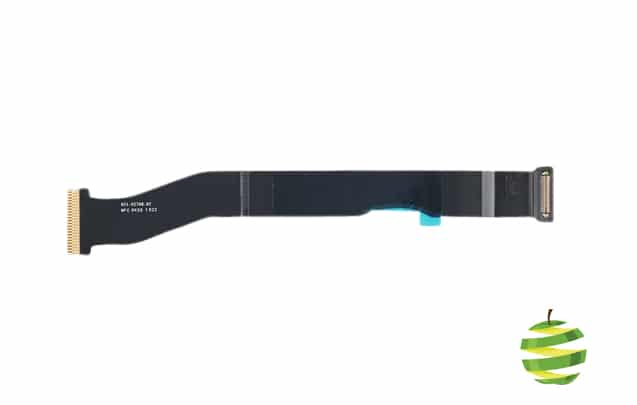
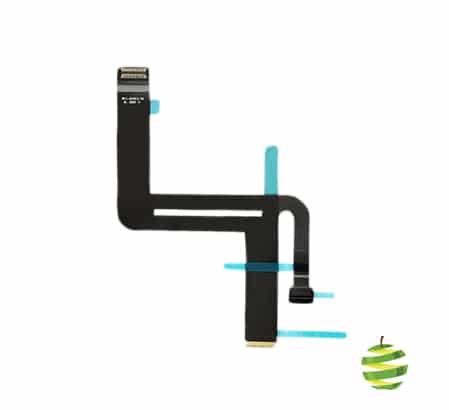
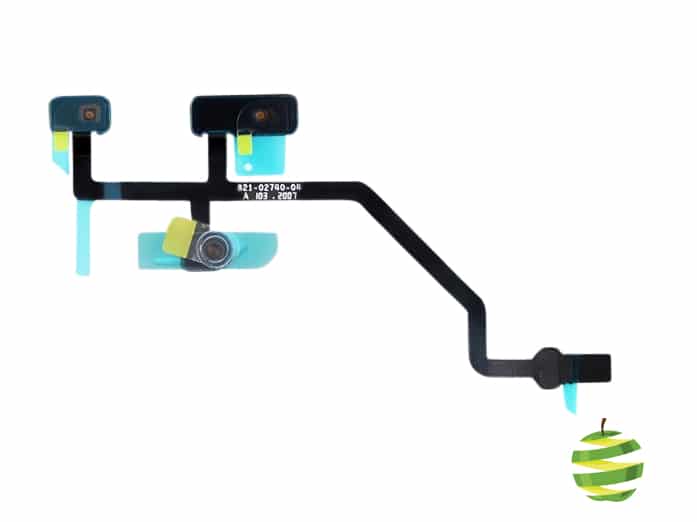
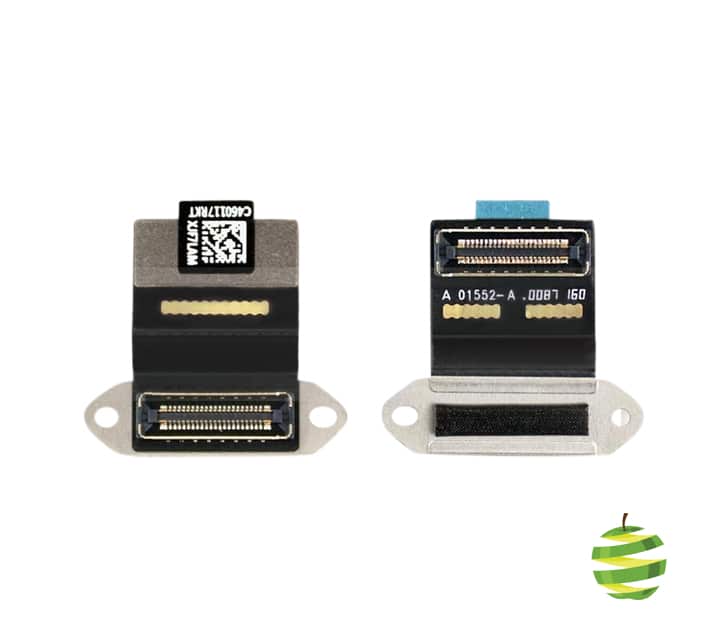

























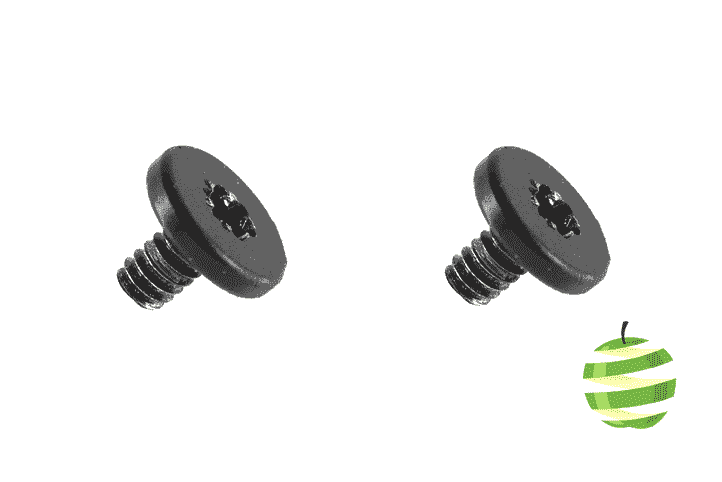
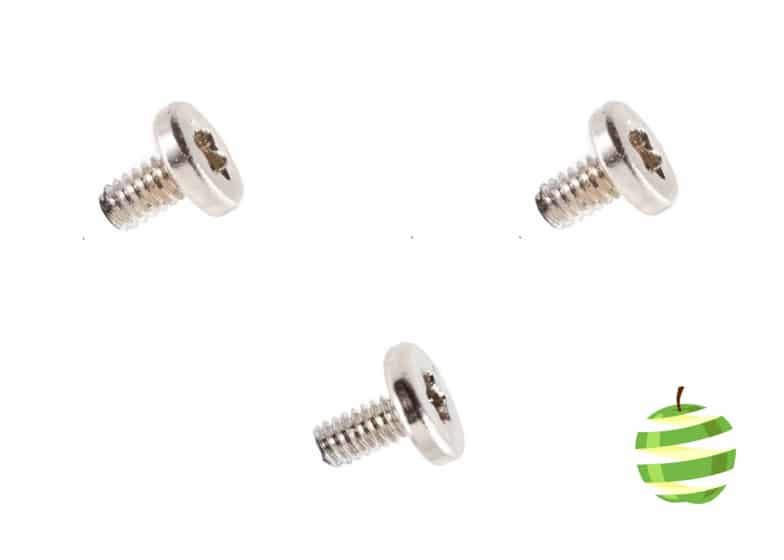

Pièces détachées MacBook Air 13″ Retina A2179 (2020)
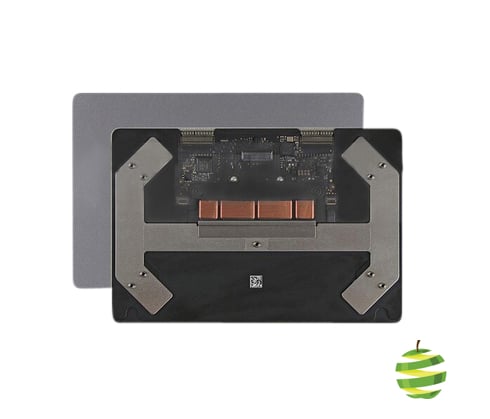
Bienvenue dans la catégorie dédiée aux pièces détachées pour MacBook Air 13 pouces Retina A2179 (2020). Que vous ayez besoin de remplacer un écran, une batterie, un clavier, un clavier ou un trackpad, vous trouverez ici des pièces compatibles, sélectionnées pour répondre aux exigences techniques de ce modèle précis. Chaque élément est pensé pour vous permettre de réparer votre MacBook Air en toute confiance, en évitant les erreurs de référence entre générations proches.
Si vous souhaitez comparer avec d’autres modèles ou accéder à l’ensemble du catalogue, vous pouvez également consulter toutes les pièces détachées de MacBook Air, regroupées par génération et par type de composant, afin de trouver rapidement la pièce adaptée à votre ordinateur.
Comment identifier le bon modèle de MacBook Air 13 pouces
Comment vérifier si mon MacBook est bien un MacBook Air 13″ Retina A2179 (2020) et non un A1932 (2018-2019) ou un A2337 M1 ?
Pour être certain que votre appareil est bien un MacBook Air 13″ Retina A2179 de 2020, il existe plusieurs méthodes simples pour identifier précisément votre modèle avant de commander des pièces détachées. La première consiste à vérifier le numéro de modèle Apple (Axxxx), gravé sous le boîtier en aluminium de l’ordinateur ou inscrit sur la boîte d’origine. Ce numéro permet de distinguer facilement les générations, car chaque version du MacBook Air possède son propre identifiant : le MacBook Air 13 pouces A1932 pour les modèles Retina de 2018-2019, A2179 pour le modèle Intel de 2020, et A2337 pour le modèle équipé de la puce Apple M1 sorti la même année.
Cette méthode est particulièrement utile pour éviter toute confusion avec des modèles plus anciens de MacBook Air, comme les A1465, A1466, A1369 ou A1370, qui correspondent à des générations antérieures non-Retina, utilisant une architecture interne très différente et des pièces détachées incompatibles avec les modèles plus récents.
Une autre méthode consiste à utiliser macOS : cliquez sur le menu Pomme () en haut à gauche de l’écran, puis sur À propos de ce Mac. Une fenêtre s’ouvre avec le nom exact de votre modèle et l’année de sortie. Pour obtenir encore plus de détails, y compris l’identifiant matériel, vous pouvez cliquer sur Informations système.
Enfin, si votre Mac peut s’allumer, vous pouvez aussi relever le numéro de série affiché dans la fenêtre “À propos de ce Mac” ou au dos de l’ordinateur, puis le saisir dans un outil d’identification dédié pour confirmer le modèle et ses caractéristiques. Ces méthodes simples vous permettent de savoir avec certitude si vous avez un MacBook Air 13″ Retina A2179 (2020), évitant ainsi toute erreur lors du choix des pièces détachées.
Où trouver l’EMC 3302, le numéro de série ou la référence exacte pour confirmer ?
Pour confirmer que votre appareil est bien un MacBook Air 13″ Retina A2179 (2020), plusieurs identifiants peuvent être utiles et se trouvent à différents endroits sans avoir besoin d’allumer l’ordinateur ou d’ouvrir des menus complexes.
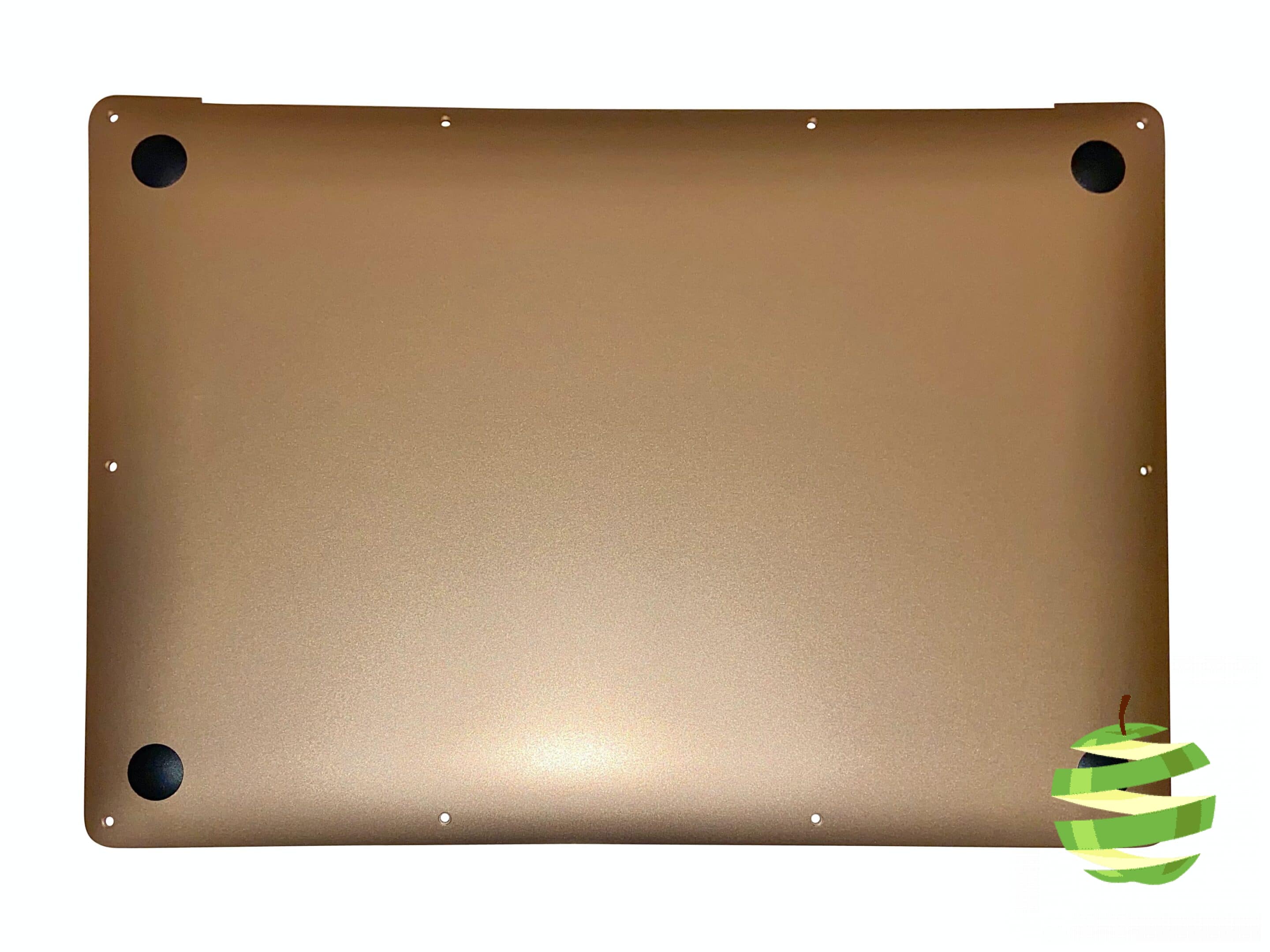
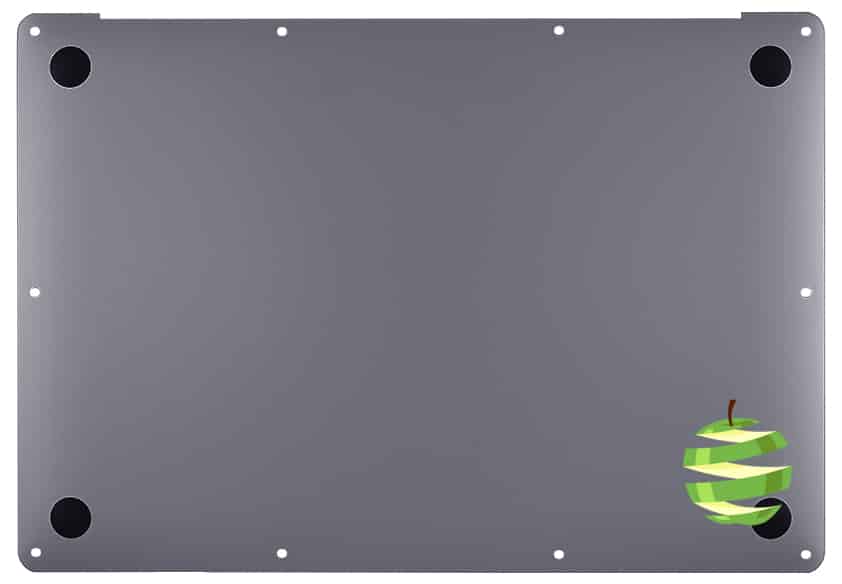
La première source d’information est le châssis en aluminium extérieur : retournez le MacBook Air et regardez sous le boîtier inférieur, près des marquages réglementaires. Vous y trouverez gravés le numéro de modèle Apple, le numéro de série et souvent la référence EMC 3302 pour ce modèle précis. Ces informations permettent d’écarter immédiatement toute confusion avec des références plus anciennes telles que A1465, A1466, A1369 ou A1370, dont les composants internes ne sont pas compatibles avec les modèles Retina plus récents.
Si votre Mac peut s’allumer, la seconde méthode consiste à utiliser macOS. Cliquez sur le menu Pomme () en haut à gauche de l’écran, puis sur À propos de ce Mac. La fenêtre qui s’ouvre affiche le nom du modèle, l’année, et sous cette présentation, le numéro de série. Vous pouvez cliquer sur Rapport système pour afficher des informations encore plus détaillées, y compris la référence matériel complète et l’identifiant EMC lorsque le système le fournit.
Enfin, si vous avez encore la boîte d’origine de votre MacBook Air, vous pouvez consulter l’étiquette située sur un côté : elle indique généralement le numéro de série, la référence Apple (Axxxx), et parfois la référence EMC, ce qui vous évite toute confusion avant de commander vos pièces détachées.
Quelle est la configuration exacte (Core i3 1,1 GHz ou i5 1,2 GHz, 8 Go RAM) et impacte-t-elle les pièces ?
Sur le MacBook Air 13″ Retina A2179 (2020), plusieurs configurations matérielles existent. Notamment avec un processeur Intel Core i3 à 1,1 GHz ou un Core i5 à 1,2 GHz, généralement associés à 8 Go de mémoire RAM et un SSD de 256 ou 512 Go. Ces différences influencent les performances globales, mais n’impactent pas la compatibilité de la majorité des pièces détachées.
Des composants comme l’écran, la batterie, le clavier, le trackpad, les haut-parleurs ou les connecteurs internes sont identiques d’un A2179 à un autre, indépendamment du processeur. Cela représente une évolution notable par rapport à certaines générations plus anciennes comme les A1369, A1370, A1465 ou A1466, où les différences de conception pouvaient être plus marquées entre séries.
En revanche, la carte mère reste une exception majeure. Elle intègre directement le processeur, la mémoire RAM soudée et le SSD, ce qui implique que sa compatibilité dépend avant tout de la capacité de RAM et surtout du stockage embarqué. Lors d’un remplacement de carte mère, il est possible d’installer une carte mère avec un processeur équivalent ou même inférieur, à condition que la quantité de mémoire vive et la capacité du SSD correspondent aux besoins de l’utilisateur. Le point le plus critique reste donc le SSD soudé, car il conditionne à la fois l’espace de stockage disponible et l’usage futur de l’ordinateur. Une vérification attentive de ces éléments est indispensable afin de garantir un fonctionnement stable et éviter toute limitation après réparation.
Compatibilité des pièces détachées avec votre MacBook Air
Cette pièce (écran, batterie, clavier, trackpad, carte d’interposition) est-elle compatible avec mon MacBook Air A2179 (EMC 3302) ?
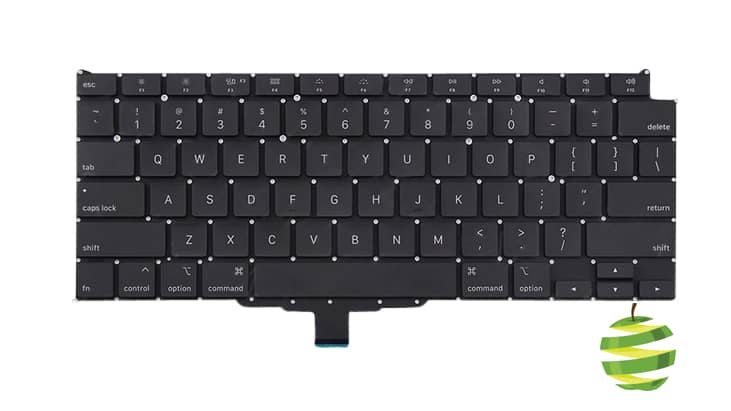
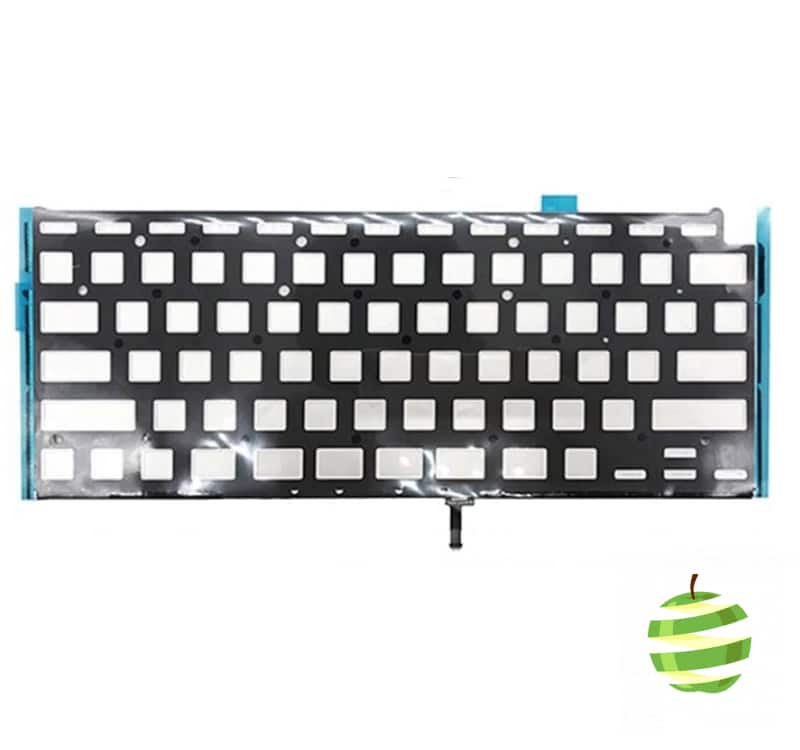
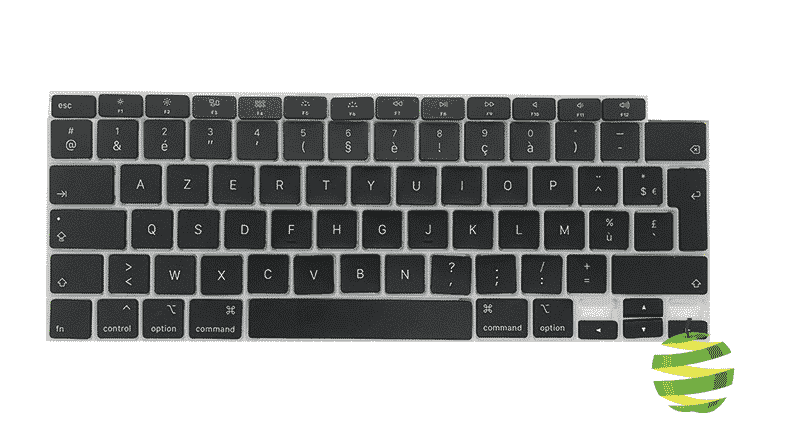
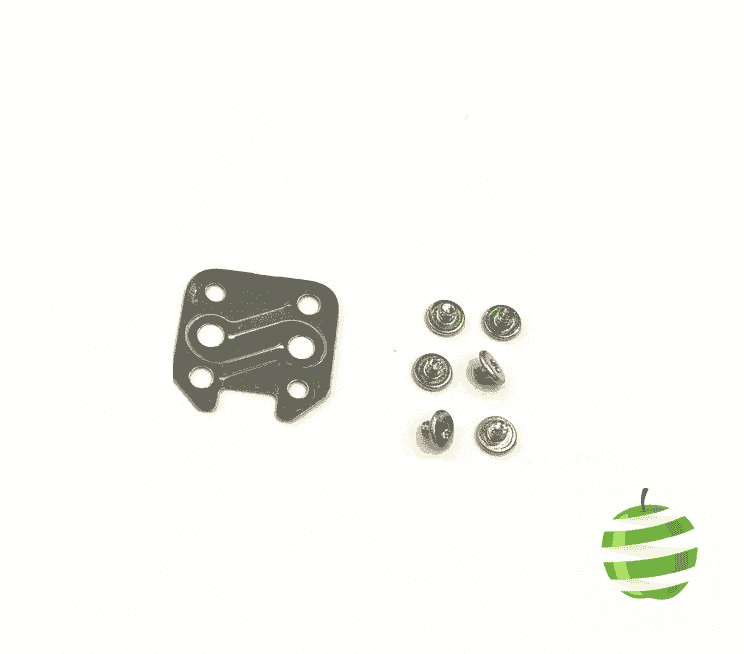
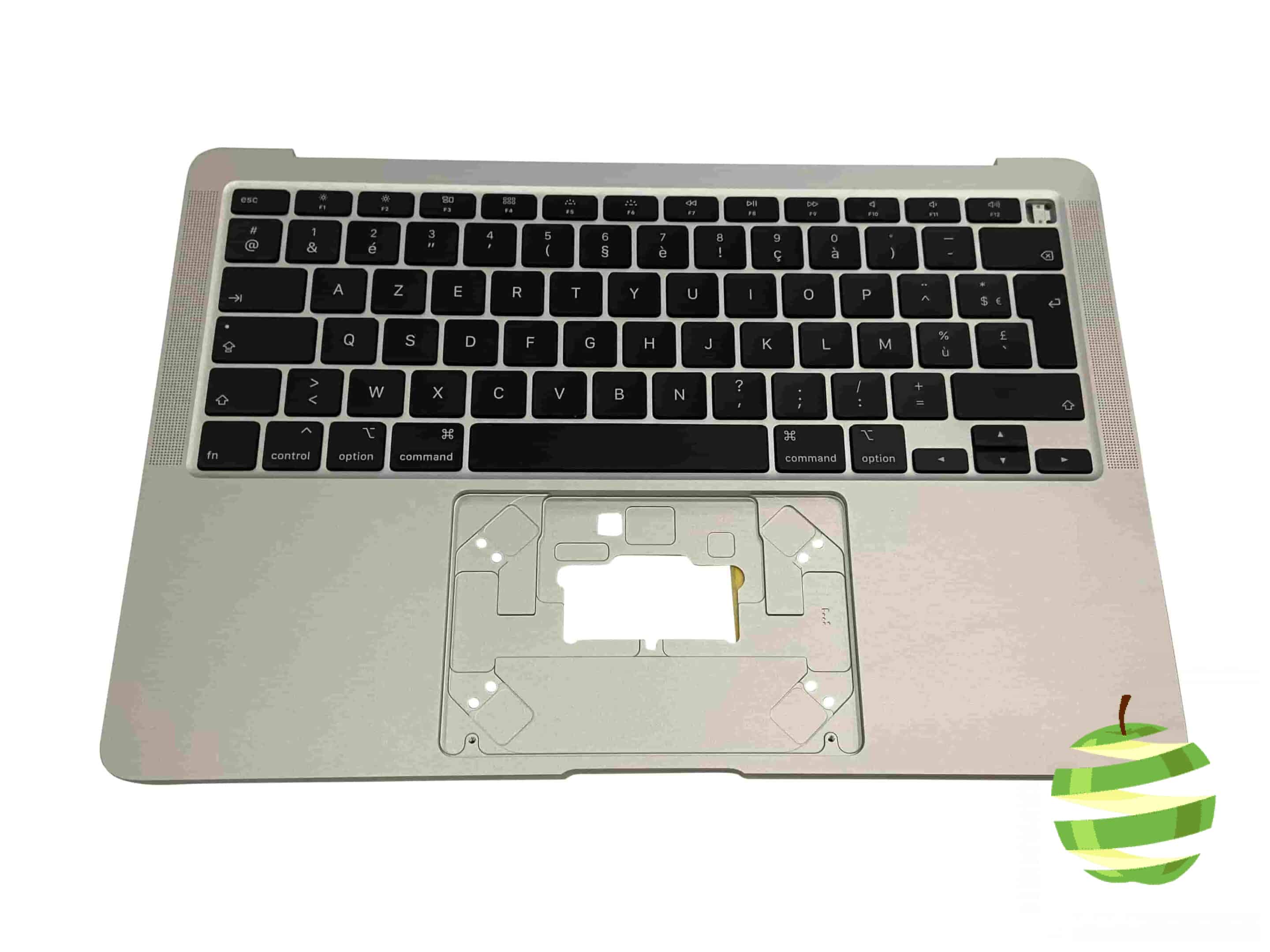
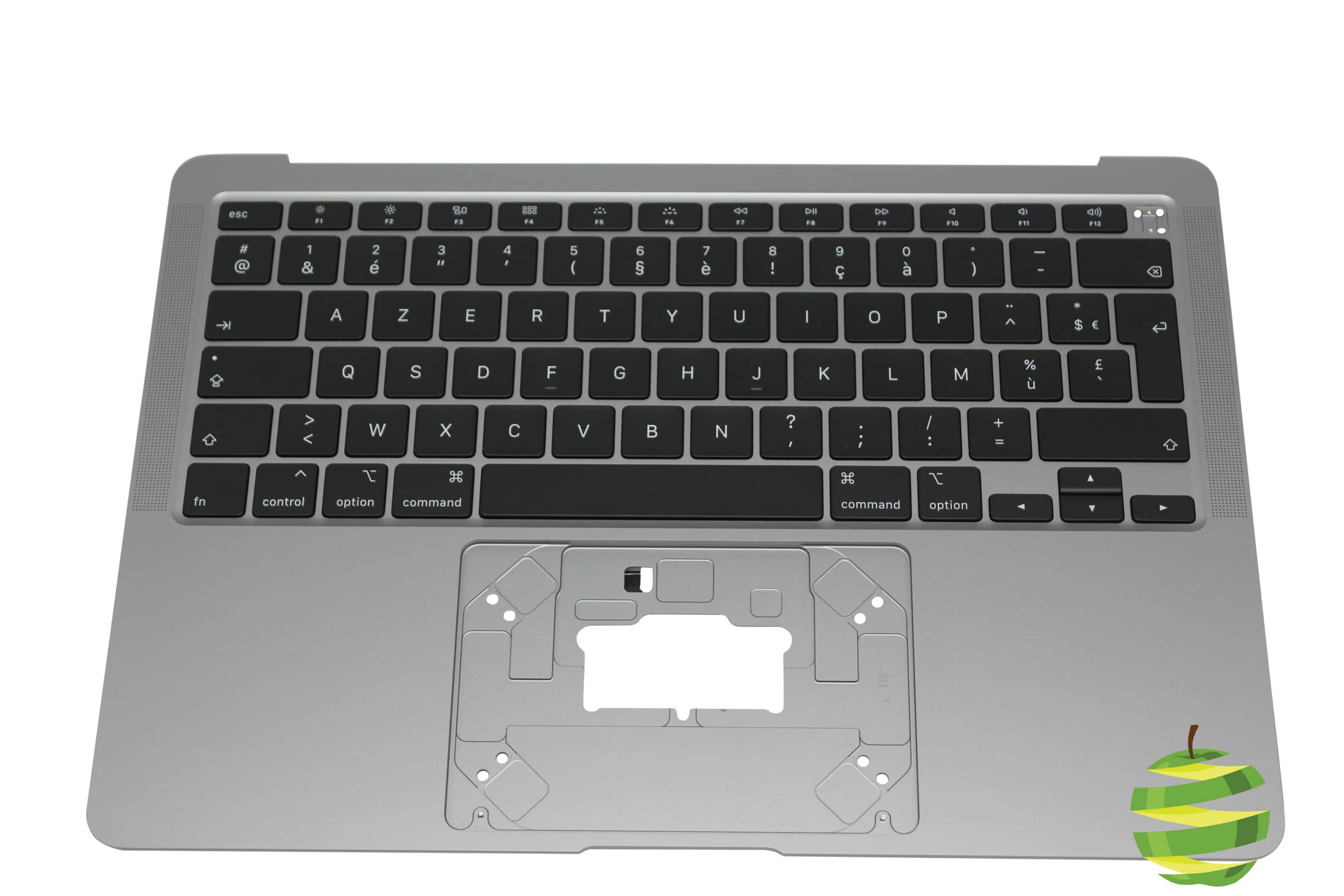
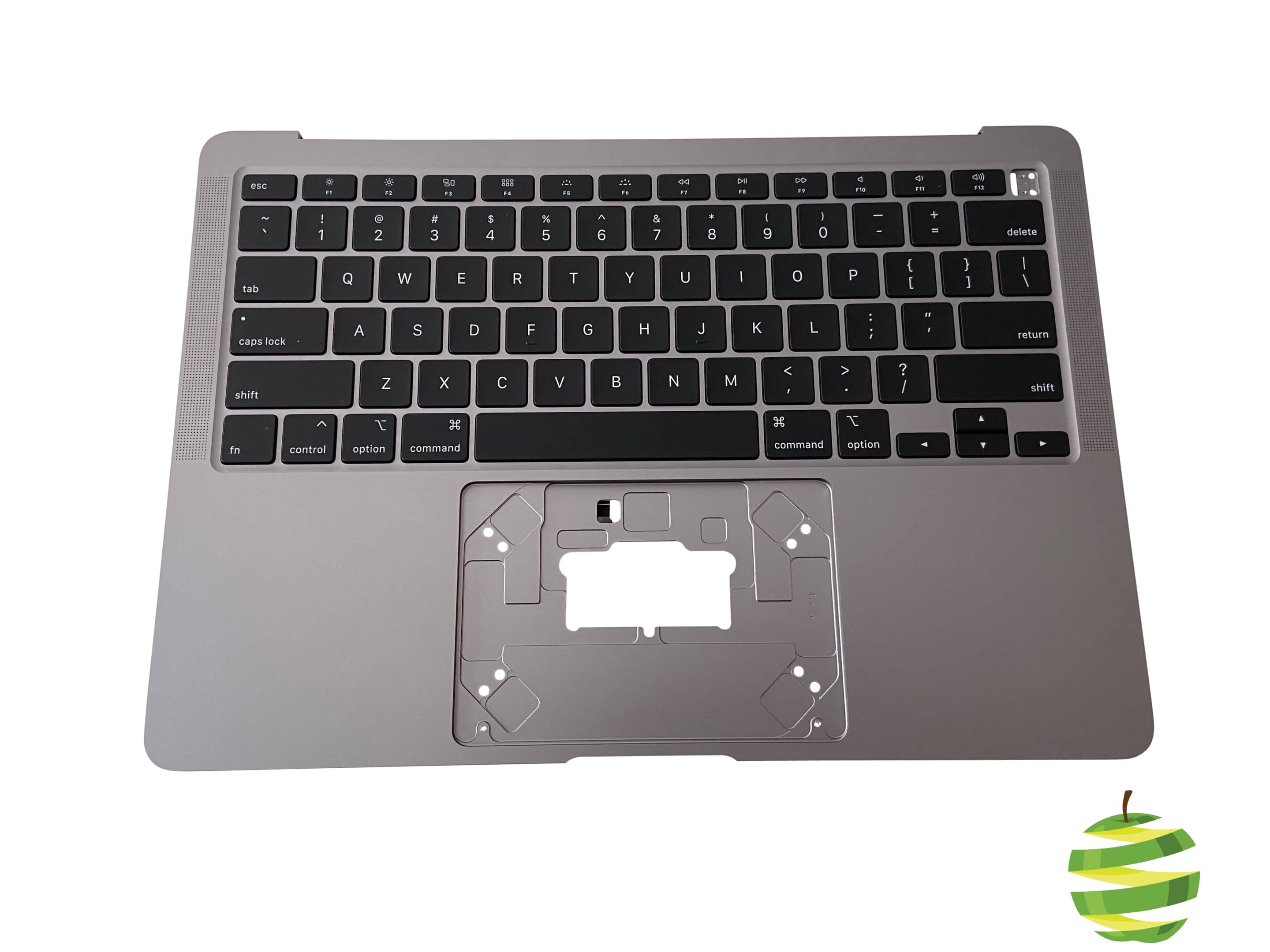
La compatibilité d’une pièce détachée avec un MacBook Air A2179 (EMC 3302) repose surtout sur le modèle exact de l’ordinateur et sur la pièce à remplacer. Pour les composants courants comme l’écran, la batterie, le clavier ou le trackpad, les pièces prévues pour l’A2179 sont les mêmes quelle que soit la configuration interne, car leur forme, leurs fixations et leurs connecteurs sont identiques. C’est également le cas pour des éléments comme le clavier ou top case pour MacBook Air, qui peut être remplacé sans se soucier du processeur tant que la référence correspond bien à l’A2179.
Dans tous les cas, vérifier la compatibilité ne se limite pas au nom du composant : il est important de comprendre comment il s’intègre dans le système global du MacBook Air. Par exemple, certaines cartes d’interposition ou modules spécifiques jouent un rôle clé dans la communication entre le châssis et les ports USB-C — des éléments qui demandent une attention particulière lors du remplacement ou de l’identification. Pour mieux comprendre le rôle de ces éléments dans votre réparation, vous pouvez consulter notre page dédiée expliquant le fonctionnement et l’utilité de la carte d’interposition du MacBook Air .
Avant toute commande, assurez-vous que la pièce que vous sélectionnez est bien indiquée comme compatible avec le modèle A2179 (EMC 3302). Cette vérification simple garantit que la pièce s’adaptera parfaitement à votre MacBook Air et évitera toute incompatibilité ou problème lors de la réparation.
Différences avec les modèles proches comme A1932 ou A2337 au niveau écran Retina True Tone, Touch ID ou ports Thunderbolt 3 ?
Bien que les modèles MacBook Air 13″ A2179 (2020), A1932 (2018-2019) et A2337 (M1, à partir de fin 2020) se ressemblent à première vue, ils présentent des différences importantes au niveau des composants internes, des fonctionnalités et de la compatibilité des pièces détachées.
Sur l’écran Retina, les modèles A1932 et A2179 partagent une dalle strictement identique, avec un affichage IPS haute définition offrant une qualité visuelle équivalente. Les différences apparaissent principalement avec le MacBook Air A2337 (M1), dont l’écran, bien que proche en apparence, repose sur une architecture différente et une gestion spécifique liée à la plateforme Apple Silicon. Cette distinction est importante lors d’un remplacement de l’écran du MacBook Air, car un écran prévu pour un modèle Intel (A1932 ou A2179) n’est pas interchangeable avec un écran destiné au modèle M1 A2337, malgré des caractéristiques visuelles similaires.
Concernant Touch ID, tous ces modèles sont équipés d’un capteur d’empreinte intégré au bouton d’alimentation, mais l’implémentation peut différer légèrement d’une génération à l’autre en termes de connectique et de protocole de communication avec la carte mère. Cela signifie que même si le composant externe peut sembler identique, sa compatibilité électrique n’est pas garantie entre les différentes références sans vérification précise de la pièce détachée.
Pour les ports Thunderbolt 3 / USB-C, les MacBook Air A1932 (2018-2019) et A2179 (2020 Intel) disposent de deux ports Thunderbolt 3 reposant sur une conception très proche. Le A2179 sert d’ailleurs de modèle de transition, avec des composants compatibles aussi bien avec les MacBook Air Intel de 2018-2019 qu’avec certaines générations ultérieures, notamment sur les éléments liés aux ports. En revanche, le MacBook Air M1 A2337 équipé de la puce Apple M1 utilise également deux ports USB-C, mais avec une architecture interne différente, propre à la plateforme Apple Silicon.
Cette différence a un impact direct sur les nappes, la carte fille des ports, les circuits d’alimentation et la gestion des données, ce qui explique pourquoi les pièces associées aux ports USB-C ne sont pas interchangeables d’un numéro de modèle à un autre. Lors d’un remplacement, il est donc essentiel de choisir une pièce explicitement compatible avec la génération concernée, comme le connecteur I/O Board USB-C, afin de garantir une charge stable et une connectivité fiable.
Réparer son MacBook Air : difficulté et précautions
Quels outils spécifiques (tournevis P5, Torx T3/T9, spudger, kit de vis) faut-il pour démonter sans casser ?
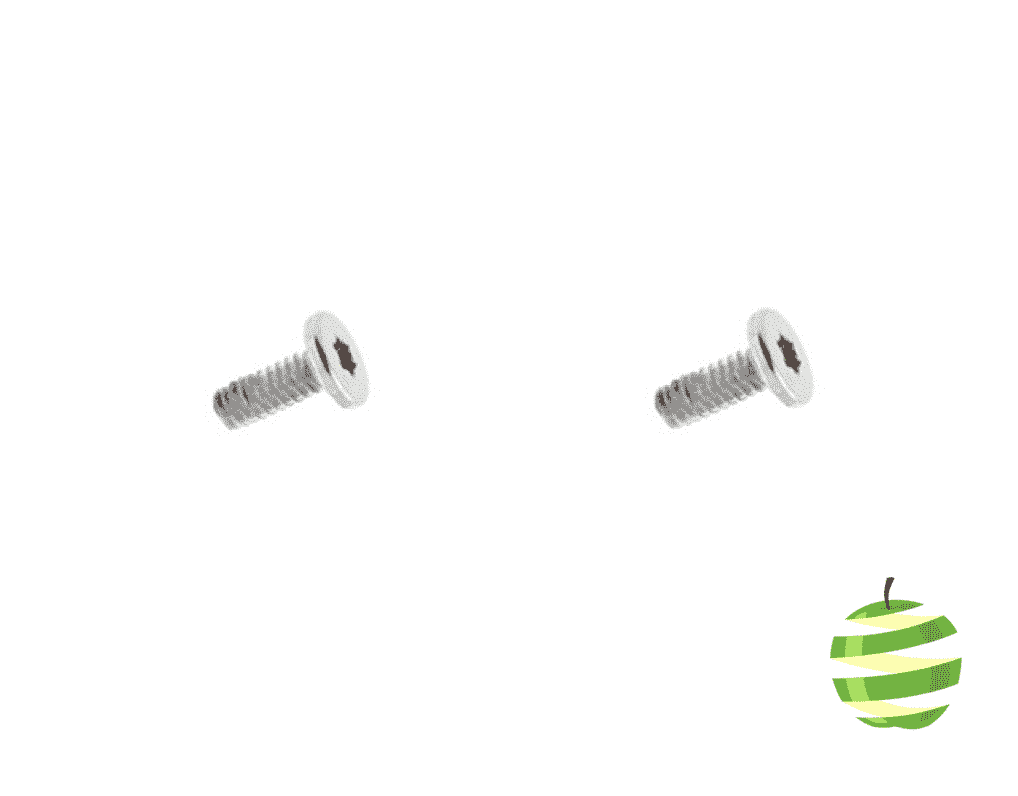
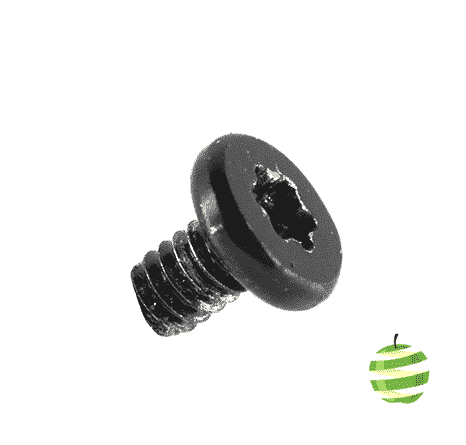
Pour démonter un MacBook Air 13″ Retina A2179 sans risque, l’utilisation d’outils spécifiques et adaptés est indispensable. Le boîtier inférieur est maintenu par des vis Pentalobe P5, qui nécessitent un tournevis dédié pour éviter de les endommager dès l’ouverture. À l’intérieur, plusieurs composants sont fixés à l’aide de vis Torx, principalement T3 et T9, utilisées notamment pour les protections, les cartes internes et certains modules électroniques.
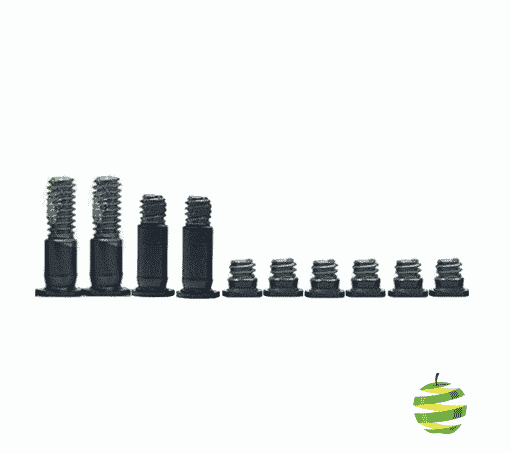
Un spudger ou levier en nylon est également essentiel pour déconnecter les nappes et connecteurs sans les abîmer. Contrairement aux outils métalliques, il permet de travailler avec précision tout en limitant les risques de court-circuit ou d’arrachement de nappe. L’utilisation d’un kit de vis de remplacement est fortement recommandée, car certaines vis internes sont très fines et peuvent se perdre ou s’endommager lors du démontage.
Enfin, travailler avec un kit de réparation complet pour MacBook permet de disposer de tous les embouts adaptés, d’une pince fine antistatique et d’outils de levage appropriés. À l’inverse, tenter un démontage avec des outils inadaptés augmente fortement le risque de vis foirées, de connecteurs cassés ou de dommages irréversibles sur les composants internes.
Niveau de difficulté : est-ce accessible en DIY ou mieux chez un pro pour éviter d’endommager la carte mère ?
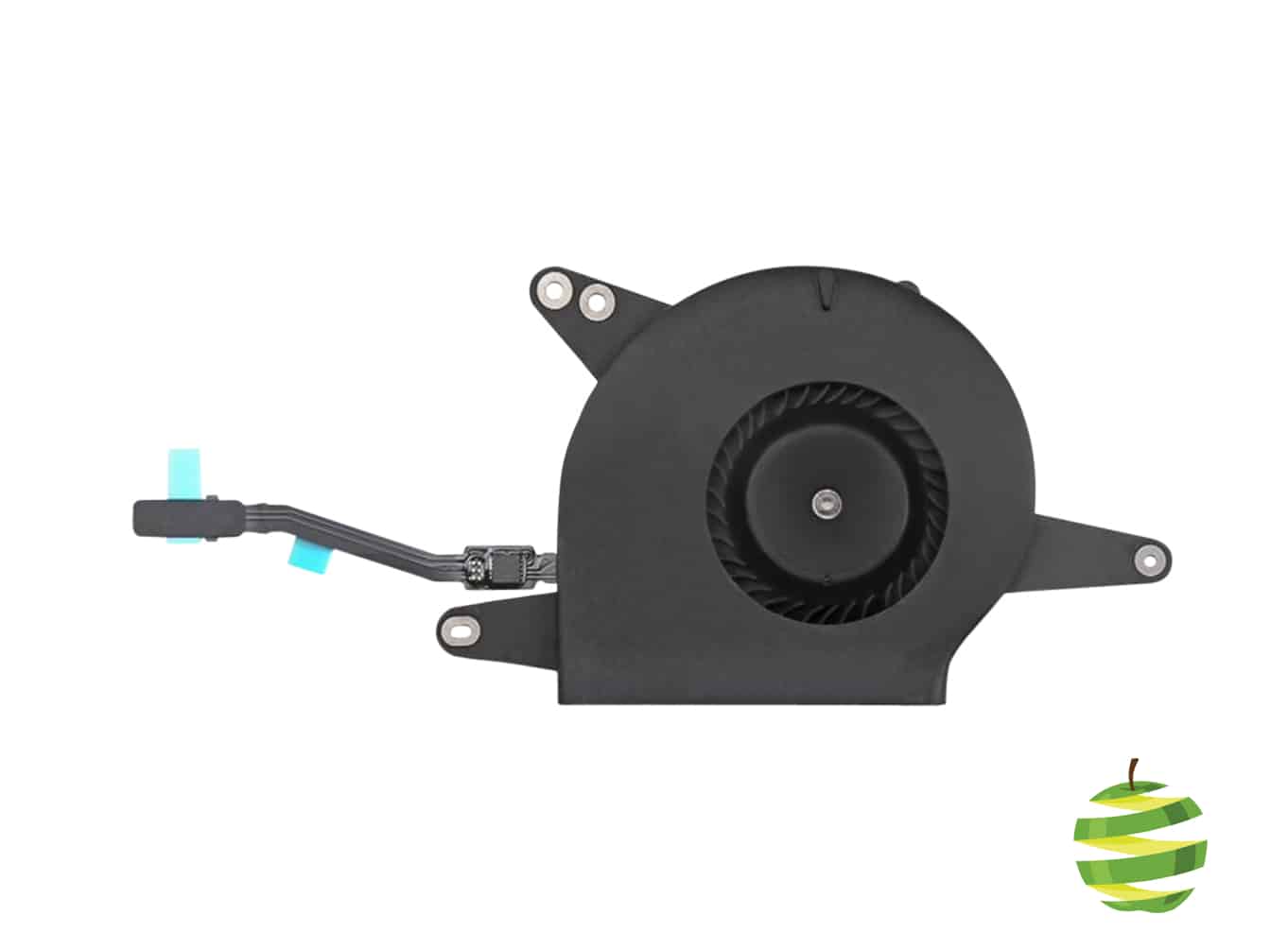
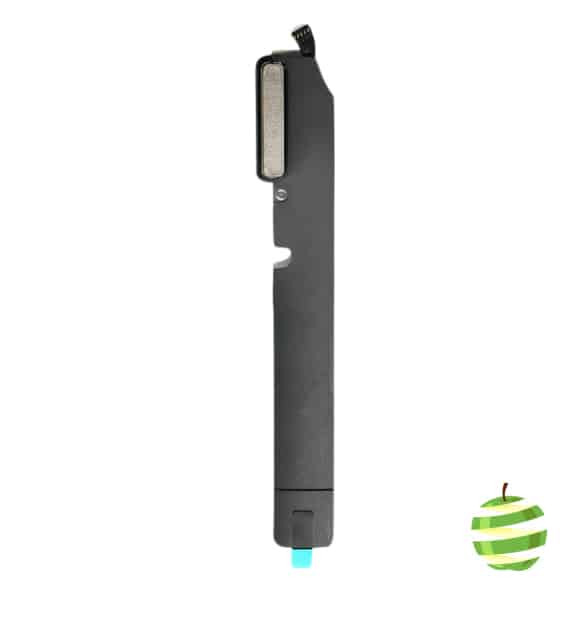
La réparation d’un MacBook Air 13″ Retina A2179 peut être envisagée en DIY pour certaines interventions simples, à condition d’être soigneux, bien équipé et de suivre une méthode rigoureuse. Des opérations comme le remplacement d’un trackpad, d’un haut-parleur, d’un ventilateur ou d’une carte fille USB-C restent accessibles à un utilisateur averti, car elles n’impliquent pas de manipulations complexes sur les composants critiques.
En revanche, dès que la réparation nécessite de travailler à proximité de la carte mère — par exemple pour une batterie collée, un clavier, un écran ou des nappes multiples — le niveau de difficulté augmente nettement. La carte mère concentre des éléments sensibles (alimentation, contrôleurs, SSD et RAM soudés), et une mauvaise manipulation peut entraîner des dommages irréversibles. Dans ces cas-là, confier la réparation à un professionnel est souvent la solution la plus sûre pour éviter tout risque et préserver la fiabilité de l’ordinateur.
En pratique, le DIY est envisageable pour des réparations ciblées et bien documentées, mais pour les interventions plus délicates ou si le moindre doute subsiste, le recours à un professionnel permet de sécuriser l’opération et d’éviter une panne bien plus coûteuse qu’une simple réparation initiale.
Symptômes courants et diagnostic des pannes
Mes problèmes (tâches à l’écran, batterie faible, clavier bloqué, ports USB-C défectueux, Mac qui ne démarre pas) correspondent-ils à cette pièce ?
Certains symptômes permettent d’orienter rapidement le diagnostic vers une pièce précise. Des tâches, lignes ou zones sombres à l’écran indiquent le plus souvent un problème lié au bloc écran, tandis qu’une autonomie très réduite, des extinctions soudaines ou un pourcentage de charge incohérent sont généralement le signe d’une batterie en fin de vie. Dans ce cas, un remplacement de la batterie permet souvent de résoudre le problème et de retrouver un usage normal.
Un clavier bloqué, des touches qui ne répondent plus ou un trackpad instable peuvent provenir du clavier, du top case ou de nappes internes endommagées. Lorsque les ports USB-C ne fonctionnent plus, ne reconnaissent pas les périphériques ou ne permettent plus la charge, la cause est fréquemment liée à la carte d’interposition ou à un problème d’alimentation associé à la batterie. Enfin, un MacBook Air qui ne démarre pas du tout peut indiquer une défaillance plus large, impliquant la batterie, la carte fille ou, dans certains cas, la carte mère. Identifier correctement le symptôme permet d’éviter un remplacement inutile et d’optimiser le prix de la réparation.
Dégât liquide, chute ou oxydation : faut-il changer plusieurs composants (batterie, carte fille, clavier) ?
En cas de dégât liquide, de chute ou d’oxydation, il est fréquent que plusieurs composants soient affectés simultanément. Un liquide peut, par exemple, endommager à la fois la batterie, la carte d’interposition et le clavier, même si un seul symptôme est visible au départ. De la même manière, une chute peut provoquer des micro-fissures sur le bloc écran, tout en impactant des connecteurs internes ou des cartes secondaires.
Dans ce type de situation, un diagnostic complet est indispensable avant toute commande de pièce. Il permet de déterminer s’il est préférable de remplacer un seul composant ou plusieurs éléments en même temps, afin d’éviter une panne récurrente. Même si le remplacement de plusieurs pièces peut faire évoluer le prix global, cette approche est souvent plus fiable et plus économique sur le long terme qu’une réparation partielle qui ne traite pas l’origine réelle du problème. Lorsque le doute subsiste ou que plusieurs éléments semblent touchés, la réparation peut être réalisée directement par nos soins, afin de sécuriser l’intervention et d’obtenir un diagnostic précis avant toute décision.
Coût de la réparation, risques et alternatives possibles
Le coût de la pièce et de la réparation est-il pertinent par rapport à la valeur du MacBook Air A2179 ou à l’achat d’un modèle plus récent ?
Avant de lancer une réparation, il est légitime de comparer le coût total de la pièce et de l’intervention avec la valeur résiduelle d’un MacBook Air A2179. Dans de nombreux cas, le remplacement ciblé d’un composant comme la batterie, le clavier, la carte d’interposition ou même le bloc écran reste financièrement intéressant, surtout si l’ordinateur fonctionne correctement par ailleurs. Une réparation bien choisie permet souvent de prolonger la durée de vie du MacBook Air de plusieurs années, pour un prix nettement inférieur à celui d’un achat neuf ou d’un passage vers un modèle Apple Silicon de type M1.
En revanche, lorsque plusieurs composants majeurs sont défectueux ou que le coût cumulé approche celui d’un MacBook plus récent, il peut être pertinent d’envisager une alternative. L’évaluation dépend donc de l’état global de la machine, de son usage et de vos besoins réels en performances.
Quels sont les risques (True Tone, Touch ID, données) et comment les éviter avant réparation ?
Certaines réparations peuvent entraîner des fonctionnalités à reconfigurer ou à vérifier après intervention. Par exemple, le remplacement d’un écran peut entraîner la perte de True Tone si le nouvel écran n’est pas correctement associé à la carte mère. De même, des interventions proches du bouton d’alimentation peuvent nécessiter une attention particulière pour préserver le fonctionnement de Touch ID.
Concernant les données, toute intervention matérielle comporte un risque, même faible. Il est donc fortement recommandé d’effectuer une sauvegarde complète via Time Machine avant la réparation, ou en utilisant un support externe. Cette précaution simple permet d’éviter toute perte de fichiers personnels en cas d’imprévu lors du démontage ou du remontage.
BestinMac.com rachète-t-il les Mac ?
Selon l’état de l’appareil, une solution de reprise ou d’orientation vers une alternative peut également être envisagée. L’équipe BestinMac peut vous accompagner à chaque étape, depuis le diagnostic jusqu’au choix de la solution la plus adaptée, afin de vous aider à décider en toute transparence s’il vaut mieux réparer, remplacer un bloc précis ou envisager une autre option.
Bonne réparation !




