


MacBook Pro Retina 15 Pouces Touch Bar (A1990)
EMC : 3215, 3359 / Année 2018, 2019

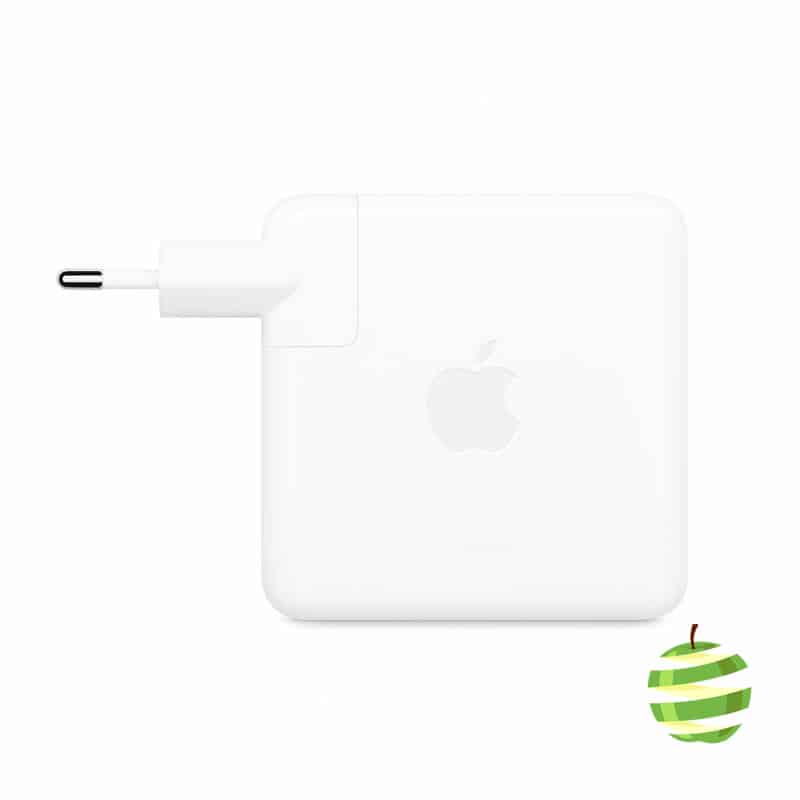
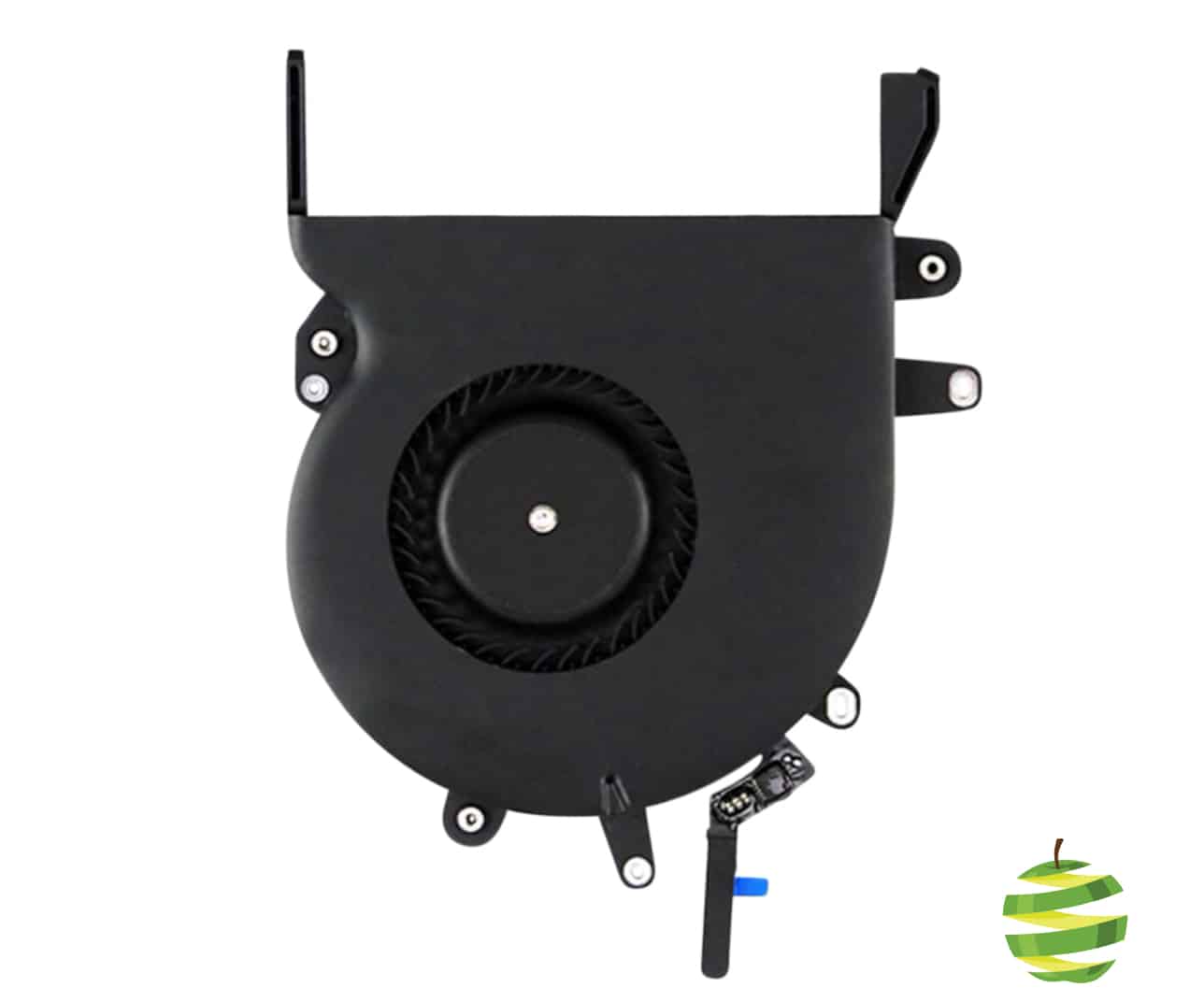


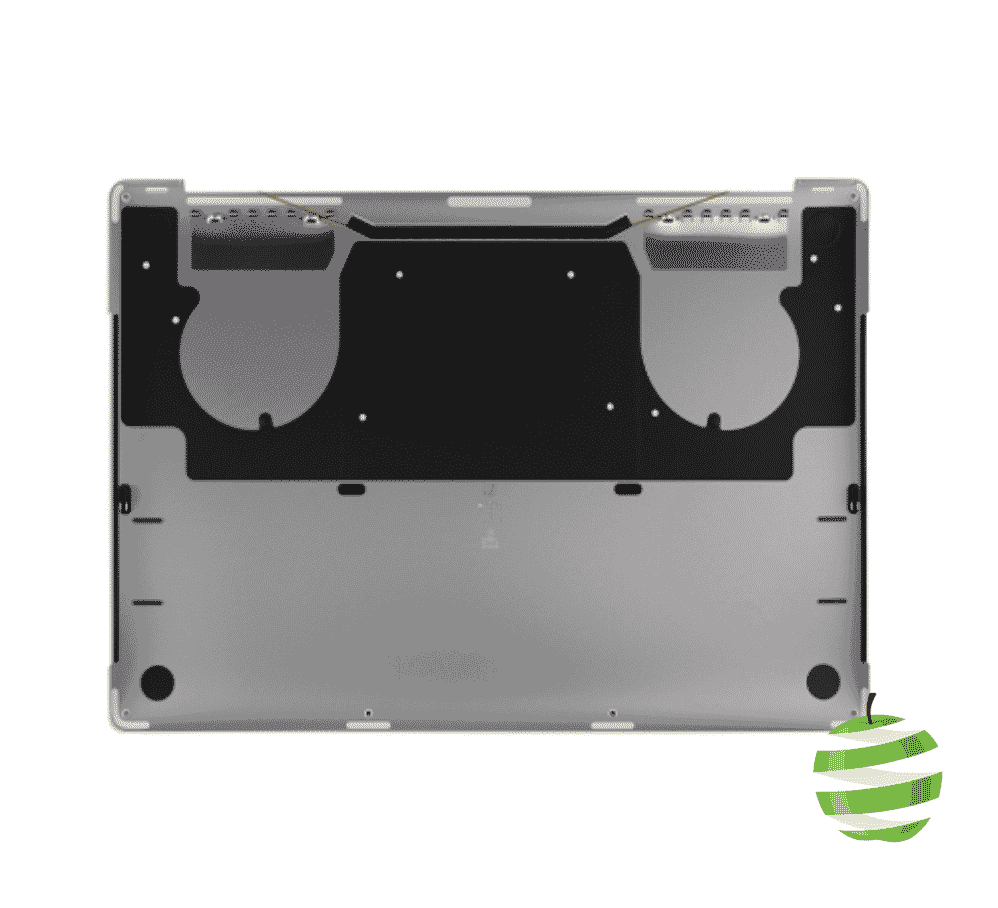


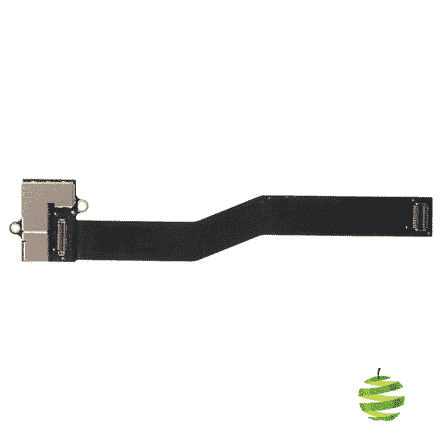


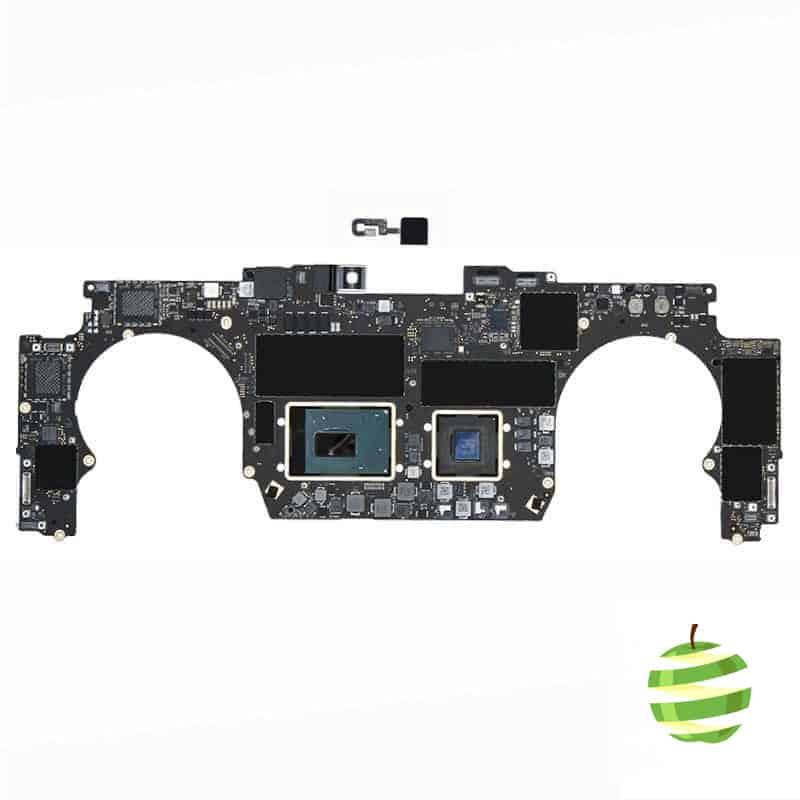
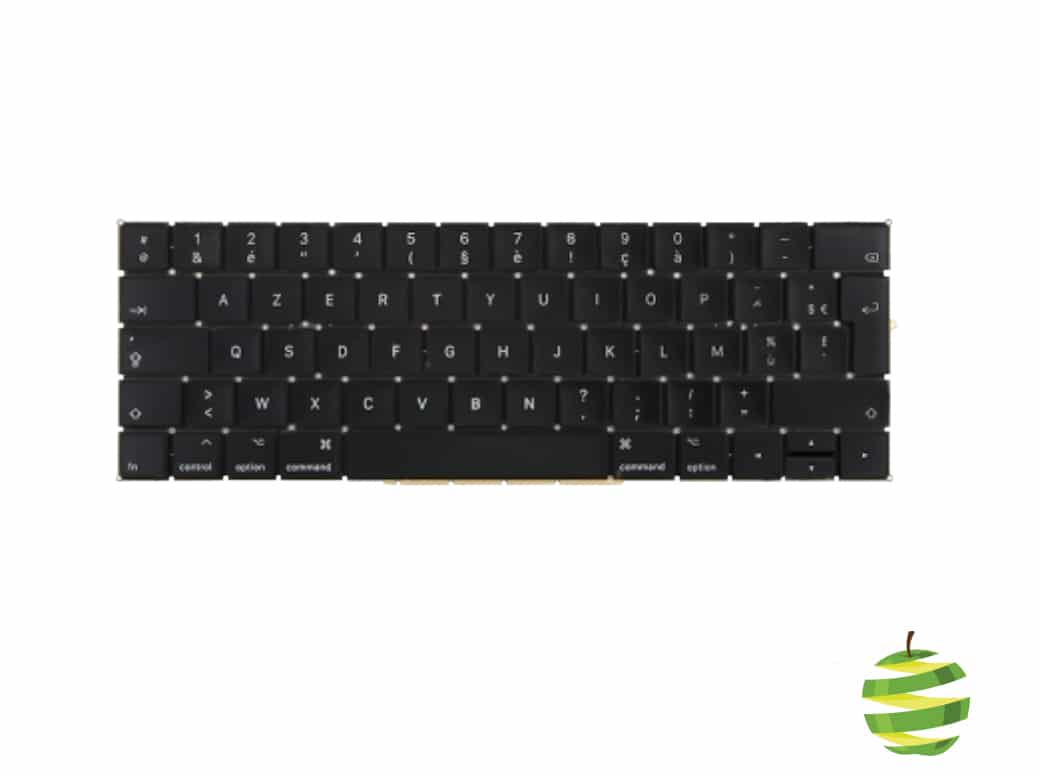


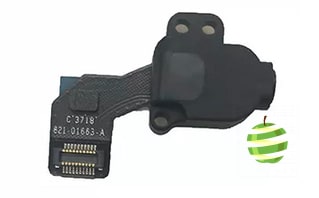


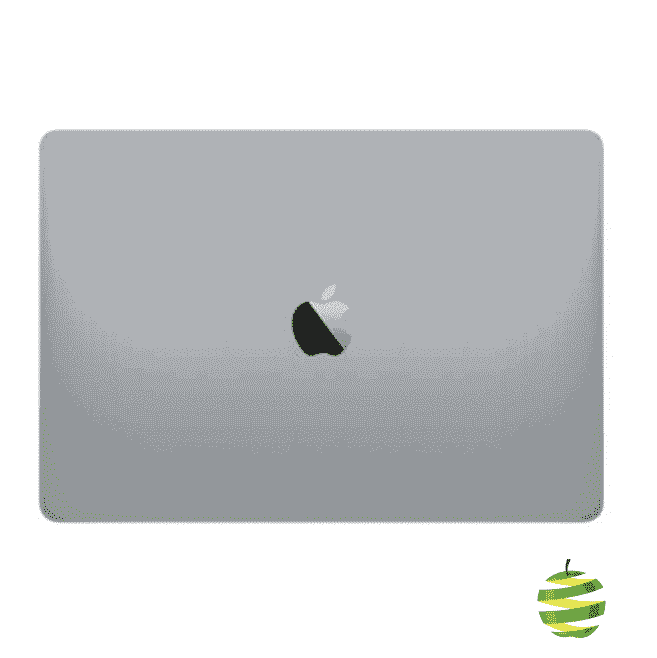


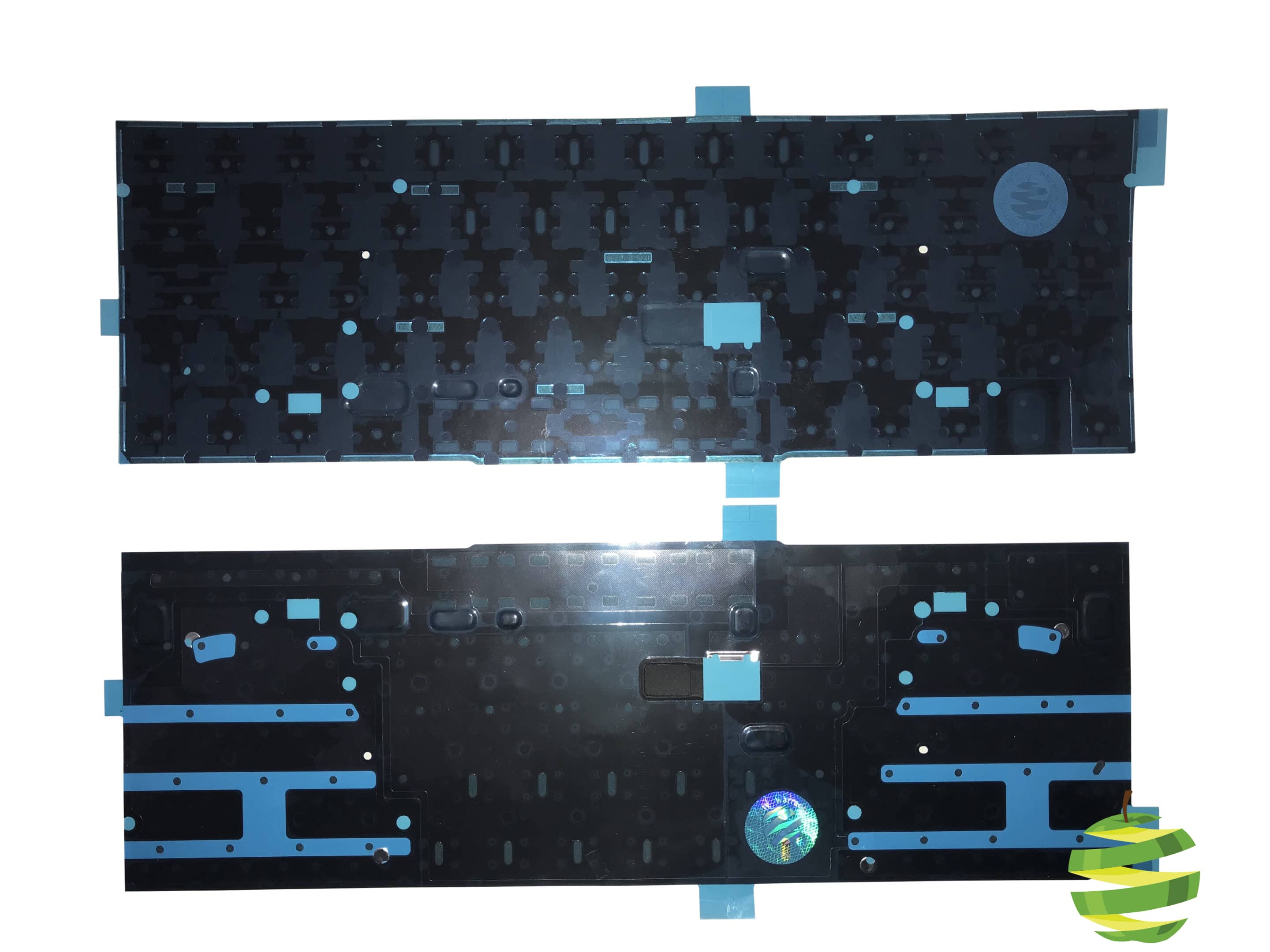



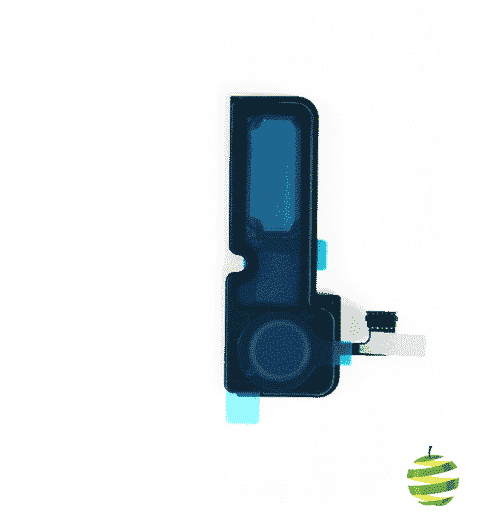

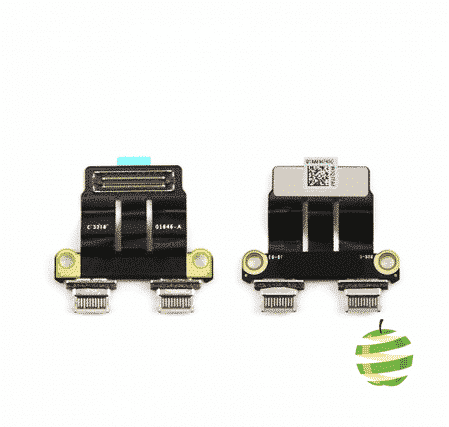


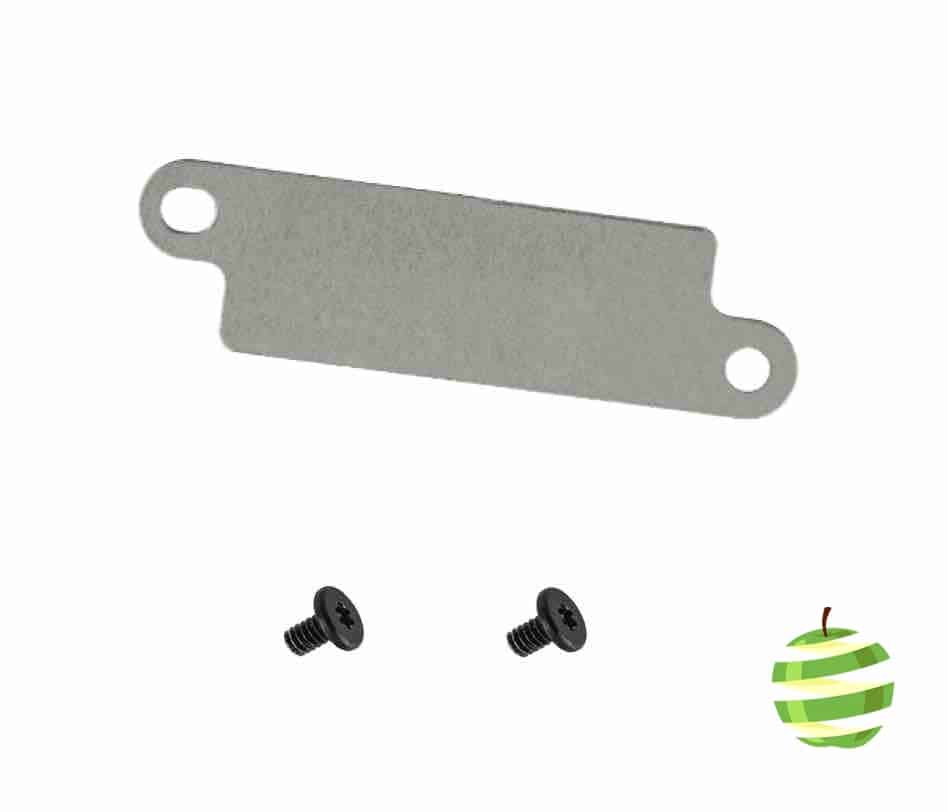
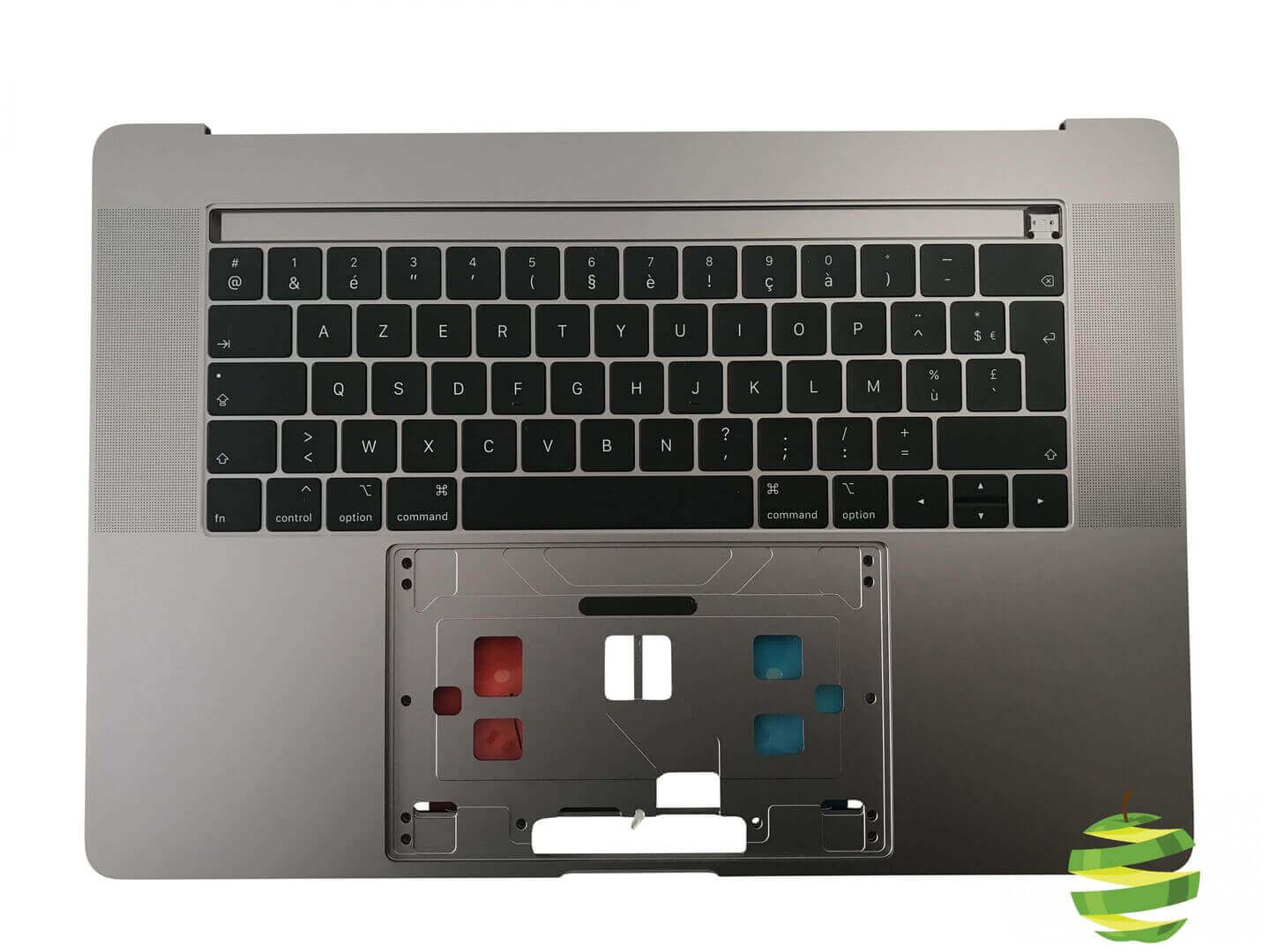


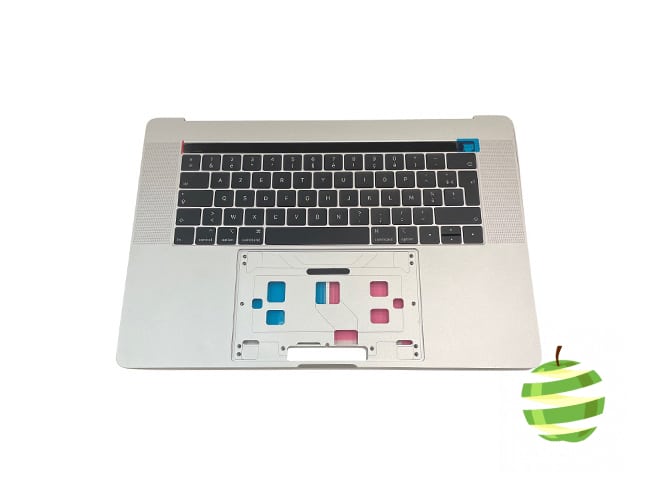
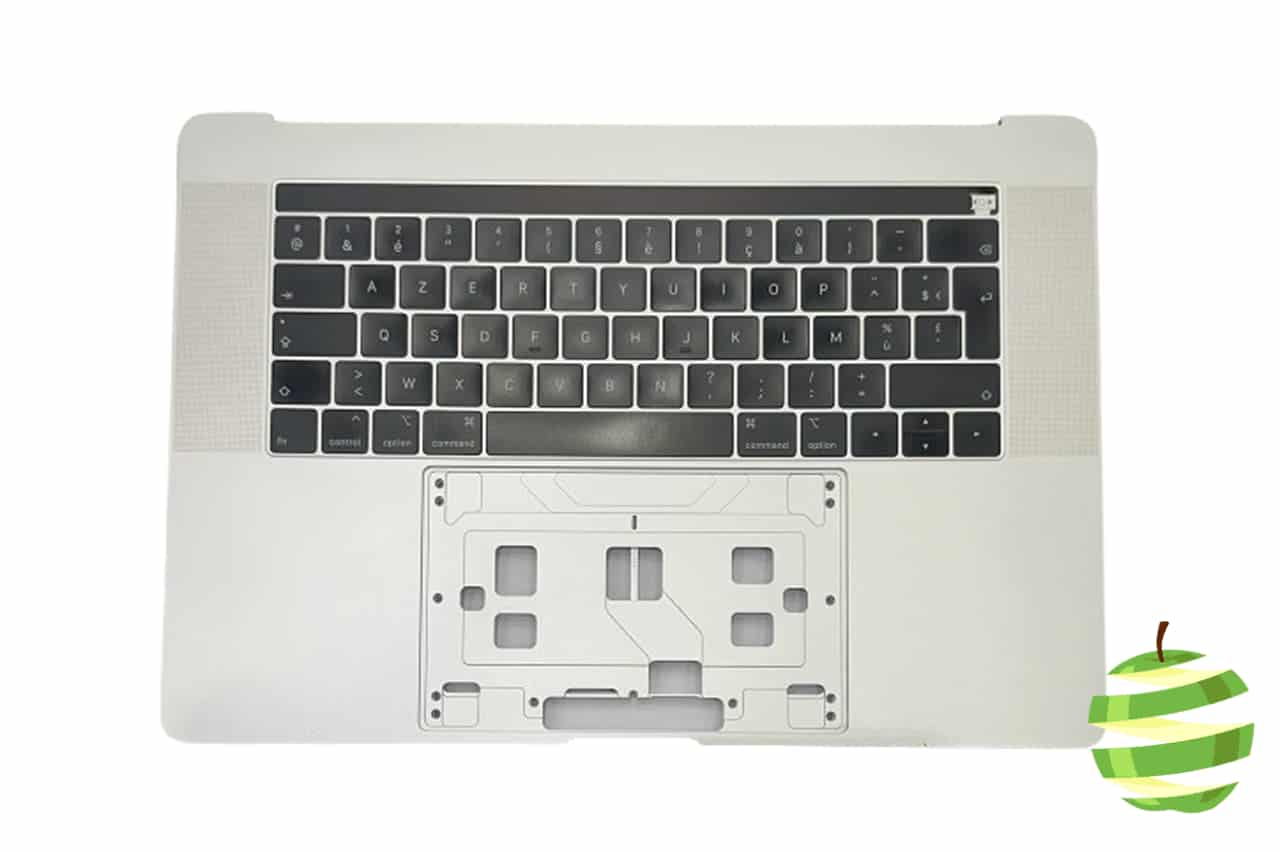

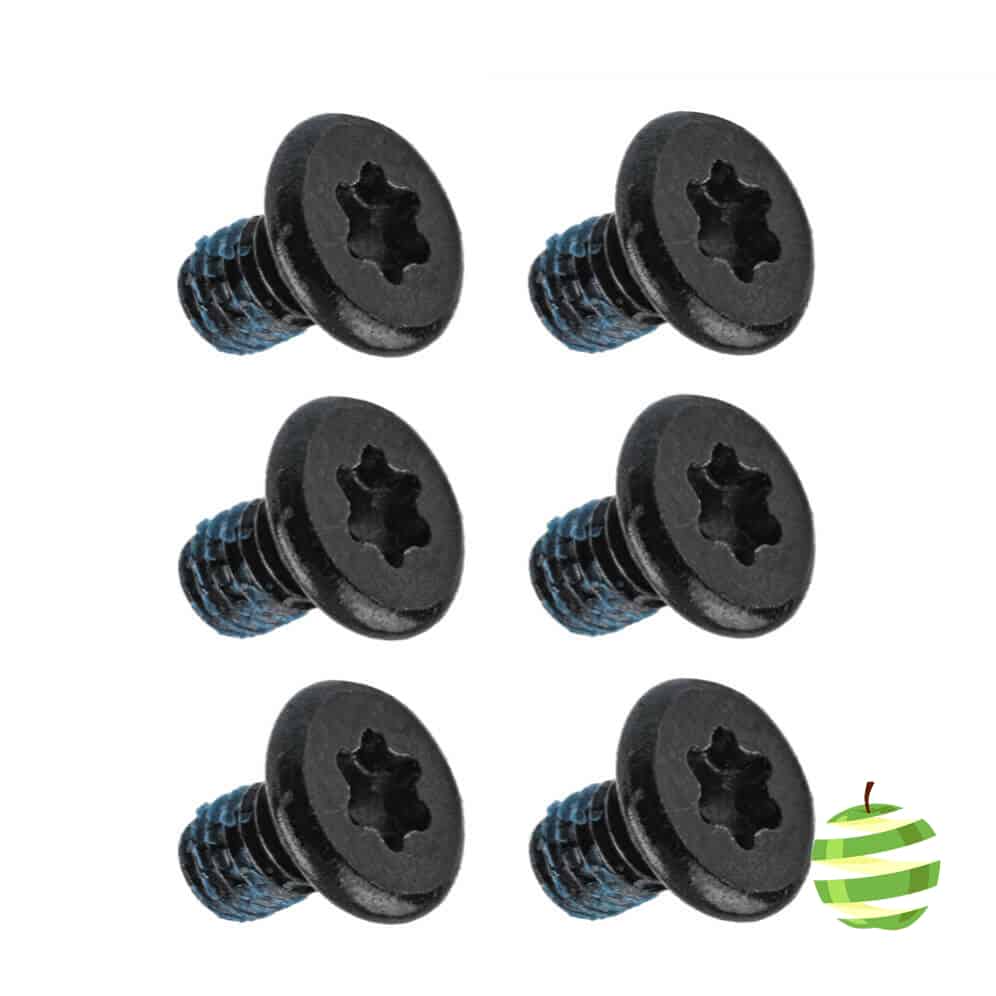


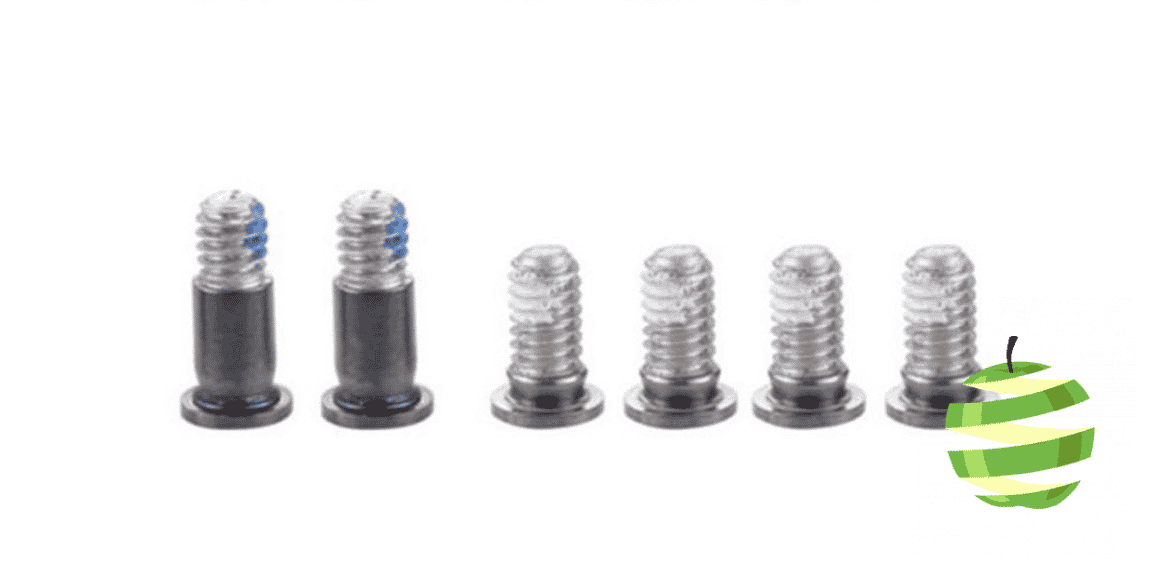
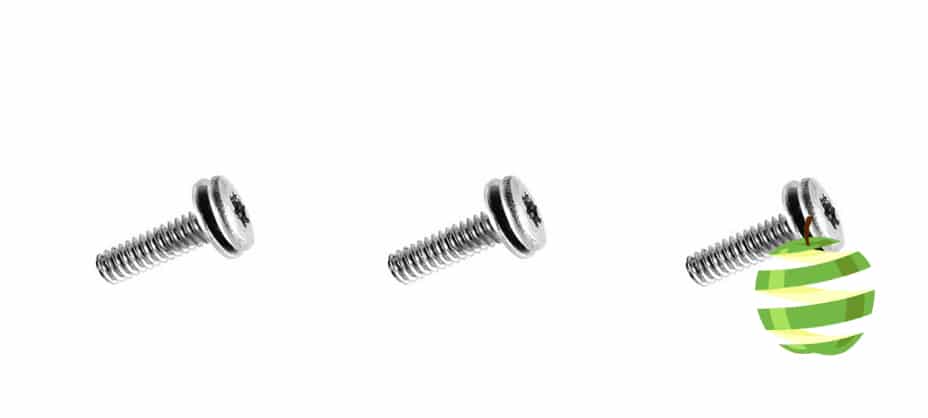


Pièces détachées MacBook Pro Retina 15 pouces Touch Bar A1990
Le MacBook Pro Retina 15 pouces A1990, dévoilé par Apple en juillet 2018, marque une évolution majeure dans la gamme des MacBook Pro professionnels. Doté d’une architecture interne entièrement repensée, de processeurs Intel Core i7 ou i9 à six cœurs et d’un écran LCD Retina 15,4 pouces avec technologie True Tone, ce modèle a été conçu pour offrir de très hautes performances dès l’achat. En contrepartie, la majorité de ses composants (RAM, stockage, processeur) ne sont plus évolutifs.
Le MacBook Pro A1990 intègre la Touch Bar (barre tactile) avec Touch ID, un clavier papillon de troisième génération, un large trackpad Force Touch et une connectique moderne composée de quatre ports Thunderbolt 3 (USB-C). Commercialisé en versions 2018 et 2019 (EMC 3215 et EMC 3359), il se distingue du modèle précédent, le MacBook Pro 15 pouces A1707 par une puissance nettement accrue, une meilleure gestion de l’énergie et une conception interne encore plus compacte. Cette densité de composants implique que certaines réparations, comme le remplacement de la batterie, de l’écran LCD Retina, du clavier/top case, des haut-parleurs ou de la carte mère, doivent être réalisées avec des pièces strictement adaptées au modèle A1990.
Sur cette page, vous trouverez l’ensemble des pièces détachées dédiées au MacBook Pro Retina 15 pouces Touch Bar A1990, sélectionnées pour garantir compatibilité, fiabilité et qualité. Pour les éléments du châssis, nous disposons des pièces dans les deux couleurs du modèle: Argent et Gris Sidéral. Et si vous recherchez des composants pour d’autres générations ou formats, vous pouvez également consulter toutes les pièces détachées de MacBook Pro afin d’accéder à l’intégralité du catalogue, classé par modèle et par référence.
Identifier et vérifier la compatibilité des pièces sur MacBook Pro 15″ Touch Bar A1990
Comment identifier avec certitude un MacBook Pro 15 pouces A1990 (et éviter la confusion avec le A1989)?
Pour vérifier que votre ordinateur est bien un MacBook Pro 15 pouces A1990, et non un MacBook Pro 13 pouces A1989, plusieurs méthodes fiables existent. La plus simple consiste à ouvrir le menu Pomme > À propos de ce Mac. La taille de l’écran (15 pouces) y est clairement indiquée, ainsi que l’année de commercialisation (2018 ou 2019). Cette information permet déjà de distinguer le MacBook Pro A1990 du MacBook Pro A1989, qui correspond exclusivement aux modèles 13 pouces.
Le numéro de série, accessible depuis ce même menu ou inscrit sous le châssis, permet ensuite d’identifier précisément la configuration d’origine de la machine, notamment le type de processeur et la génération exacte. Enfin, la méthode la plus fiable reste la vérification physique : la référence « A1990 » est gravée directement sous le châssis, en petits caractères. À l’inverse, un MacBook Pro 13 pouces portera la référence A1989, ce qui exclut toute compatibilité croisée entre les deux modèles.
Compatibilité des pièces sur A1990 : différences entre versions 2018 et 2019
Bien que le MacBook Pro 15 pouces A1990 conserve le même design entre 2018 et 2019, certaines différences internes peuvent influencer la compatibilité des pièces. Les configurations varient notamment selon le processeur Intel Core i7 ou i9, la fréquence, ainsi que la carte graphique dédiée Radeon Pro 555X ou 560X. Ces éléments peuvent avoir un impact sur le choix de la carte mère.
Le numéro EMC 3215 correspond aux premières versions du modèle, principalement en 2018, tandis que les révisions ultérieures de 2019 peuvent intégrer de légères évolutions internes. Avant toute commande, il est donc indispensable de vérifier que le composant choisi est bien compatible avec votre configuration exacte de MacBook Pro 15 pouces A1990, afin d’éviter toute incompatibilité matérielle ou électronique.
Comment trouver la référence Apple exacte d’une pièce défectueuse?
Chaque composant interne Apple dispose d’une référence constructeur précise, appelée PPN (Printed Part Number), généralement au format 661-XXXXX. Cette référence est souvent inscrite directement sur la pièce concernée, qu’il s’agisse d’une nappe, d’une carte mère, d’un haut-parleur, d’un module interne ou d’un élément du châssis.
Lors d’un démontage, repérer cette référence permet d’identifier le composant strictement équivalent à celui d’origine et d’éviter toute erreur de compatibilité. Lorsque la référence n’est pas visible ou difficile d’accès, le numéro de série du Mac permet également de retrouver la pièce exacte correspondant à la configuration d’usine. Cette étape est essentielle sur un modèle aussi intégré que le A1990, où la majorité des composants sont spécifiques et non interchangeables entre générations.
Pannes courantes sur MacBook Pro 15 pouces Touch Bar A1990
Batterie gonflée ou non reconnue sur A1990 : remplacement et précautions essentielles
Sur le MacBook Pro A1990, la batterie est l’un des composants qui vieillit le plus rapidement avec le temps. Une batterie gonflée, une autonomie très faible ou un message indiquant que la batterie n’est plus reconnue par macOS sont des problèmes fréquents liés à l’usure. Dans ces situations, le remplacement de la batterie devient indispensable pour retrouver un Mac fiable et sécurisé. Sur ce modèle, l’opération nécessite de la méthode et des précautions spécifiques, car la batterie référence A1953 est intégrée et collée au châssis. Il est donc fortement recommandé d’utiliser une batterie compatible et de qualité, adaptée au MacBook Pro 15 pouces A1990, afin d’éviter tout risque de dysfonctionnement ou de surchauffe.
Remplacer l’écran LCD Retina 15 pouces A1990 sans perdre True Tone ni endommager les nappes
Le remplacement de l’écran LCD Retina 15 pouces sur MacBook Pro A1990 doit être réalisé avec méthode. En cas de casse, de lignes à l’écran ou de rétro-éclairage (backlight) défaillant, l’écran LCD doit être remplacé dans son ensemble par un bloc-écran strictement compatible. La fonctionnalité True Tone dépend directement de la correspondance entre l’écran et les capteurs intégrés : un écran LCD Retina non conforme, mal référencé ou non reconnu peut entraîner la disparition de cette fonction dans macOS. Pour garantir un affichage fidèle et conserver toutes les fonctionnalités d’origine, il est donc essentiel d’opter pour un remplacement de l’écran complet spécifiquement prévu pour le A1990.
Nappes et câbles flex d’écran MacBook Pro A1990 : un point critique lors du remplacement
Lors d’un remplacement d’écran LCD sur un MacBook Pro 15 pouces Retina A1990, la manipulation des câbles flex d’écran est une étape particulièrement sensible. Ces nappes sont fines, fragiles et soumises à de fortes contraintes mécaniques lors de l’ouverture du châssis. Une mauvaise déconnexion, une torsion excessive ou un câble déjà fragilisé peut provoquer une absence d’affichage, un rétro-éclairage instable ou une panne définitive de l’écran. En cas de doute, ou si un câble présente des traces d’usure ou de pliure, il est recommandé de le remplacer par une pièce adaptée. Vous trouverez les références compatibles dans notre sélection de câbles flex pour MacBook Pro, afin de sécuriser l’intervention et d’éviter une panne irréversible.
Clavier ou top case Touch Bar défaillant : faut-il transférer le capteur Touch ID ?
Sur le MacBook Pro 15 pouces A1990, le clavier papillon (qu’il soit en disposition AZERTY ou QWERTY) ainsi que la Touch Bar sont intégrés au top case Apple. En cas de touches défaillantes, de frappes répétées ou de Touch Bar non fonctionnelle, le remplacement du top case complet est généralement nécessaire, quelle que soit la disposition du clavier.
Notons que le capteur Touch ID est lié cryptographiquement à la carte mère. Lors d’un remplacement du top case, ce capteur doit donc être transféré avec soin depuis l’ancien ensemble, que le clavier d’origine soit en AZERTY ou en QWERTY. Sans ce transfert, Touch ID devient inutilisable, même si le Mac démarre et fonctionne normalement par ailleurs.
MacBook Pro A1990 qui ne s’allume plus : comprendre les pannes électroniques possibles
Lorsque votre MacBook Pro 15 pouces A1990 ne s’allume plus du tout, le problème est souvent lié à la carte mère. Les cas les plus fréquents incluent un court-circuit sur la ligne PPBUS_G3H, un composant d’alimentation défaillant comme le C9081, ou encore un souci lié au firmware de la puce T2. Ces pannes se manifestent par une absence totale de réaction, même lorsque la prise USB-C est branchée et que le chargeur est fonctionnel.
Dans ce type de situation, le Mac peut afficher une consommation anormale (0A à 20V) ou rester totalement inerte. Ces problèmes nécessitent un diagnostic électronique avancé, car ils ne sont pas liés à une pièce simple comme la batterie ou un câble. Lorsque la panne est confirmée, le remplacement de la carte mère reste souvent la seule solution viable, après avoir exclu des causes secondaires comme un module wifi, une sortie audio défectueuse ou un périphérique interne en court-circuit.
Ports USB-C / Thunderbolt défectueux sur A1990
Un port USB-C / Thunderbolt qui ne charge plus, ne reconnaît plus les périphériques ou fonctionne de manière intermittente est un problème courant sur le MacBook Pro A1990. La cause la plus fréquente reste un dommage liquide, parfois invisible à l’œil nu, qui affecte la prise USB-C. Une surtension ou l’utilisation répétée de câbles endommagés peut également être en cause.
La solution pour tester l’origine du problème, est d’essayer plusieurs ports, différents chargeurs et câbles, puis de vérifier si le Mac réagit partiellement (charge intermittente, détection aléatoire). Lorsque le dysfonctionnement semble localisé à un port précis, la panne peut provenir de la carte d’entrées/sorties, aussi appelée I/O Board, qui gère une partie de la connectique USB-C. Dans ce cas, le remplacement du connecteur I/O Board USB-C peut suffire. En revanche, si tous les ports sont affectés, la panne est généralement plus profonde et implique des composants internes soudés, rendant parfois nécessaire le remplacement de la carte mère.
Surchauffe et ventilateurs bruyants sur MacBook Pro A1990
Une surchauffe persistante ou des ventilateurs bruyants indiquent souvent un problème de dissipation thermique sur le MacBook Pro A1990. Avec le temps, la poussière s’accumule à l’intérieur du châssis et la pâte thermique peut perdre en efficacité. Résultat : le Mac chauffe anormalement, se bride en performances et les ventilateurs tournent en continu, même lors d’usages modérés.
Lorsqu’un ventilateur devient bruyant, bloqué ou inefficace, il est recommandé de le remplacer afin de retrouver un refroidissement normal. Cette intervention nécessite le démontage précis de plusieurs vis de fixation et une manipulation soigneuse des composants internes. Pour une réparation fiable, vous pouvez consulter notre sélection dédiée au remplacement des ventilateurs internes. Un remplacement complet des ventilateurs, accompagné d’un entretien thermique adapté, permet d’éviter que la surchauffe n’impacte d’autres composants sensibles comme la carte graphique, le module wifi ou les circuits audio.
Problème de haut-parleur et audio dégradé sur MacBook Pro A1990
Un haut-parleur défaillant sur le MacBook Pro A1990 se manifeste généralement par un son saturé, des grésillements, une baisse importante de volume ou une absence totale de sortie audio sur un côté. Ces symptômes apparaissent souvent avec le temps, après une exposition à la poussière, à l’humidité ou à la suite d’un choc léger. Avant d’incriminer le système, il est recommandé de vérifier que le problème ne provient pas d’un réglage macOS ou d’un périphérique externe branché.
Lorsque le défaut est confirmé au niveau matériel, le remplacement du haut-parleur interne permet de retrouver une restitution sonore normale, sans distorsion ni coupure. Cette intervention nécessite un démontage soigneux, car les modules audio sont intégrés près d’autres composants sensibles. Pour une réparation fiable et compatible avec le A1990, vous pouvez consulter notre sélection dédiée au remplacement de ses haut-parleurs, adaptée aux différentes configurations de MacBook Pro.
Difficulté et procédure de réparation sur MacBook Pro 15 pouces A1990
SSD et RAM sur A1990 : composants soudés ou possibilité de mise à niveau ?
Sur le MacBook Pro 15 pouces A1990, ni le SSD ni la RAM ne sont upgradables après l’achat. Ces deux composants sont soudés directement à la carte mère, ce qui exclut toute mise à niveau classique. En cas de défaillance du stockage ou de la mémoire, la seule solution fiable reste donc le remplacement complet de la carte mère.
Cette conception marque une rupture nette avec certains modèles précédents. À titre de comparaison, le MacBook Pro 13 pouces A1278 (Unibody) permettait encore le remplacement du disque dur et de la RAM très facilement. Sur les générations Touch Bar, le MacBook Pro 13 pouces A1706 (premier MacBook Pro avec barre tactile) introduit déjà une intégration accrue, tandis que le A1708 reste le dernier modèle de MacBook Pro à autoriser le remplacement du SSD de manière indépendante. À partir du A1990, Apple adopte une architecture entièrement intégrée, pensée pour la performance mais limitant fortement les évolutions matérielles.
Outils indispensables et précautions avant démontage d’un MacBook Pro A1990
Toute intervention sur un MacBook Pro A1990 nécessite un outillage précis et des précautions strictes. Le démontage du capot inférieur requiert un tournevis Pentalobe P5, tandis que les composants internes sont fixés à l’aide de Torx T3 et T5. Une spatule en plastique (spudger) est indispensable pour déconnecter les nappes sans les endommager, et l’utilisation d’un fil chauffant ou d’un outil thermique peut être nécessaire pour certaines opérations délicates, notamment autour de la batterie.
Avant toute réparation, il est fortement recommandé d’effectuer une sauvegarde complète via Time Machine des données, puis de travailler sur une surface protégée contre les décharges électrostatiques (ESD). Une mauvaise manipulation peut entraîner des dommages irréversibles sur la carte mère ou les connecteurs internes. Pour intervenir dans de bonnes conditions, vous pouvez vous équiper d’outils dédiés aux réparations Apple spécialement conçus pour répondre aux exigences des modèles récents comme le MacBook Pro 15 pouces A1990.
Risques et alternatives avant la réparation d’un MacBook Pro 15 pouces A1990
Réparation soi-même sur A1990 : quels risques réels et quand faire appel à un professionnel ?
Intervenir soi-même sur un MacBook Pro A1990 comporte plusieurs risques qu’il est important de bien mesurer avant de se lancer. Une mauvaise manipulation peut entraîner une perte de données, un défaut d’alimentation ou, dans les cas les plus sérieux, un blocage du système de sécurité T2, rendant l’ordinateur inutilisable. Ce type de problème peut survenir après une déconnexion incorrecte, une remise sous tension prématurée ou une erreur lors du remontage.
Si l’intervention concerne un élément critique (alimentation, Touch ID, affichage, connectique USB-C), ou si vous n’êtes pas équipé correctement, confier l’opération à un technicien expérimenté reste souvent la solution la plus sûre. Faire appel à un service de réparation réalisé par des techniciens spécialisés Apple permet d’éviter des erreurs coûteuses et de bénéficier d’un diagnostic fiable avant toute intervention, en toute sécurité.
Délais, Click & Collect à Paris et conditions pratiques
BestinMac.com tien à ce que ses clients soient livrés rapidement. Pour ce faire, nous nous appliquons à préparer et expédier les commandes le jour même reçues avant 16h. Pour les clients situés en région parisienne, l’option Click & Collect à Paris permet de récupérer le matériel directement, souvent sous 2 heures ouvrées, selon les disponibilités affichées.
Bonne réparation!




