


Faire une capture d’écran sur Mac est simple grâce à des raccourcis clavier rapides. Voici toutes les méthodes pour capturer l’écran complet, une zone ou une fenêtre en quelques secondes.
Faire une capture d’écran sur Mac est simple grâce à des raccourcis clavier rapides. Voici toutes les méthodes pour capturer l’écran complet, une zone ou une fenêtre en quelques secondes.
Pour faire une capture d’écran sur Mac :
écran complet : Cmd + Shift + 3
zone : Cmd + Shift + 4
fenêtre : Cmd + Shift + 4 + espace
Ces raccourcis fonctionnent sur MacBook Air, MacBook Pro et iMac.
Voici un aperçu visuel de ces raccourcis clavier sur un MacBook Pro. Une capture d’écran complète, d’une zone seule ou d’une fenêtre:

Comment faire une capture d’écran sur Mac : toutes les méthodes
Méthode 1 : Capture de l’écran complet
Pour capturer l’intégralité de votre écran Mac, utilisez cette combinaison de touches :
⌘ Cmd + ⇧ Shift + 3
- Appuyez simultanément sur les trois touches
- Vous entendrez un son d’appareil photo (si le son est activé)
- La capture apparaît automatiquement sur votre bureau
- Le fichier se nomme « Capture d’écran » suivi de la date et l’heure
Méthode 2 : Capture d’une zone sélectionnée
Cette option vous permet de capturer uniquement la partie de l’écran qui vous intéresse :
⌘ Cmd + ⇧ Shift + 4
- Appuyez sur la combinaison de touches
- Votre curseur se transforme en réticule avec des coordonnées
- Cliquez et faites glisser pour sélectionner la zone désirée
- Relâchez le clic pour capturer
- La capture se sauvegarde automatiquement sur le bureau
Astuce : Appuyez sur la barre d’espace après avoir activé le mode de sélection pour capturer une fenêtre entière. Le curseur devient alors une icône d’appareil photo. Pour aller plus loin dans l’utilisation du clavier, découvrez aussi comment utiliser les caractères spéciaux sur clavier Mac afin d’exploiter toutes les combinaisons possibles.
Méthode 3 : Capture d’une fenêtre spécifique
Pour capturer uniquement une fenêtre active :
⌘ Cmd + ⇧ Shift + 4 + Barre d’espace
- Activez d’abord le mode de sélection avec ⌘ + ⇧ + 4
- Appuyez sur la barre d’espace
- Déplacez l’icône d’appareil photo sur la fenêtre souhaitée
- Cliquez pour capturer
L’outil de capture intégré
Depuis macOS Mojave, Apple a introduit un outil de capture plus avancé :
⌘ Cmd + ⇧ Shift + 5
Cette combinaison ouvre un panneau de contrôle avec plusieurs options :
- Capture de l’écran entier
- Capture d’une fenêtre sélectionnée
- Capture d’une portion sélectionnée
- Enregistrement de l’écran entier
- Enregistrement d’une portion sélectionnée
Le panneau permet également de choisir où sauvegarder les captures et de définir un minuteur.
Certaines combinaisons avancées utilisent la fonction de la touche Alt sur Mac pour accéder à des options supplémentaires et améliorer votre efficacité au clavier.
Voici les principaux raccourcis pour faire une capture d’écran sur Mac regroupés dans une infographie claire et rapide à consulter.
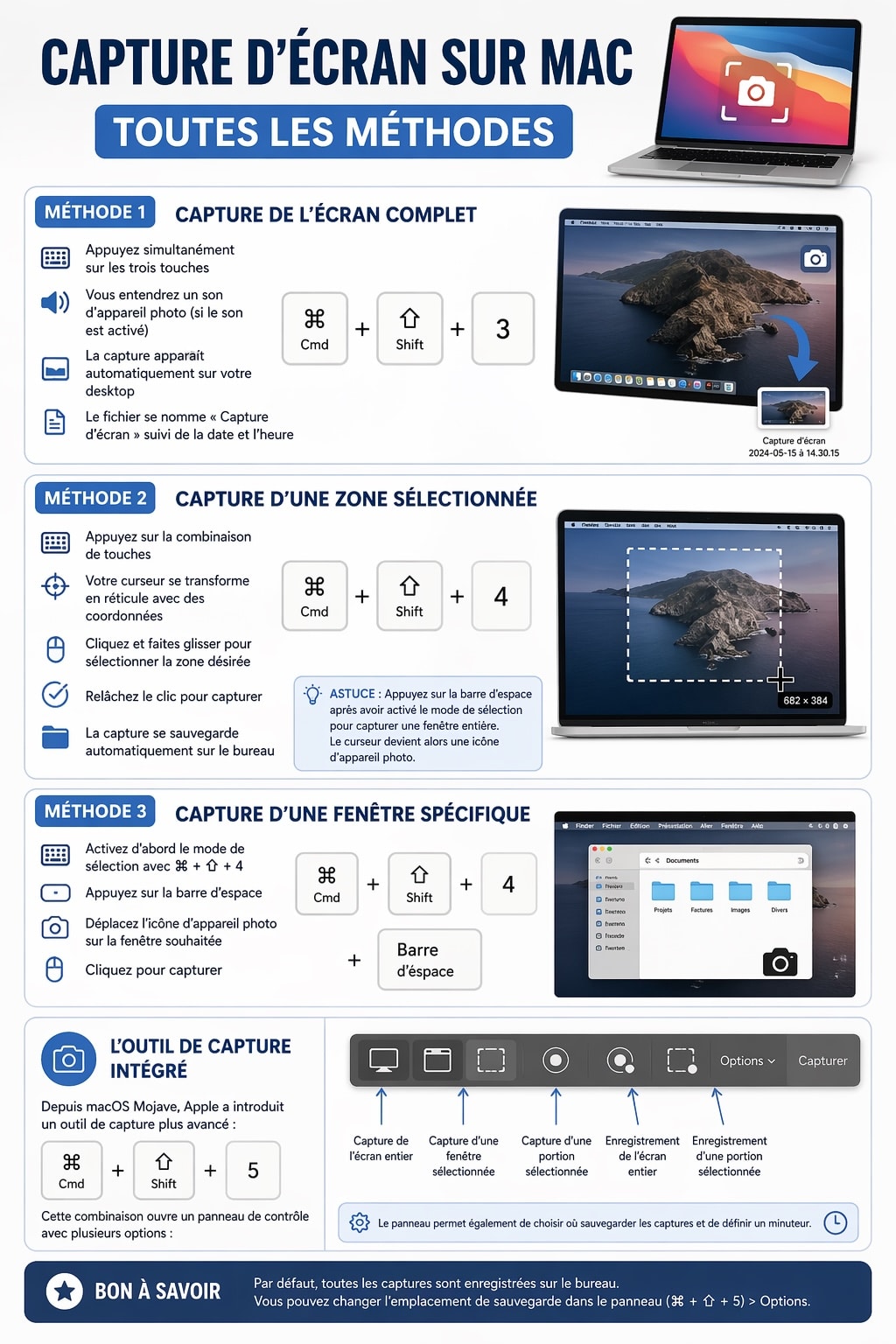
Cliquez sur l’image pour voir l’infographie complète en grand format et maîtriser rapidement toutes les méthodes de capture d’écran sur Mac. Cette vue d’ensemble est idéale pour retenir rapidement les raccourcis clavier les plus utilisés sur Mac.
Astuces avancées pour les captures d’écran sur Mac
Voici maintenant quelques fonctionnalités avancées pour exploiter pleinement vos captures d’écran sur Mac.
Comment faire une capture d’écran pleine page ?
Sur Safari, il est possible de capturer une page complète, même si elle dépasse la zone visible à l’écran.
Sur Mac, cette fonction n’est pas native pour toutes les applications. Toutefois, certaines extensions de navigateur ou outils intégrés permettent d’obtenir un résultat similaire. Cette solution est idéale pour conserver un article complet, une facture ou une page web longue sans faire plusieurs captures.
Comment annoter une capture d’écran ?
Après avoir effectué une capture d’écran sur Mac, vous pouvez facilement y ajouter des annotations. Sur Mac, ouvrez la capture avec l’application Aperçu. Ensuite, utilisez la barre d’outils pour ajouter des flèches, du texte ou des encadrés. Cette fonction est particulièrement utile pour expliquer une manipulation, illustrer un problème ou partager une information de manière claire.
Comment changer le format d’une capture d’écran?
Sur Mac, il est possible de modifier facilement le format d’enregistrement des captures d’écran sans utiliser le Terminal. Pour cela, utilisez directement l’outil de capture intégré.
Appuyez sur ⌘ Cmd + ⇧ Shift + 5 pour ouvrir le panneau de capture. Ensuite, cliquez sur le bouton « Options ». Dans ce menu, vous pouvez choisir l’emplacement d’enregistrement, mais aussi ajuster certains paramètres selon vos besoins.
Par défaut, les captures sont enregistrées en PNG, car ce format offre une excellente qualité d’image. Cependant, si vous souhaitez un fichier plus léger, vous pouvez ensuite convertir votre capture en JPG directement via l’application Aperçu.
Cette méthode est idéale si vous souhaitez adapter vos captures d’écran pour le partage, le stockage ou une utilisation professionnelle.
Changer définitivement le format avec le Terminal (méthode avancée)
Pour les utilisateurs avancés, il est possible de définir un format d’enregistrement par défaut pour toutes les captures d’écran sur Mac via le Terminal.
Commencez par ouvrir le Terminal (Applications > Utilitaires), puis saisissez la commande correspondant au format souhaité :
- Pour enregistrer en JPG :
defaults write com.apple.screencapture type jpg
- Pour enregistrer en PNG :
defaults write com.apple.screencapture type png
- Pour enregistrer en PDF :
defaults write com.apple.screencapture type pdf
Une fois la commande entrée, appuyez sur Entrée. Ensuite, ajoutez cette commande pour appliquer le changement immédiatement :
killall SystemUIServer
Toutes vos prochaines captures d’écran seront alors enregistrées dans le format choisi.
Astuce utile : Le format JPG est plus léger et idéal pour le web, tandis que le PNG conserve une meilleure qualité d’image.
Comment retrouver et gérer une capture d’écran sur Mac ?
Après avoir réalisé une capture d’écran sur Mac, celle-ci est généralement enregistrée automatiquement sur le bureau. Vous pouvez ensuite l’ouvrir, la modifier ou la déplacer selon vos besoins.
Pour retrouver rapidement une capture d’écran sur Mac, vous pouvez utiliser la recherche rapide avec Spotlight sur Mac. Il suffit d’appuyer sur Commande (⌘) + Espace, puis de taper “capture” ou le nom du fichier pour y accéder en quelques secondes.
Vous pouvez également organiser vos captures dans des dossiers spécifiques afin de mieux gérer vos fichiers, notamment si vous en utilisez régulièrement dans un cadre professionnel.
Cette méthode permet de gagner du temps et d’optimiser votre utilisation quotidienne de votre Mac.
Problèmes fréquents avec la capture d’écran
Malgré la simplicité des captures d’écran, certains problèmes peuvent empêcher leur bon fonctionnement. Voici les solutions les plus courantes.
La capture d’écran ne fonctionne pas
Si la capture d’écran ne fonctionne pas sur votre Mac, plusieurs causes sont possibles. Tout d’abord, vérifiez que votre appareil n’est pas bloqué ou en cours de mise à jour. Ensuite, assurez-vous que les touches ou boutons utilisés sont correctement pressés.
Sur Mac, un redémarrage peut suffire à réinitialiser les fonctions système. Dans certains cas, une mise à jour du système macOS peut corriger le problème.
Le bouton est cassé
Si un bouton physique est endommagé, il devient difficile de faire une capture d’écran avec la méthode classique. Heureusement, il existe des solutions alternatives.
Sur Mac, si une touche du clavier ne fonctionne plus, certaines combinaisons deviennent difficiles à utiliser, notamment les raccourcis de capture d’écran. Dans ce cas, il peut être nécessaire de remplacer le composant défectueux. Vous pouvez consulter notre sélection de claviers Mac internes compatibles pour retrouver un fonctionnement optimal.
Le stockage est plein
Un espace de stockage saturé peut empêcher l’enregistrement des captures d’écran. Dans ce cas, la capture peut ne pas apparaître ou ne pas être sauvegardée correctement.
Vérifiez l’espace disponible sur votre appareil. Sur Mac, allez dans “À propos de ce Mac”, puis “Stockage”.
Si nécessaire, supprimez des fichiers inutiles, des applications ou transférez vos données vers un autre support. Une fois de l’espace libéré, les captures d’écran fonctionneront normalement.
Les raccourcis ne marchent plus
Si les raccourcis clavier ne fonctionnent plus sur Mac, le problème peut venir des réglages système. Il est possible que les combinaisons aient été modifiées ou désactivées.
Rendez-vous dans les paramètres clavier, puis dans la section des raccourcis. Vérifiez que les options liées aux captures d’écran sont bien actives. Si besoin, vous pouvez rétablir les réglages par défaut.
Dans certains cas, un logiciel tiers peut également bloquer certains raccourcis. Fermez les applications récemment installées ou redémarrez votre Mac pour identifier l’origine du problème.
Où retrouver vos captures d’écran ?
Sur Mac
- Bureau : Par défaut, toutes les captures apparaissent sur le bureau
- Changement de destination : Utilisez ⌘ + ⇧ + 5 pour modifier l’emplacement de sauvegarde
Sur Mac, vous pouvez également utiliser la recherche rapide avec Spotlight sur Mac pour retrouver une capture en quelques secondes.
Conseils et astuces supplémentaires
Partage instantané
Depuis l’aperçu de capture, vous pouvez immédiatement partager votre image via AirDrop, Messages, Mail ou réseaux sociaux.
Résolution des problèmes courants
Si vos captures d’écran ne fonctionnent pas :
- Vérifiez que vous appuyez bien simultanément sur les boutons
- Assurez-vous de relâcher rapidement
- Redémarrez votre appareil si le problème persiste
- Vérifiez l’espace de stockage disponible
Raccourcis personnalisés
Sur Mac, vous pouvez personnaliser les raccourcis clavier dans Préférences Système → Clavier → Raccourcis → Captures d’écran.
Maîtriser la capture d’écran sur Mac vous permet de gagner du temps au quotidien, que ce soit pour le travail, la formation ou le partage d’informations. En appliquant ces raccourcis, vous pourrez capturer rapidement n’importe quel contenu sur votre Mac. N’hésitez pas à pratiquer ces différentes techniques pour les intégrer naturellement dans votre utilisation quotidienne de vos appareils Apple.
Certaines options avancées peuvent être optimisées en comprenant mieux la fonction de la touche Alt sur Mac.
FAQ: Capture d’écran sur Mac
Comment faire une capture d’écran complète sur Mac ?
Pour faire une capture d’écran complète sur Mac, il suffit d’appuyer simultanément sur les touches Maj + Commande (⌘) + 3.
L’image est automatiquement enregistrée sur le bureau, sauf si un autre emplacement est défini dans les réglages.
Comment capturer une zone précise de l’écran sur Mac ?
Pour capturer une zone sélectionnée, utilisez le raccourci Maj + Commande (⌘) + 4.
Ensuite, cliquez et faites glisser votre souris pour définir la zone à capturer.
Comment faire une capture d’une fenêtre spécifique sur Mac ?
Appuyez sur Maj + Commande (⌘) + 4, puis appuyez sur la barre espace.
Cliquez ensuite sur la fenêtre que vous souhaitez capturer. Elle sera enregistrée avec un fond transparent.
Où sont enregistrées les captures d’écran sur Mac ?
Par défaut, les captures d’écran sont enregistrées sur le bureau.
Cependant, vous pouvez modifier cet emplacement en utilisant l’outil de capture avec le raccourci Maj + Commande (⌘) + 5.
Comment changer l’emplacement des captures d’écran sur Mac ?
Appuyez sur Maj + Commande (⌘) + 5, puis cliquez sur Options.
Vous pourrez choisir un autre dossier de sauvegarde.
Comment faire une capture d’écran sans enregistrer de fichier ?
Ajoutez la touche Ctrl à votre raccourci.
Exemple : Ctrl + Maj + Commande (⌘) + 3 copie la capture dans le presse-papiers au lieu de l’enregistrer.
Comment enregistrer une vidéo de l’écran sur Mac ?
Utilisez le raccourci Maj + Commande (⌘) + 5.
Ensuite, choisissez l’option d’enregistrement vidéo (écran complet ou zone spécifique).
Pourquoi mes captures d’écran ne fonctionnent pas sur Mac ?
Plusieurs raisons possibles :
- Raccourcis clavier désactivés
- Problème de permissions
- Bug temporaire du système
Dans ce cas, redémarrez votre Mac ou vérifiez les réglages dans Préférences Système > Clavier > Raccourcis.
Peut-on modifier une capture d’écran sur Mac ?
Oui. Après une capture, une vignette apparaît en bas à droite.
Cliquez dessus pour accéder aux outils d’annotation (texte, flèches, recadrage…).
Comment faire une capture d’écran sur MacBook Air ou Pro ?
Les raccourcis sont exactement les mêmes sur tous les modèles :
- Maj + Commande + 3 → écran complet
- Maj + Commande + 4 → sélection
- Maj + Commande + 5 → options avancées

0 commentaires