


Votre MacBook est lent, refuse de démarrer, chauffe anormalement ou présente des dysfonctionnements inexpliqués ? Avant de remplacer une pièce ou d’envisager une réparation, il est souvent possible d’obtenir un premier diagnostic directement depuis votre ordinateur grâce à Apple Diagnostics. Cet outil gratuit intégré à tous les Mac permet de tester les principaux composants matériels, notamment la batterie, la mémoire RAM, le stockage SSD, les ventilateurs, la carte graphique ou encore certains éléments de la carte mère.
Trop souvent méconnu des utilisateurs, Apple Diagnostics constitue pourtant l’une des premières étapes recommandées pour identifier l’origine d’une panne. En quelques minutes, il est capable de détecter certains défauts matériels et d’afficher des codes d’erreur permettant d’orienter le diagnostic vers le composant concerné.
Dans ce guide complet, nous allons voir comment lancer Apple Diagnostics sur les Mac Intel et les Mac Apple Silicon (M1, M2, M3 et M4), comprendre les principaux codes d’erreur affichés et savoir quelles vérifications effectuer avant de remplacer une pièce détachée Apple.
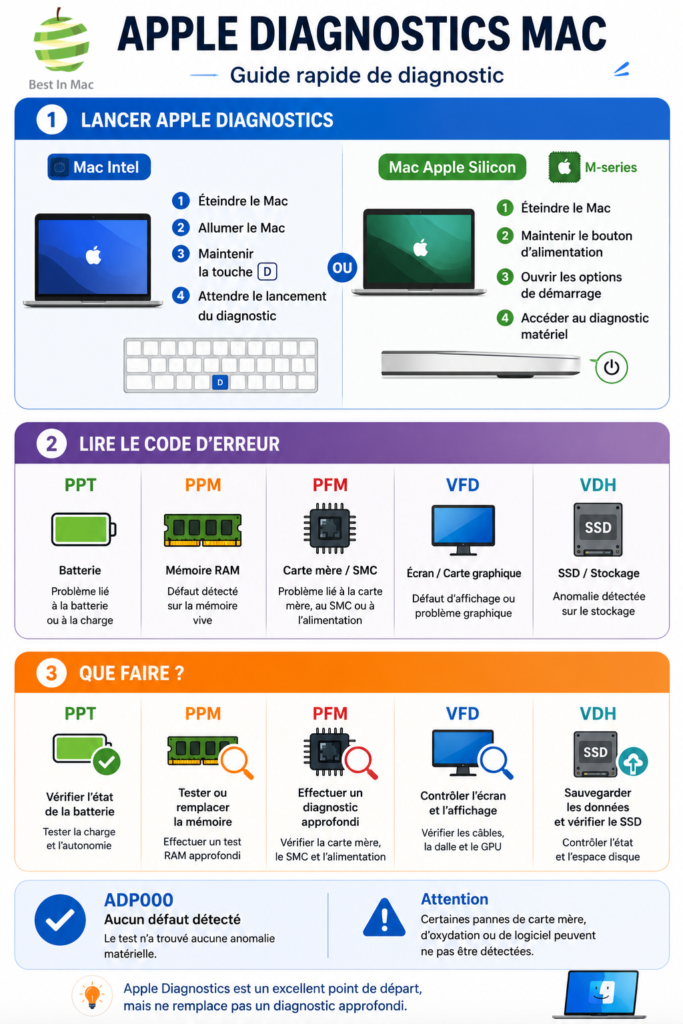
Qu’est-ce qu’Apple Diagnostics ?
Apple Diagnostics est un outil de diagnostic matériel intégré directement dans tous les ordinateurs Mac. Développé par Apple, il permet d’analyser rapidement l’état de plusieurs composants essentiels de votre machine afin de détecter d’éventuelles défaillances matérielles. Contrairement à de nombreux logiciels de diagnostic tiers, il est déjà présent dans votre Mac et peut être utilisé gratuitement, sans installation supplémentaire.
Cet utilitaire constitue souvent la première étape lorsqu’un MacBook ou un iMac présente des dysfonctionnements inhabituels. Il permet notamment d’identifier certains problèmes liés à la batterie, à la mémoire RAM, au stockage SSD ou encore aux ventilateurs de refroidissement. Lorsqu’un composant est suspecté, il devient alors plus simple d’orienter la réparation et d’identifier la pièce compatible parmi notre sélection de pièces détachées MacBook ou de pièces détachées iMac.
À quoi sert Apple Diagnostics ?
L’objectif principal d’Apple Diagnostics est d’aider l’utilisateur à déterminer si une panne provient réellement d’un composant matériel ou si le problème est lié au système d’exploitation, à un logiciel ou à un périphérique externe.
Cet outil est particulièrement utile lorsque votre Mac présente des symptômes tels que des redémarrages intempestifs, des ralentissements inhabituels, des problèmes de charge, des ventilateurs qui tournent en permanence ou encore des erreurs de démarrage. Si votre ordinateur devient de plus en plus lent au quotidien, il peut également être utile de consulter notre guide complet consacré aux causes d’un MacBook lent et aux solutions permettant de retrouver de bonnes performances.
Apple Diagnostics ne remplace toutefois pas un diagnostic approfondi réalisé par un technicien expérimenté. Certaines pannes intermittentes, les phénomènes d’oxydation ou certains défauts de carte mère peuvent ne pas être détectés malgré la présence de dysfonctionnements réels. Si votre Mac présente plusieurs anomalies simultanément, il peut être utile de consulter notre guide consacré aux symptômes d’une carte mère MacBook HS afin d’affiner le diagnostic.
Quels composants peuvent être testés ?
Apple Diagnostics est capable d’analyser un grand nombre de composants présents dans votre Mac. Selon le modèle de l’ordinateur et sa génération, les éléments vérifiés peuvent varier légèrement.
Parmi les principaux composants contrôlés, on retrouve :
Lorsque l’un de ces éléments présente un défaut détectable, Apple Diagnostics génère un code d’erreur spécifique. Ces codes permettent d’orienter rapidement les recherches vers le composant concerné et d’éviter de remplacer inutilement des pièces encore parfaitement fonctionnelles.
Pour cette raison, Apple Diagnostics reste aujourd’hui l’un des outils les plus simples et les plus efficaces pour obtenir un premier état de santé matériel de votre Mac avant toute intervention.
Comment lancer Apple Diagnostics sur un Mac Intel ?
Préparer le Mac avant le diagnostic
Avant de lancer Apple Diagnostics, il est recommandé de préparer correctement votre Mac afin d’obtenir les résultats les plus fiables possibles. Commencez par éteindre complètement l’ordinateur puis débranchez tous les périphériques externes non indispensables : disques durs USB, imprimantes, hubs, écrans externes ou accessoires Thunderbolt. Vous pouvez conserver le clavier, la souris ou le trackpad nécessaires à l’utilisation de la machine.
Si votre Mac présente des problèmes de démarrage, de charge ou des ralentissements importants, il peut être utile d’effectuer également une sauvegarde préalable de vos données. Apple Diagnostics n’efface aucun fichier, mais lorsqu’une panne matérielle est suspectée, il est toujours préférable de sécuriser ses informations personnelles avant toute intervention. Si votre ordinateur devient particulièrement lent au quotidien, consultez également notre guide consacré aux causes d’un MacBook lent afin d’identifier les composants susceptibles d’être responsables des ralentissements.
Démarrer Apple Diagnostics avec la touche D
Sur les Mac équipés d’un processeur Intel, Apple Diagnostics se lance directement au démarrage de l’ordinateur.
Pour accéder à l’outil :
- Éteignez complètement votre Mac.
- Appuyez sur le bouton d’alimentation.
- Maintenez immédiatement la touche D du clavier enfoncée.
- Relâchez la touche lorsque l’écran Apple Diagnostics apparaît.
L’utilitaire charge alors un environnement de test indépendant de macOS et commence à analyser les principaux composants matériels de votre ordinateur. Selon le modèle concerné, le diagnostic peut vérifier la batterie, la mémoire RAM, le stockage SSD, les ventilateurs, les interfaces réseau, certains contrôleurs de la carte mère ainsi que différents composants graphiques.
Une fois l’analyse terminée, Apple Diagnostics affiche un ou plusieurs codes de référence permettant d’orienter le diagnostic vers la pièce potentiellement défectueuse. Ces informations sont particulièrement utiles pour identifier si le problème provient d’une batterie, d’un SSD, d’un écran ou d’un autre composant interne de votre Mac.
Que faire si Apple Diagnostics ne se lance pas ?
Il arrive parfois que la touche D ne permette pas d’accéder à Apple Diagnostics. Plusieurs causes peuvent expliquer ce comportement.
Commencez par vérifier que votre clavier fonctionne correctement et que la touche D est bien reconnue au démarrage. Si nécessaire, essayez avec un clavier filaire Apple. Vous pouvez également redémarrer le Mac puis maintenir les touches Option + D afin de lancer la version en ligne d’Apple Diagnostics, qui télécharge certains modules de diagnostic depuis les serveurs Apple.
Si l’outil refuse toujours de démarrer, le problème peut provenir d’une partition de récupération endommagée, d’un dysfonctionnement matériel plus important ou d’une panne affectant directement la carte mère. Dans ce type de situation, il peut être utile de consulter notre guide consacré aux symptômes d’une carte mère MacBook HS afin de vérifier si d’autres signes d’alerte sont présents.
Lorsque le Mac ne démarre plus du tout ou que l’écran reste noir, Apple Diagnostics ne pourra parfois pas être exécuté. Dans ce cas, un diagnostic matériel plus approfondi sera souvent nécessaire afin d’identifier précisément le composant responsable de la panne.
Comment utiliser Apple Diagnostics sur un Mac Apple Silicon (M1, M2, M3 et M4) ?
Depuis l’arrivée des puces Apple Silicon, Apple a profondément modifié la procédure d’accès aux outils de récupération et de diagnostic. Les Mac équipés d’une puce M1, M2, M3 ou M4 ne démarrent plus de la même manière que les anciens modèles Intel et l’accès à Apple Diagnostics passe désormais par les options de démarrage intégrées au système.
Même si l’outil conserve la même fonction — détecter d’éventuelles défaillances matérielles — la méthode pour y accéder a évolué. Heureusement, la procédure reste relativement simple et ne nécessite aucun logiciel supplémentaire.
Accéder aux options de démarrage
Commencez par éteindre complètement votre Mac. Une fois l’ordinateur arrêté, maintenez le bouton d’alimentation enfoncé pendant plusieurs secondes.
Contrairement aux Mac Intel, il ne faut pas utiliser immédiatement la touche D du clavier. Continuez à maintenir le bouton d’alimentation jusqu’à l’apparition de l’écran indiquant le chargement des options de démarrage.
Vous accéderez alors à l’environnement de récupération de macOS, qui permet notamment de réinstaller le système, restaurer une sauvegarde Time Machine ou accéder aux outils avancés de diagnostic et de maintenance.
Cette étape constitue également un bon moyen de vérifier que votre Mac répond encore correctement aux commandes de démarrage. Si l’écran des options n’apparaît jamais, il peut être utile de vérifier l’état de la batterie, du chargeur ou de consulter notre guide consacré aux symptômes d’une carte mère MacBook HS.
Lancer le diagnostic matériel
Une fois dans l’environnement de démarrage avancé, Apple Diagnostics peut être exécuté afin d’analyser les principaux composants matériels de l’ordinateur.
Comme sur les Mac Intel, l’outil vérifie notamment :
- la batterie ;
- la mémoire unifiée ;
- le stockage SSD ;
- les ventilateurs ;
- certains contrôleurs de la carte mère ;
- les interfaces Wi-Fi et Bluetooth ;
- différents composants graphiques.
À la fin du test, Apple Diagnostics affiche un ou plusieurs codes de référence permettant d’orienter les recherches vers le composant potentiellement défectueux.
Ces informations sont particulièrement utiles lorsqu’un Mac présente des problèmes de charge, des ralentissements inhabituels, des redémarrages intempestifs ou des dysfonctionnements matériels difficiles à identifier. Elles permettent souvent de déterminer rapidement si une réparation ou le remplacement d’une pièce détachée Apple doit être envisagé.
Différences entre les Mac Intel et Apple Silicon
La principale différence concerne la méthode d’accès au diagnostic. Sur un Mac Intel, Apple Diagnostics est lancé en maintenant la touche D au démarrage. Sur un Mac Apple Silicon, le processus passe d’abord par les options de démarrage accessibles via le bouton d’alimentation.
L’architecture matérielle a également évolué. Les puces Apple Silicon regroupent désormais le processeur, la mémoire unifiée, le contrôleur graphique et plusieurs autres fonctions au sein d’un même composant. Cette intégration améliore les performances et la consommation énergétique, mais elle réduit parfois les possibilités de remplacement ou de mise à niveau de certains éléments.
Enfin, certains composants traditionnellement indépendants sur les anciens Mac Intel sont désormais directement intégrés à la carte logique. Lorsqu’un défaut matériel est détecté sur un Mac Apple Silicon, le diagnostic doit donc souvent être interprété dans son ensemble plutôt que composant par composant.
Malgré ces évolutions, Apple Diagnostics reste l’un des outils les plus rapides pour obtenir un premier aperçu de l’état matériel d’un Mac équipé d’une puce M1, M2, M3 ou M4 avant d’entreprendre des réparations plus approfondies.
Apple Diagnostics est-il fiable ?
Apple Diagnostics constitue aujourd’hui un bon outil intégré pour obtenir un premier aperçu de l’état matériel d’un Mac. Développé directement par Apple, il est capable de détecter un grand nombre de défaillances affectant les principaux composants de l’ordinateur et d’orienter rapidement l’utilisateur vers la source probable du problème.
Cependant, comme tout outil de diagnostic automatisé, il possède également certaines limites. Un résultat négatif ne signifie pas systématiquement qu’aucune panne n’est présente. Pour interpréter correctement les résultats obtenus, il est important de comprendre ce qu’Apple Diagnostics détecte efficacement… et ce qui peut lui échapper.
Les pannes bien détectées par Apple Diagnostics
Apple Diagnostics est particulièrement performant pour identifier les défaillances matérielles franches et reproductibles. Lorsqu’un composant présente un défaut clairement identifiable, l’outil génère généralement un code d’erreur précis permettant d’orienter rapidement le diagnostic.
Les problèmes les plus fréquemment détectés concernent notamment :
- les batteries présentant un état de santé dégradé ;
- certaines défaillances de mémoire RAM ;
- les ventilateurs défectueux ;
- certains problèmes liés au stockage SSD ;
- les contrôleurs Wi-Fi et Bluetooth ;
- les interfaces USB et Thunderbolt ;
- certains défauts d’affichage ou de composants graphiques.
Lorsqu’Apple Diagnostics ne détecte aucune anomalie mais que l’autonomie continue de diminuer rapidement, le problème ne provient pas forcément d’une panne matérielle. Découvrez également pourquoi votre MacBook se décharge rapidement et quelles vérifications effectuer avant de remplacer la batterie.
Dans ces situations, Apple Diagnostics permet souvent d’éviter des recherches longues et coûteuses. Les codes retournés facilitent l’identification du composant concerné et permettent de s’orienter plus rapidement vers une réparation ou le remplacement d’une pièce détachée compatible.
Pour les utilisateurs rencontrant des ralentissements importants, il peut également constituer une première étape utile avant de consulter notre guide consacré aux causes d’un MacBook lent afin d’écarter une éventuelle panne matérielle.

Les limites de l’outil de diagnostic Apple
Malgré son efficacité, Apple Diagnostics n’est pas capable de détecter toutes les pannes. Certains défauts matériels apparaissent de manière intermittente ou n’affectent qu’une partie d’un circuit électronique, ce qui les rend beaucoup plus difficiles à identifier automatiquement.
C’est notamment le cas de nombreuses pannes de carte mère, des phénomènes d’oxydation après un liquide renversé, de certains connecteurs endommagés ou encore des défauts affectant les nappes internes. Un Mac peut ainsi présenter des redémarrages aléatoires, des problèmes de charge ou des dysfonctionnements d’affichage tout en affichant un résultat ADP000 indiquant qu’aucune anomalie n’a été détectée.
Les pannes liées à une carte mère sont particulièrement concernées. Certains circuits peuvent être défaillants sans générer de code d’erreur spécifique. Si votre ordinateur présente plusieurs symptômes simultanément — problèmes de charge, ralentissements, extinction soudaine, périphériques qui cessent de fonctionner ou anomalies graphiques — il peut être utile de consulter notre guide expliquant les symptômes et méthodes pour diagnostiquer une carte mère défectueuse sur Mac. Vous y trouverez des vérifications complémentaires permettant d’affiner le diagnostic lorsque Apple Diagnostics ne détecte aucune anomalie malgré la présence de dysfonctionnements.
Apple Diagnostics doit donc être considéré comme un excellent outil d’orientation, mais rarement comme un diagnostic définitif. Lorsqu’un doute subsiste, l’observation des symptômes et l’analyse du comportement global du Mac restent souvent indispensables pour identifier précisément l’origine de la panne.
Comprendre les principaux codes d’erreur Apple Diagnostics
Les codes de référence se présentent sous la forme d’un symbole à trois lettres suivi d’un code à trois chiffres sans espaces.
Codes batterie (PPT001 à PPT007)
| Code | Signification générale | Vérification recommandée |
|---|---|---|
| PPT001 | Apple Diagnostics a détecté une anomalie liée à la batterie. | Contrôler l’état de santé de la batterie dans macOS et vérifier son autonomie réelle. |
| PPT002 – PPT003 | Un défaut matériel ou une dégradation importante de la batterie a été détecté. | Contrôler le nombre de cycles et envisager le remplacement de la batterie si l’autonomie est devenue insuffisante. |
| PPT004 – PPT007 | La batterie nécessite une intervention ou un remplacement. | Faire contrôler la batterie et prévoir son remplacement afin d’éviter une aggravation du problème. |
Si Apple Diagnostics affiche l’un de ces codes, consultez notre catégorie de batteries MacBook afin d’identifier la pièce compatible avec votre ordinateur.
Codes mémoire RAM (PPM001 à PPM015)
| Code | Signification générale | Vérification recommandée |
|---|---|---|
| PPM001 – PPM015 | Apple Diagnostics a détecté une anomalie liée à la mémoire RAM ou à la mémoire unifiée. | Redémarrer le Mac et relancer le test. Si le code réapparaît, un diagnostic approfondi de la mémoire est recommandé. |
Si Apple Diagnostics affiche un code PPM, la mémoire vive de votre Mac peut être concernée. Consultez notre catégorie dédiée aux mémoires RAM compatibles Mac afin de vérifier les possibilités de remplacement ou de mise à niveau disponibles pour votre modèle.
Codes carte mère et SMC (PFM001 à PPPR001)
| Code | Composant concerné | Signification générale | Vérification recommandée |
|---|---|---|---|
| PFM001 – PFM007 | Contrôleur système (SMC) ou circuits de gestion de la carte mère | Une anomalie a été détectée dans les circuits de gestion matérielle du Mac. | Relancer Apple Diagnostics puis vérifier le comportement général de l’ordinateur (charge, ventilation, démarrage, mise en veille). |
| PFR001 | Micrologiciel (Firmware) | Un problème lié au firmware a été détecté. | Vérifier les mises à jour de macOS et effectuer les opérations de récupération recommandées par Apple. |
| PPR001 | Processeur | Apple Diagnostics a détecté une anomalie matérielle liée au processeur. | Faire réaliser un diagnostic matériel approfondi. |
Les défauts liés à la carte mère, au processeur ou au contrôleur système nécessitent souvent des investigations complémentaires. Si le diagnostic reste incertain ou si votre Mac présente plusieurs dysfonctionnements en même temps, découvrez comment fonctionne notre service de réparation Mac avant d’envisager le remplacement d’une pièce.
Codes écran et carte graphique (VFD001 à VFD007)
| Code | Signification générale | Vérification recommandée |
|---|---|---|
| VFD001 – VFD007 | Apple Diagnostics a détecté une anomalie liée à l’affichage, au circuit vidéo ou au sous-système graphique. | Contrôler l’apparition éventuelle de lignes verticales, d’écrans noirs, de scintillements ou d’artefacts graphiques. |
Ces codes peuvent être associés à un problème d’écran, de nappe vidéo ou de circuit graphique selon le modèle concerné. Si Apple Diagnostics détecte une anomalie d’affichage, consultez notre sélection d’écrans compatibles Mac afin d’identifier la pièce adaptée à votre ordinateur.
Codes stockage SSD et disque dur (VDH002 à VDH005)
| Code | Composant concerné | Signification générale | Vérification recommandée |
|---|---|---|---|
| VDH002 – VDH004 | SSD ou périphérique de stockage | Une anomalie a été détectée sur le support de stockage. | Sauvegarder immédiatement les données importantes puis contrôler l’état du SSD. |
| VDH005 | Partition de récupération ou système de démarrage | Le Mac ne parvient pas à accéder correctement à l’environnement de récupération. | Vérifier l’installation de macOS et les partitions système. |
Si Apple Diagnostics détecte une anomalie sur le stockage, consultez notre sélection de SSD compatibles Mac afin d’identifier la pièce adaptée à votre ordinateur. Si votre Mac devient lent chaque jour sans que la cause soit évidente, notre guide consacré aux applications, à la RAM et au disque peut également vous aider à affiner le diagnostic.
Que faire après avoir obtenu un code Apple Diagnostics ?
Obtenir un code Apple Diagnostics constitue une première étape importante, mais ce résultat ne doit pas être interprété comme un diagnostic définitif. Les codes affichés permettent avant tout d’orienter les recherches vers un composant potentiellement concerné. Avant d’envisager une réparation ou le remplacement d’une pièce, quelques vérifications complémentaires restent souvent nécessaires.
Vérifier le composant concerné
La première chose à faire consiste à comparer le code obtenu avec les symptômes réellement observés sur votre Mac. Une batterie signalée comme défaillante doit généralement s’accompagner d’une autonomie réduite, de coupures inopinées ou de problèmes de charge. De la même manière, un code lié au stockage s’accompagne souvent de ralentissements, de blocages ou de difficultés au démarrage.
Il peut également être utile de relancer Apple Diagnostics une seconde fois afin de vérifier que le même code réapparaît. Certaines anomalies temporaires peuvent être provoquées par un périphérique externe, une mise à jour incomplète ou un dysfonctionnement ponctuel du système.
Lorsque plusieurs symptômes apparaissent simultanément ou que les résultats semblent incohérents, il est préférable de poursuivre les vérifications avant de remplacer un composant encore fonctionnel.
Commander la bonne pièce détachée
Si le diagnostic pointe clairement vers un composant défectueux, l’étape suivante consiste à identifier précisément le modèle de votre Mac. Deux ordinateurs visuellement identiques peuvent parfois utiliser des pièces totalement différentes selon leur année de fabrication ou leur référence technique.
Avant toute commande, vérifiez toujours le numéro de modèle ainsi que l’identifiant EMC de votre Mac. Cette précaution permet d’éviter les erreurs de compatibilité et garantit l’installation d’une pièce parfaitement adaptée à votre ordinateur.
Pour les réparations réalisées par vos soins, prenez également le temps de consulter les guides de démontage et de vérifier les outils nécessaires avant toute intervention.
Quand faire appel à un réparateur ?
Apple Diagnostics constitue un excellent point de départ, mais certains défauts matériels nécessitent des investigations plus poussées. C’est notamment le cas des pannes intermittentes, des problèmes de carte mère, des phénomènes d’oxydation ou encore des dysfonctionnements qui ne génèrent aucun code d’erreur malgré la présence de symptômes évidents.
Lorsque le Mac refuse de démarrer, présente plusieurs anomalies simultanément ou que le diagnostic reste incertain, l’intervention d’un professionnel permet souvent de gagner du temps et d’éviter le remplacement inutile de pièces coûteuses.
Dans ces situations, un diagnostic approfondi permet généralement d’identifier plus précisément l’origine de la panne avant d’engager des frais de réparation ou de remplacement. Avant de démonter votre ordinateur ou de remplacer une pièce, découvrez également les mythes et réalités de la réparation d’un Mac soi-même.
Apple Diagnostics ne trouve aucun problème : que faire ?
Un résultat ADP000 ou l’absence totale de code d’erreur ne signifie pas nécessairement que votre Mac est exempt de tout problème matériel. Apple Diagnostics détecte principalement les défauts matériels identifiables au moment du test, mais certaines pannes plus complexes peuvent passer inaperçues.
Lorsque des symptômes persistent malgré un résultat normal, il est souvent nécessaire d’élargir les recherches et d’examiner d’autres causes possibles.
Les pannes intermittentes
Certaines défaillances matérielles n’apparaissent que dans des conditions particulières et peuvent donc échapper à Apple Diagnostics. C’est notamment le cas de certains problèmes de carte mère, de connecteurs endommagés, de composants sensibles à la chaleur ou encore de pannes qui ne se manifestent qu’après plusieurs heures d’utilisation.Un Mac peut ainsi redémarrer aléatoirement, perdre la charge de sa batterie, afficher des artefacts graphiques ou devenir instable sans qu’aucun code d’erreur ne soit généré. Ces situations nécessitent généralement une observation plus approfondie du comportement de l’ordinateur et parfois plusieurs tests réalisés à différents moments.
Les problèmes logiciels
Tous les dysfonctionnements ne sont pas d’origine matérielle. Une mise à jour macOS défectueuse, une application incompatible, un manque d’espace disque ou un trop grand nombre de programmes lancés simultanément peuvent provoquer des symptômes proches d’une panne matérielle.Avant d’envisager le remplacement d’un composant, il est souvent utile de vérifier l’état général du système, l’espace de stockage disponible ainsi que les applications exécutées en arrière-plan. Si votre Mac ralentit progressivement sans raison apparente, consultez également notre guide consacré aux méthodes permettant d’accélérer un Mac lent sans applications tierces.
Dans d’autres cas, le composant concerné fonctionne encore suffisamment pour réussir le test, tout en étant déjà en train de se dégrader. C’est notamment ce qui explique pourquoi certains Mac deviennent progressivement plus lents, plus instables ou présentent des comportements anormaux malgré l’absence de code d’erreur.
Les pannes de carte mère figurent parmi les défauts les plus difficiles à détecter automatiquement. Certains circuits peuvent être endommagés sans générer d’erreur spécifique, tout en provoquant des problèmes de charge, des redémarrages aléatoires ou des dysfonctionnements de périphériques. Si un remplacement s’avère nécessaire après diagnostic, vous pouvez consulter notre sélection de cartes mères Mac compatibles avec de nombreux modèles de MacBook et d’iMac.
Lorsque le doute persiste, il peut être utile de consulter également notre article consacré à la réparation d’un Mac soi-même afin de mieux comprendre quelles vérifications peuvent être réalisées avant d’envisager une intervention plus importante.

FAQ – Apple Diagnostics
Apple Diagnostics est-il gratuit ?
Oui. Apple Diagnostics est intégré directement dans macOS et peut être utilisé gratuitement sur tous les Mac compatibles. Aucun logiciel supplémentaire ni abonnement n’est nécessaire pour effectuer un premier diagnostic matériel.
Apple Diagnostics fonctionne-t-il sans Internet ?
Oui, dans la plupart des cas. Apple Diagnostics peut être exécuté sans connexion Internet. Toutefois, certaines versions en ligne de l’outil peuvent nécessiter un accès au réseau afin de télécharger des modules complémentaires de diagnostic.
Comment lancer Apple Diagnostics sur un Mac M1 ?
Sur un Mac équipé d’une puce Apple Silicon (M1, M2, M3 ou M4), commencez par éteindre complètement l’ordinateur. Maintenez ensuite le bouton d’alimentation jusqu’à l’apparition des options de démarrage. Vous pourrez alors accéder aux outils de récupération et de diagnostic proposés par Apple.
Que signifie le code ADP000 ?
Le code ADP000 indique qu’Apple Diagnostics n’a détecté aucune anomalie matérielle lors du test. Cela ne signifie pas forcément que votre Mac est exempt de tout problème. Certaines pannes intermittentes, certains défauts de carte mère ou des problèmes logiciels peuvent ne pas être détectés automatiquement.
Apple Diagnostics peut-il tester le SSD ?
Oui. Apple Diagnostics est capable de détecter certaines anomalies liées au stockage interne du Mac. En revanche, il ne fournit pas toujours un diagnostic complet de l’état du SSD. Si votre ordinateur présente des ralentissements importants, des erreurs de démarrage ou des blocages fréquents, il peut être utile de vérifier également l’état du disque et l’espace de stockage disponible.
Apple Diagnostics peut-il détecter une carte mère HS ?
Dans certains cas, oui. Apple Diagnostics peut identifier certaines anomalies affectant les circuits de gestion, le processeur ou certains contrôleurs de la carte mère. Cependant, de nombreuses pannes de carte mère passent inaperçues, notamment lorsqu’elles sont intermittentes ou qu’elles n’affectent qu’une partie des circuits électroniques. Pour approfondir le sujet, consultez également notre guide consacré aux symptômes d’une carte mère MacBook HS.
Quelle différence entre Apple Diagnostics et Apple Hardware Test ?
Apple Hardware Test est l’ancien outil de diagnostic utilisé sur les Mac les plus anciens. Apple Diagnostics lui a progressivement succédé à partir de 2013. Le principe reste similaire : analyser les principaux composants matériels et signaler les éventuelles anomalies détectées.
Combien de temps dure un diagnostic Apple ?
Dans la majorité des cas, Apple Diagnostics s’exécute en quelques minutes seulement. La durée exacte dépend du modèle de Mac, de la quantité de mémoire installée et des composants analysés. Un test standard dure généralement entre 2 et 5 minutes.
Dois-je sauvegarder mes données avant de lancer Apple Diagnostics?
Apple Diagnostics est un outil de lecture seule. Il analyse les composants de votre Mac sans modifier ni effacer aucune donnée. Lancer le test ne présente donc aucun risque pour vos fichiers. En revanche, si Apple Diagnostics détecte une anomalie sur le SSD ou la mémoire, il est fortement recommandé d’effectuer une sauvegarde immédiatement après le test, avant toute intervention. Un composant défaillant peut cesser de fonctionner à tout moment, parfois sans prévenir.
Si vous ne disposez pas encore d’une sauvegarde récente, Time Machine reste la solution la plus simple pour sécuriser vos données avant de confier votre Mac à un technicien.





Ordinateur iMac bloqué test effectué
Résultat aucun problème code Adp000 Mais impossible de démarrer il reste sur la pomme