


Un MacBook qui ne charge plus peut avoir trois causes principales : un chargeur défectueux, une batterie usée ou une panne de la carte mère. Si le Mac fonctionne uniquement branché, la batterie est souvent responsable. Si aucun voyant MagSafe ne s’allume ou que la charge est intermittente, le chargeur ou le connecteur peut être en cause. En revanche, si le MacBook ne réagit plus du tout malgré un chargeur fonctionnel, le problème peut venir du circuit de charge ou de la carte mère. Ce problème touche aussi bien certains MacBook Air M1 et M2 récents que les anciens MacBook Pro Intel équipés de connecteurs MagSafe. Pour mieux comprendre comment fonctionne la charge rapide sur MacBook, il est utile de connaître les différences entre les modèles Apple Silicon et Intel.
Avant de remplacer une pièce coûteuse, il est donc important de comprendre les symptômes. Certains signes permettent d’identifier précisément l’origine du problème.
Voici les causes les plus fréquentes lorsqu’un MacBook ne charge plus :
Ce tableau permet d’identifier rapidement si le problème vient de la batterie, du chargeur, du connecteur MagSafe, d’un port USB-C ou de la carte mère du MacBook.
Pourquoi un MacBook ne charge plus ?
Lorsqu’un MacBook refuse de charger, plusieurs composants peuvent être concernés :
- le chargeur secteur Apple
- le câble USB-C ou MagSafe
- la batterie
- le connecteur de charge
- le contrôleur de charge sur la carte mère
- une surtension ou un liquide
Le comportement de l’ordinateur aide souvent à comprendre la panne.
Par exemple :
- le Mac fonctionne uniquement branché
- la batterie reste bloquée à 1 %
- aucune LED MagSafe ne s’allume
- le Mac s’éteint dès que le chargeur est retiré
- la charge est très lente
Chaque symptôme peut aider à identifier l’origine de la panne et à éviter un mauvais diagnostic. Un MacBook qui fonctionne uniquement lorsqu’il est branché indique souvent une batterie en fin de vie, tandis qu’une absence totale de réaction peut révéler un problème plus sérieux lié au chargeur, au port USB-C, au connecteur MagSafe ou au circuit de charge de la carte mère. Une charge lente, intermittente ou bloquée à faible pourcentage peut également signaler un défaut d’alimentation, une batterie défectueuse ou un composant électronique endommagé. Observer précisément le comportement du Mac permet donc de cibler plus rapidement la pièce réellement en cause et d’éviter le remplacement inutile de composants coûteux.
Comment savoir si le chargeur est responsable ?
Le chargeur reste l’une des causes les plus simples à vérifier lorsqu’un ordinateur MacBook ne charge plus correctement. Pourtant, de nombreux utilisateurs remplacent inutilement leur batterie alors que la panne provient simplement du chargeur Apple, du câble ou de l’adaptateur secteur. Dans certains cas, seul l’adaptateur mural, aussi appelé “prise canard”, est endommagé et empêche l’alimentation correcte de l’ordinateur.
Les signes d’un chargeur défectueux
Un chargeur ou un adaptateur secteur peut être en panne lorsque :
- le câble chauffe anormalement
- le câble est coupé, plié ou dénudé
- le voyant MagSafe reste éteint
- le MacBook charge par intermittence
- le chargeur fonctionne uniquement dans certaines positions
- l’adaptateur secteur dégage une odeur inhabituelle
- la “prise canard” présente du jeu ou des traces de brûlure
Les câbles et adaptateurs Apple ne sont pas forcément fragiles à l’origine, mais ils sont souvent soumis à une forte usure au quotidien. Chez de nombreux utilisateurs, les câbles sont repliés trop serrés, rangés en “tire-bouchon”, coincés dans un sac ou pliés près des connecteurs. Il arrive également que certains soient mordillés ou sectionnés par un animal de compagnie. Avec le temps, ces contraintes mécaniques provoquent des faux contacts, des coupures internes ou des problèmes d’alimentation qui empêchent l’ordinateur de se charger correctement.
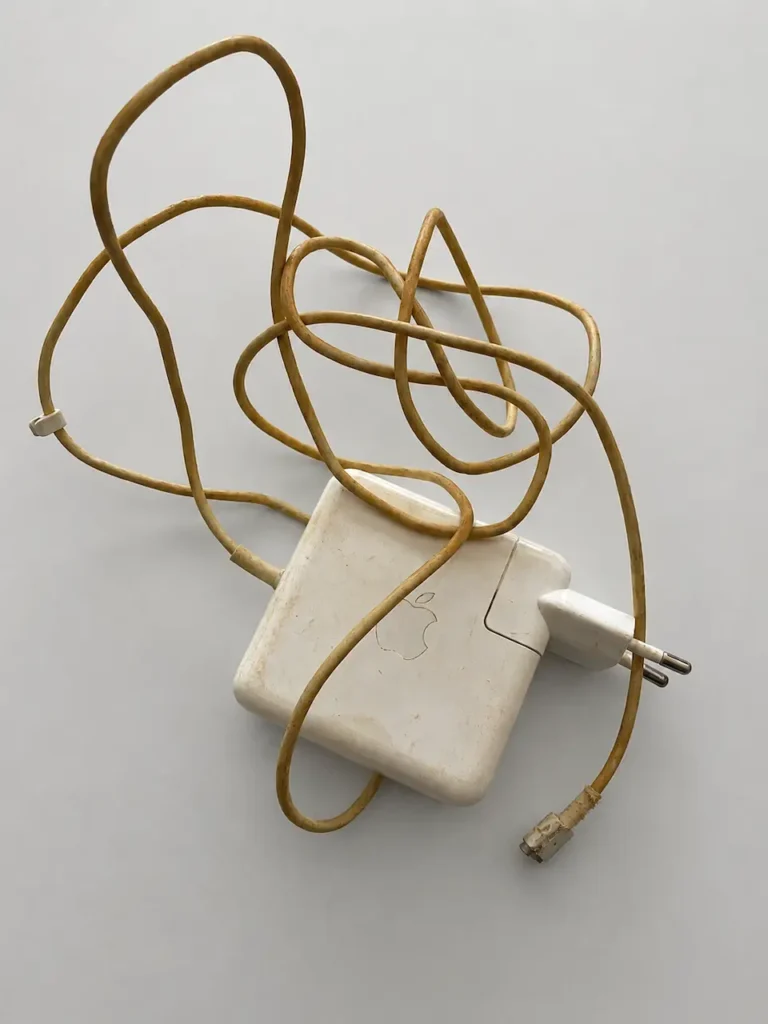
Vérifier le chargeur avec un autre Mac
Avant de remplacer une batterie ou d’envisager une réparation plus coûteuse, il est important de tester le chargeur correctement. Le moyen le plus fiable consiste à essayer un autre chargeur compatible avec votre MacBook ou à brancher le chargeur actuel sur un autre ordinateur Apple compatible. Ce simple test permet souvent d’identifier rapidement si la panne vient réellement du chargeur, du câble ou d’un autre composant du Mac.
Dans certains cas, le problème provient uniquement du câble USB-C, du connecteur MagSafe ou de l’adaptateur secteur (partie murale) que l’on appelle également “prise canard”. Un chargeur peut également délivrer une puissance insuffisante sans être totalement hors service. Le MacBook affiche alors une charge très lente, chauffe anormalement ou refuse de charger lorsque l’ordinateur est fortement sollicité.
Il est également essentiel d’utiliser un chargeur adapté au modèle de MacBook concerné. Une alimentation trop faible peut empêcher une recharge correcte, notamment sur les MacBook Pro récents. Les MacBook Pro 14 et MacBook Pro 16 récents nécessitent parfois des chargeurs USB-C plus puissants pour assurer une recharge normale. Si vous avez un doute sur la compatibilité ou la puissance nécessaire, vous pouvez consulter notre guide complet : Quel chargeur pour mon Mac ? Le guide facile pour bien choisir
Attention aux chargeurs non officiels
Les chargeurs bas de gamme ou non certifiés peuvent provoquer de nombreux problèmes sur un MacBook :
- des coupures de charge
- une charge instable
- une surchauffe du chargeur ou de l’ordinateur
- une usure prématurée de la batterie
- des dommages sur la carte mère ou le circuit de gestion d’alimentation
Certains chargeurs utilisent des composants électriques de mauvaise qualité et délivrent une tension irrégulière. À long terme, cela peut endommager le contrôleur de charge de la carte mère, en particulier sur les modèles USB-C récents. Dans les cas les plus graves, un chargeur défectueux peut même provoquer des courts-circuits ou empêcher totalement le MacBook de démarrer.
Pour éviter ces risques, il est recommandé d’utiliser un chargeur Apple d’origine ou un modèle compatible de qualité, respectant la bonne puissance et les normes de sécurité adaptées à votre ordinateur. Vous pouvez retrouver différents modèles sur notre catégorie dédiée aux chargeurs secteur MacBook.
Une batterie usée peut-elle empêcher la charge ?
Oui. Une batterie très dégradée peut provoquer plusieurs comportements inhabituels sur votre MacBook Air ou MacBook Pro. Contrairement à une idée reçue, un problème de charge ne vient pas toujours du chargeur. Une batterie usée, en fin de vie ou électroniquement instable peut empêcher l’ordinateur de se charger correctement, provoquer des coupures d’alimentation ou perturber totalement le système de gestion énergétique du MacBook. Ce problème apparaît fréquemment sur certains MacBook Pro Intel anciens ainsi que sur des MacBook Air M1 fortement utilisés au quotidien.
Les symptômes d’une batterie fatiguée
Une batterie défectueuse peut :
- rester bloquée à un faible pourcentage
- se décharger très vite
- gonfler
- empêcher le démarrage sans chargeur
- provoquer des redémarrages
Dans certains cas, macOS affiche le message « Réparation recommandée » dans les réglages. Pour vérifier l’état réel de votre batterie, consultez notre article sur comment afficher le nombre de cycles de charge de la batterie.
Si votre batterie présente des signes d’usure avancée, vous pouvez également retrouver nos batteries MacBook Air et MacBook Pro.
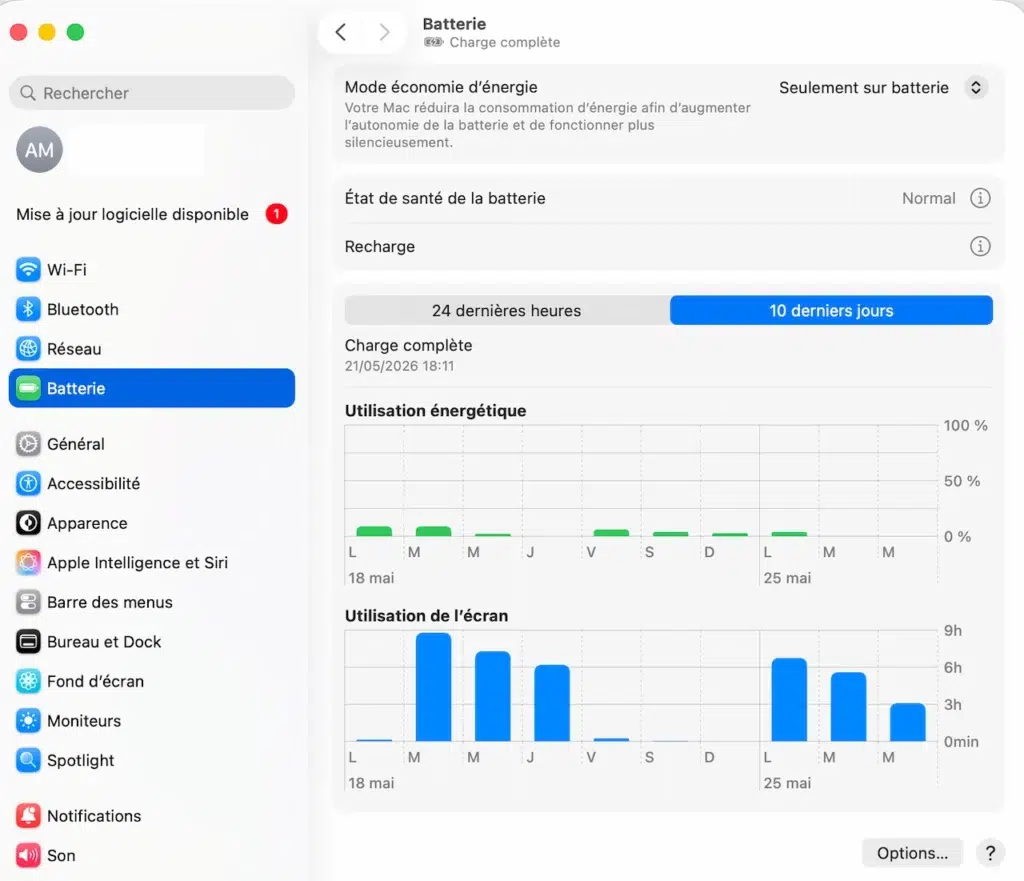
Vérifier l’état de la batterie dans macOS
Sur macOS :
- Réglages système
- Batterie
- État de la batterie
Vous pouvez vérifier :
- la capacité maximale
- l’état général
- les cycles de charge
Une batterie dépassant 1000 cycles devient généralement moins fiable et peut provoquer des comportements de charge erratiques, notamment sur les anciens MacBook Pro Intel ou certains MacBook Air fortement utilisés au quotidien.
Si la capacité maximale devient trop faible, le MacBook peut réduire automatiquement ses performances, ralentir la recharge ou s’éteindre brutalement malgré un pourcentage de batterie encore affiché à l’écran.
Une batterie gonflée est dangereuse
Une batterie gonflée peut déformer le châssis, endommager le trackpad et dans les cas les plus graves toucher la carte mère. Si vous constatez un renflement sous le trackpad, un clavier qui se soulève ou une déformation du fond de boîtier, arrêtez immédiatement d’utiliser l’ordinateur et débranchez le chargeur.
Une batterie lithium gonflée peut devenir dangereuse avec le temps et provoquer des dégâts beaucoup plus importants sur les composants internes du MacBook.
Pour comprendre les risques liés à ce problème, consultez également notre article sur les dangers d’une batterie gonflée sur MacBook.
MacBook ne charge plus : Quand le connecteur de charge est en cause
Usure et dommages du connecteur de charge
Le connecteur de charge est souvent oublié lors du diagnostic d’un MacBook qui ne charge plus. Pourtant, sur les anciens modèles équipés du MagSafe, les broches peuvent s’user, s’oxyder ou perdre leur alignement avec le temps. Sur les MacBook USB-C récents, un choc, une torsion du câble ou des branchements répétés peuvent endommager directement le port de charge ou le câble flex interne.
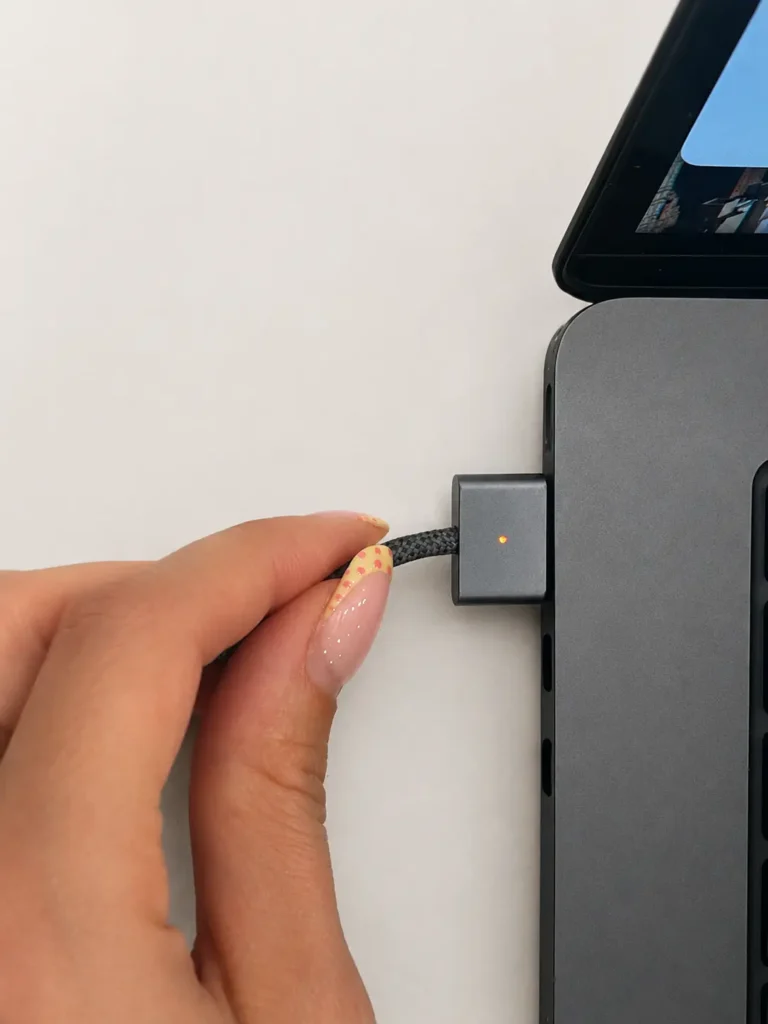
Dans certains cas, le voyant MagSafe reste éteint alors que le chargeur fonctionne parfaitement. Une charge intermittente, un faux contact ou un connecteur qui chauffe anormalement doivent également alerter.
Pour approfondir le diagnostic, consultez notre guide pour diagnostiquer un connecteur de charge Mac défectueux.
Poussière, oxydation et faux contacts
Une simple accumulation de poussière ou une légère oxydation dans le port de charge peut suffire à empêcher un MacBook de se recharger correctement. Des résidus métalliques, de l’humidité ou des traces de liquide peuvent perturber la connexion électrique et provoquer :
- une absence de charge
- des coupures intermittentes
- une recharge très lente
- un faux contact lorsque le câble bouge
Dans certains cas, un nettoyage doux du connecteur permet de résoudre le problème sans réparation lourde. Si le connecteur MagSafe ou le câble flex interne est endommagé, vous pouvez retrouver nos connecteurs de charge MagSafe MacBook.
MacBook ne charge plus : les signes d’une carte mère défectueuse
Lorsque le chargeur, la batterie et le connecteur de charge fonctionnent correctement, le problème peut venir de la carte mère du MacBook. Cette panne est plus complexe, car le système de charge dépend de plusieurs composants électroniques chargés de gérer l’alimentation, la batterie et la distribution de l’énergie dans l’ordinateur.
Certains symptômes permettent toutefois d’orienter rapidement le diagnostic.
Le MacBook ne charge plus malgré un chargeur neuf
Même avec :
- un câble neuf
- une batterie neuve
- un chargeur officiel Apple
le MacBook ne réagit plus du tout ou refuse de démarrer.
Dans cette situation, le problème peut venir du circuit de charge situé sur la carte mère. Une surtension, un liquide ou un composant électronique défectueux peut empêcher totalement l’alimentation du Mac.
Le MacBook ne charge plus et chauffe
Une surchauffe inhabituelle près :
- des ports USB-C
- du connecteur MagSafe
- ou de la carte logique
peut signaler un court-circuit ou un composant en défaut sur la carte mère.
Dans certains cas, le chargeur chauffe également anormalement alors que la batterie ne se recharge pas. Ce comportement doit être pris au sérieux afin d’éviter d’aggraver les dommages électroniques. Ce problème survient fréquemment après une surtension ou une infiltration de liquide. Consultez notre article sur les symptômes d’une carte mère défectueuse sur Mac pour identifier les signes caractéristiques avant d’intervenir.
La batterie n’est plus reconnue
Le système peut afficher « Batterie absente » ou « Aucune batterie disponible », même après un remplacement de batterie. Ce message indique souvent un problème de communication entre la batterie et le contrôleur de charge sur la carte mère. BestInMac propose une sélection de cartes mères MacBook Pro et MacBook Air.
Pourquoi un MacBook USB-C ne charge plus?
Les MacBook Air M1, MacBook Air M2 et plusieurs générations de MacBook Pro USB-C présentent des spécificités importantes lorsqu’un problème de charge apparaît. Contrairement aux anciens modèles MagSafe, plusieurs composants électroniques intermédiaires participent désormais à la gestion de l’alimentation, ce qui peut compliquer le diagnostic.
MacBook ne charge plus d’un côté
De nombreux MacBook récents disposent de plusieurs ports USB-C capables de recharger l’ordinateur. Si votre MacBook Air ou MacBook Pro charge uniquement sur un seul côté, cela indique généralement :
- un port USB-C défectueux
- une usure mécanique du connecteur
- une panne localisée sur la gestion d’alimentation
Dans ce cas, le chargeur et la batterie ne sont pas forcément responsables.
La carte d’interposition sur certains MacBook Air
Sur plusieurs générations de MacBook Air, les ports USB-C sont reliés à une carte d’interposition interne. Cette petite carte électronique gère :
- les ports de charge
- certaines lignes d’alimentation
- la communication avec la carte mère
Après une infiltration de liquide, une surtension ou un choc, cette carte peut provoquer :
- une absence totale de charge
- des coupures intermittentes
- un port qui fonctionne et l’autre non
- une recharge très lente
Cette panne reste relativement fréquente sur certains MacBook Air récents et peut parfois être confondue avec un problème de batterie ou de carte mère. Pour comprendre plus précisément le rôle de cette pièce, consultez également notre article dédié : carte d’interposition du MacBook Air : fonctionnement et utilité.
Le câble flex de gestion de batterie sur MacBook Pro
Sur certains MacBook Pro, le problème peut également provenir du câble flex de gestion de batterie. Ce câble relie la batterie à la carte mère et transmet les informations liées :
- à l’alimentation
- à la recharge
- à l’état de la batterie
Lorsqu’il est endommagé, plié, oxydé ou mal connecté, le MacBook peut :
- ne plus reconnaître la batterie
- afficher “Aucune batterie disponible”
- refuser de charger
- s’éteindre brutalement
Cette panne est parfois confondue avec une batterie défectueuse alors que le problème vient uniquement du câble flex.
Le contrôleur de charge de la carte mère
Le contrôleur de charge reste un composant essentiel du système d’alimentation. Cette puce électronique gère :
- la puissance électrique
- la négociation USB-C
- la protection de la batterie
- la distribution de l’énergie dans le MacBook
Après une surtension ou un liquide, ce composant peut cesser de fonctionner sur un seul port tout en laissant l’autre opérationnel. Ce comportement oriente généralement vers une réparation électronique de la carte mère plutôt qu’un remplacement du chargeur ou de la batterie.
Si votre MacBook chauffe fortement ou ralentit pendant la recharge, consultez également notre article sur Mac qui chauffe : causes et solutions
Un liquide peut-il empêcher la charge ?
Oui, très souvent.
Même une petite quantité de liquide peut provoquer :
- de l’oxydation
- un court-circuit
- des faux contacts
Parfois, le Mac continue de fonctionner quelques jours avant la panne.
Que faire avant de remplacer une pièce ?
Avant toute réparation, plusieurs vérifications simples sont utiles.
Réinitialiser le contrôleur SMC
Le SMC gère :
- la batterie
- la charge
- la ventilation
- la gestion de l’alimentation
- certains capteurs matériels
Lorsqu’un MacBook ne charge plus correctement, qu’il chauffe anormalement ou qu’il présente des comportements étranges liés à l’alimentation, une réinitialisation du SMC peut parfois suffire à résoudre le problème sans remplacer de pièce.
Cette manipulation permet notamment de réinitialiser certains paramètres liés à la charge et à la gestion énergétique du Mac. Pour effectuer cette opération correctement selon votre modèle de MacBook, consultez notre guide complet réinitialiser la SMC sur votre Mac Apple.
Nettoyer le connecteur de charge
De la poussière dans :
- le MagSafe
- le port USB-C
peut empêcher une bonne connexion.
Un nettoyage doux peut suffire.
Vérifier les ports USB-C
Un port tordu ou oxydé peut empêcher la charge.
Une inspection visuelle aide souvent à détecter le problème.
Faut-il remplacer la batterie ou réparer la carte mère ?
Tout dépend du diagnostic.
La batterie peut être remplacée lorsque :
- l’usure est importante
- le Mac fonctionne encore normalement
- la charge reste instable
Une réparation carte mère devient nécessaire lorsque :
- aucun chargeur n’est détecté
- le Mac ne démarre plus
- les ports USB-C sont endommagés
- le circuit de charge est touché
Dans ce type de situation, un diagnostic électronique précis permet souvent d’éviter le remplacement complet du MacBook. Certaines réparations ciblées sur le circuit de charge ou les composants d’alimentation peuvent suffire à remettre l’ordinateur en fonctionnement. Pour mieux comprendre le fonctionnement de notre atelier et les différentes interventions possibles, consultez également notre article faire réparer son Mac : tout comprendre sur notre service de main-d’œuvre BestinMac
Peut-on continuer à utiliser un MacBook qui charge mal ?
Ce n’est pas conseillé.
Une mauvaise charge peut :
- accélérer l’usure de la batterie
- provoquer des coupures
- aggraver une panne électronique
Plus le diagnostic est rapide, plus les réparations restent limitées.
Quels modèles de MacBook sont les plus touchés par les problèmes de charge ?
Les problèmes de charge peuvent toucher aussi bien les anciens MacBook Pro Intel équipés de connecteurs MagSafe que les MacBook Air M1 et M2 plus récents utilisant l’USB-C. Certains modèles présentent toutefois des pannes récurrentes liées aux ports USB-C, à la carte d’interposition ou au circuit de gestion de batterie.
Comment éviter les problèmes de charge sur MacBook ?
Quelques habitudes simples prolongent la durée de vie du Mac :
- utiliser un chargeur officiel
- éviter les câbles bas de gamme
- protéger le Mac de l’humidité
- éviter les surtensions
- ne pas tirer sur le câble
- nettoyer régulièrement les ports
Ces précautions réduisent fortement les risques de panne.
Chez BestinMac, nous recommandons toujours un diagnostic précis avant tout remplacement de pièce. Une panne de charge ne signifie pas forcément que la batterie est morte. Dans de nombreux cas, une réparation ciblée permet de retrouver un MacBook parfaitement fonctionnel sans remplacer inutilement des composants coûteux.
Combien coûte la réparation d’un MacBook qui ne charge plus?
Le prix de réparation d’un MacBook qui ne charge plus dépend directement du composant en cause. Une panne liée au chargeur, à la batterie ou au connecteur de charge reste généralement moins coûteuse qu’une réparation électronique sur la carte mère.
Voici les réparations les plus fréquentes sur les MacBook Air et MacBook Pro :
* Les tarifs indiqués correspondent généralement au prix des pièces détachées seules et peuvent varier selon le modèle de MacBook, l’année de fabrication et l’origine de la panne. Chez BestinMac, le diagnostic de panne est gratuit. Cela permet d’identifier précisément si le problème provient de la batterie, du chargeur, du connecteur de charge ou du circuit d’alimentation de la carte mère avant toute intervention. La main-d’œuvre pour une réparation électronique ou un remplacement de composant est facturée 120 € TTC, auxquels peuvent s’ajouter le prix des pièces détachées selon le modèle de MacBook et l’origine exacte de la panne.
Dans de nombreux cas, une réparation ciblée permet de remettre le MacBook en état de fonctionnement sans remplacer entièrement la carte mère. Un diagnostic précis reste toutefois indispensable avant toute intervention.
FAQ : MacBook ne charge plus
Pourquoi mon MacBook charge lentement ?
Un MacBook peut charger lentement à cause d’un chargeur trop faible, d’un câble endommagé, d’une batterie usée ou d’un port de charge défectueux. Une utilisation intensive pendant la recharge peut également ralentir la charge.
Pourquoi mon MacBook chauffe pendant la charge ?
Une légère chauffe est normale pendant la recharge. En revanche, une forte chaleur peut indiquer un problème de batterie, de chargeur, de ventilation ou de circuit de charge sur la carte mère.
Peut-on charger un MacBook avec n’importe quel câble USB-C ?
Non. Tous les chargeurs USB-C ne délivrent pas la bonne puissance. Un chargeur inadapté peut ralentir la recharge, provoquer une surchauffe ou endommager le circuit de charge du MacBook.
Pourquoi le voyant MagSafe reste orange ?
Un voyant MagSafe orange signifie généralement que la batterie est en cours de charge. S’il reste orange en permanence, cela peut révéler une batterie usée, une charge bloquée ou un problème de gestion d’alimentation.
Pourquoi mon MacBook est branché mais ne charge pas ?
Le problème peut venir du chargeur, du câble, de la batterie, du port de charge ou du circuit d’alimentation de la carte mère.
Comment savoir si la batterie de mon MacBook est morte ?
Une batterie usée provoque souvent une faible autonomie, des redémarrages ou un MacBook qui fonctionne uniquement branché. macOS peut aussi afficher le message « Réparation recommandée ».
Un chargeur non officiel peut-il endommager mon MacBook ?
Oui. Un chargeur de mauvaise qualité peut provoquer des coupures de charge, une surchauffe ou endommager le circuit de charge du MacBook.
Pourquoi mon MacBook charge uniquement d’un côté ?
Sur les modèles à ports de charge, cela indique souvent un port défectueux, une carte d’interposition endommagée ou un problème localisé sur le circuit de charge.
Une batterie gonflée est-elle dangereuse ?
Oui. Une batterie gonflée peut déformer le châssis, endommager le trackpad et exercer une pression sur la carte mère.
Bien diagnostiquer un MacBook qui ne charge plus avant de remplacer une pièce
Un MacBook qui ne charge plus ne signifie pas automatiquement que la batterie est morte. Le problème peut provenir du chargeur, du connecteur MagSafe, d’un port USB-C, d’un câble flex, d’une carte d’interposition ou encore du circuit de charge de la carte mère. Identifier précisément les symptômes permet souvent d’éviter des remplacements inutiles et de réduire fortement le coût des réparations.
Avant de remplacer une pièce, il reste important de vérifier méthodiquement :
- le chargeur
- les ports de charge
- l’état de la batterie
- les messages affichés par macOS
- les éventuelles traces d’oxydation ou de surchauffe
Dans de nombreux cas, une panne de charge peut être réparée sans remplacer entièrement le MacBook. Chez BestinMac, nous privilégions toujours un diagnostic précis afin d’identifier la véritable origine du problème et proposer la solution la plus adaptée à votre ordinateur Apple.





0 commentaires