


Votre trackpad MacBook se met à cliquer, sélectionner ou faire défiler tout seul, sans que vous ayez touché quoi que ce soit ? Ce comportement erratique est l’une des pannes les plus frustrantes sur MacBook. Il peut rendre votre appareil quasiment inutilisable au quotidien : des fenêtres s’ouvrent sans raison, du texte se sélectionne en permanence, le curseur part dans tous les sens comme s’il devenait fou. Un trackpad MacBook qui clique tout seul peut avoir plusieurs origines, allant d’un simple réglage logiciel à une panne matérielle sérieuse. Ce guide vous explique comment identifier la cause précise et retrouver un trackpad fonctionnel le plus rapidement possible.
Un trackpad MacBook qui clique tout seul est généralement causé par une batterie gonflée, un problème matériel interne ou, plus rarement, un bug logiciel. Dans la majorité des cas, la batterie exerce une pression sur le trackpad, ce qui provoque des clics involontaires.
👉 Pour le vérifier rapidement, observez si votre MacBook est légèrement bombé ou testez avec une souris externe.
Comprendre pourquoi un trackpad clique tout seul
Le trackpad d’un MacBook repose sur une technologie de détection de pression et de contact extrêmement sensible. Sur les modèles récents, le Force Touch simule un retour haptique sans pièce mécanique mobile. Cette précision est un atout au quotidien, mais elle rend aussi l’appareil vulnérable à certains facteurs externes : pression mécanique anormale, humidité, corps étrangers ou défaillance du composant lui-même. Quand le trackpad enregistre des clics ou des gestes sans intervention de l’utilisateur, cela signifie qu’il reçoit un signal parasite d’origine physique ou logicielle. Identifier laquelle est en jeu est la première étape avant d’envisager toute intervention. Si vous souhaitez d’abord comprendre comment fonctionne ce composant en profondeur, notre article sur le trackpad Force Touch et son fonctionnement vous donnera toutes les bases utiles.
Trackpad MacBook clique tout seul : logiciel ou matériel ?
Un trackpad MacBook qui clique tout seul peut être causé par un problème logiciel ou matériel. Faire la différence est essentiel pour éviter une mauvaise manipulation ou une réparation inutile.
Dans certains cas, un bug macOS ou une application peut provoquer des clics fantômes. Ce type de problème apparaît généralement après une mise à jour ou l’installation d’un logiciel et peut disparaître en mode sans échec.
Cependant, dans la grande majorité des cas, le problème est matériel. Une batterie gonflée, une nappe endommagée ou une infiltration de liquide peuvent envoyer des signaux parasites au trackpad. Lorsque le problème évolue, certains utilisateurs constatent également que le trackpad de leur MacBook ne fonctionne plus du tout, ce qui peut orienter le diagnostic vers une panne matérielle plus avancée affectant le trackpad lui-même ou sa connexion à la carte mère.
👉 Si votre MacBook clique tout seul en permanence, même sans interaction, il s’agit presque toujours d’un problème matériel nécessitant un diagnostic.

Apple Silicon : maintenir le bouton d’alimentation
D’après notre expérience, les MacBook Pro Retina A1502, A1398 et plusieurs modèles équipés d’un trackpad mécanique figurent parmi les machines les plus fréquemment touchées par les clics intempestifs du trackpad.
Les causes d’un trackpad MacBook qui clique tout seul
Une batterie gonflée qui appuie sur le trackpad
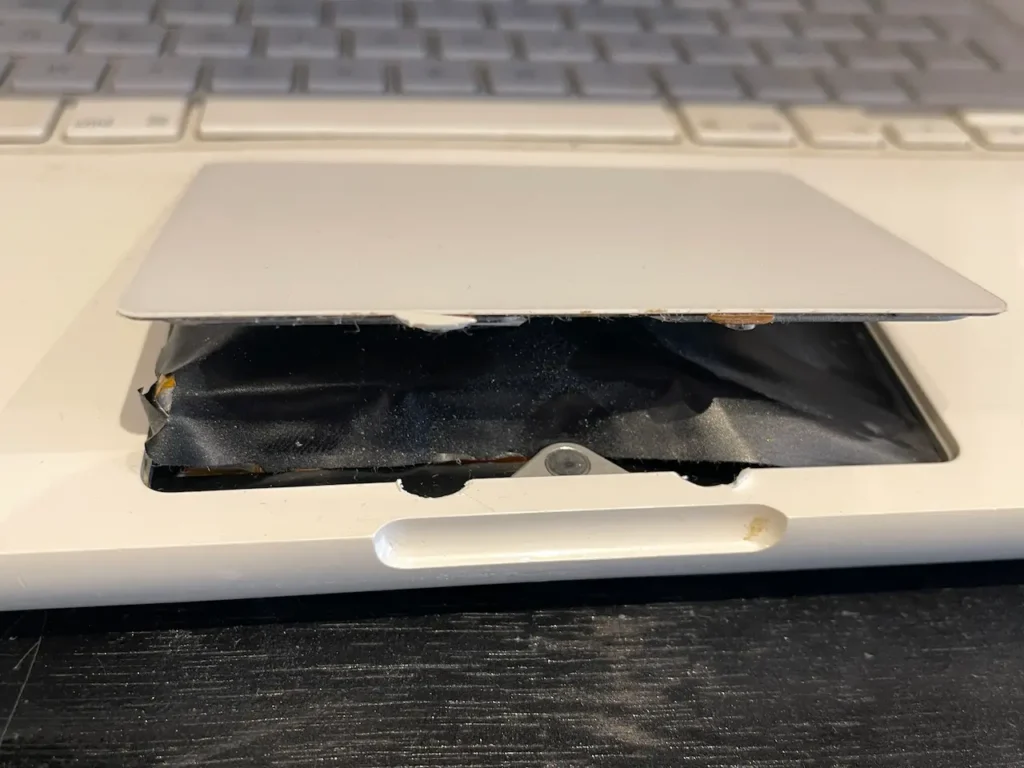
C’est de loin la cause la plus fréquente des clics intempestifs sur MacBook. La batterie est positionnée juste sous le trackpad. Lorsqu’elle gonfle ce qui arrive naturellement après plusieurs années d’utilisation elle exerce une pression physique constante sur la face inférieure du trackpad. Ce dernier interprète alors cette pression comme un clic permanent ou répété, et votre ordinateur devient pratiquement impossible à utiliser. Si votre trackpad enfonce légèrement même sans appuyer dessus, ou si vous sentez que le boîtier est bombé sous le Mac, la batterie gonflée est presque certainement en cause. Il s’agit d’une situation à ne pas ignorer. Consultez notre article sur la batterie gonflée sur Mac pour évaluer l’urgence de la situation. Dans ce cas, nous vous conseillons de procéder rapidement au remplacement de la batterie de votre Mac.
De l’humidité ou un liquide renversé
Un liquide renversé sur le clavier ou sur la machine peut s’infiltrer jusqu’au trackpad et créer des courts-circuits sur le circuit de détection. Même une faible quantité d’humidité suffit à provoquer des clics aléatoires, en particulier lorsque le Mac chauffe pendant l’utilisation. Dans ce cas, le trackpad devient littéralement fou : il clique, fait défiler et sélectionne de manière totalement aléatoire. Si un liquide a été renversé récemment sur votre MacBook, même en petite quantité, c’est une piste à explorer sérieusement. Notre guide sur que faire immédiatement en cas de liquide renversé sur un Mac vous explique les bons réflexes à adopter sans tarder pour limiter les dégâts.
De la poussière ou des corps étrangers sous le trackpad
Des miettes, de la poussière ou de petits débris peuvent s’accumuler sous et autour du trackpad et interférer avec sa membrane de détection. Ce type de problème apparaît progressivement, avec des clics de plus en plus fréquents au fil du temps. Un nettoyage soigneux du pourtour du trackpad est souvent une première étape utile avant d’envisager une intervention plus profonde.
Un câble ou un connecteur endommagé
Le trackpad est relié à la carte mère par un câble plat (nappe) très fin. Si ce câble est pincé, partiellement déconnecté ou endommagé suite à une chute, une pression excessive ou une intervention antérieure, il peut envoyer des signaux parasites et provoquer des clics intempestifs. Ce type de panne nécessite une ouverture du Mac pour être diagnostiqué correctement. Sur certains modèles de MacBook Air, le trackpad est lié à la carte d’interposition, ainsi qu’à la carte mère ce qui peut modifier l’approche de réparation. C’est un conseil important à avoir en tête avant toute tentative d’intervention.
Moins fréquent, mais possible : un bug logiciel ou un conflit système
Une mise à jour macOS défectueuse ou un conflit avec une application peut provoquer des comportements erratiques du trackpad. Ce type de problème apparaît généralement juste après une mise à jour du système macOS ou l’installation d’un logiciel tiers. Certains membres de la communauté Apple ont également signalé sur des forums que des applications de nettoyage mal configurées pouvaient parfois interférer avec les paramètres d’entrée du système. Avant d’envisager une intervention matérielle, il est donc conseillé de vérifier que macOS est correctement installé et à jour.
Quels MacBook sont les plus touchés par les problèmes de trackpad ?
Les MacBook équipés d’un trackpad mécanique sont les plus concernés
D’après notre expérience en atelier, les problèmes de trackpad qui clique tout seul concernent principalement les MacBook équipés d’un mécanisme de clic physique. Sur ces modèles, l’usure du mécanisme, une batterie gonflée ou une pression anormale exercée sous le trackpad peuvent provoquer des clics intempestifs et des sélections involontaires.
Les MacBook Pro Retina A1502 et A1398 figurent parmi les modèles les plus souvent rencontrés
Les MacBook Pro Retina 13 pouces A1502 et 15 pouces A1398 font partie des modèles pour lesquels nous observons régulièrement ce type de panne. Dans de nombreux cas, la batterie située sous le trackpad exerce une pression progressive sur le mécanisme de clic. Les dégâts liés aux liquides constituent également une cause fréquente sur ces générations de machines.
Les MacBook Apple Silicon restent concernés en cas de liquide renversé
Les MacBook M1, M2, M3 et M4 utilisent des technologies de trackpad plus récentes et sont moins souvent touchés par les problèmes liés au vieillissement du mécanisme. En revanche, ils restent sensibles aux infiltrations de liquide. Nous rencontrons régulièrement des trackpads devenus instables après un dégât liquide, y compris sur des MacBook Pro et MacBook Air équipés de puces Apple Silicon.
Les symptômes associés à un trackpad qui clique tout seul
Un trackpad MacBook qui clique tout seul ne provoque pas toujours les mêmes symptômes. Selon l’origine de la panne, les manifestations peuvent être plus ou moins gênantes et évoluer progressivement avec le temps.
Le curseur sélectionne du texte tout seul
C’est l’un des symptômes les plus fréquents. Le système interprète un clic permanent ou répété comme une sélection active. Lorsque vous déplacez le curseur, des mots, des phrases ou des fichiers peuvent alors être sélectionnés sans intervention volontaire.
Les fenêtres s’ouvrent sans raison
Un trackpad qui génère des clics fantômes peut ouvrir des dossiers, lancer des applications ou valider des actions sans que vous ayez appuyé sur la surface tactile. Ce comportement est particulièrement fréquent lorsque le trackpad subit une pression permanente liée à une batterie gonflée.
Le glisser-déposer devient impossible
Lorsque le système détecte en permanence un clic actif, les fonctions de glisser-déposer deviennent instables ou totalement inutilisables. Déplacer un fichier, sélectionner plusieurs éléments ou réorganiser des dossiers devient alors très difficile.
Le clic reste bloqué en permanence
Dans certains cas, le MacBook agit comme si le bouton du trackpad restait constamment enfoncé. Les menus contextuels s’ouvrent seuls, les éléments restent sélectionnés et certaines applications deviennent pratiquement impossibles à utiliser normalement.
Le trackpad cesse parfois de répondre
Paradoxalement, un trackpad qui clique tout seul peut également devenir totalement inactif par moments. Une nappe endommagée, une infiltration de liquide ou un défaut électronique peuvent provoquer une alternance entre faux clics et absence complète de réponse du trackpad.
Comment diagnostiquer un trackpad qui clique tout seul
Brancher une souris ou un appareil Bluetooth externe
La première chose à faire est de brancher une souris externe, par câble ou via Bluetooth, pour continuer à utiliser votre Mac pendant le diagnostic. Observez ensuite si les clics intempestifs persistent sans que vous touchiez le trackpad. Si oui, la panne est matérielle. Si le comportement cesse lorsque vous désactivez le trackpad dans les préférences système, il peut s’agir d’un problème logiciel ou lié à la surface de détection.
Vérifier visuellement l’état du boîtier et du bouton
Retournez votre MacBook et observez le dessous du boîtier (bottom case). S’il est légèrement bombé, c’est le signe d’une batterie gonflée. Observez également si le bouton du trackpad (sur les anciens modèles avec trackpad mécanique) est bloqué ou enfoncé en permanence. Cette vérification visuelle est rapide et souvent très révélatrice, même sans ouvrir l’appareil.
Tester en mode sans échec
Redémarrez votre Mac en mode sans échec (maintenez Shift au démarrage sur Mac Intel, ou sélectionnez le disque de démarrage en maintenant Shift sur Apple Silicon). Dans ce mode, macOS ne charge que les extensions essentielles et désactive les applications tierces. Si le trackpad se comporte normalement en mode sans échec, le problème est logiciel. S’il continue à cliquer tout seul, la panne est matérielle et nécessite une intervention physique.
Vérifier les réglages du trackpad dans macOS
Allez dans Réglages Système > Trackpad et vérifiez que l’option « Tapotement pour cliquer » n’est pas activée involontairement. Cette option, si elle est activée par mégarde, peut simuler des clics au moindre effleurement de la surface. Désactivez-la si besoin et observez si le comportement s’améliore.
Utiliser un outil de nettoyage système
Si vous suspectez une origine logicielle, un outil comme CleanMyMac peut aider à identifier et supprimer les fichiers de préférences corrompus qui interfèrent avec le trackpad. CleanMyMac dispose d’un module de nettoyage des préférences système qui peut résoudre certains conflits logiciels sans manipulation technique avancée. Ce conseil est particulièrement utile si le problème est apparu juste après l’installation d’une nouvelle application.
Solutions pour résoudre les clics intempestifs du trackpad
Réinitialiser la SMC
La SMC (System Management Controller) gère les composants d’entrée sur les Mac Intel, dont le trackpad. Une réinitialisation peut corriger des comportements erratiques sans origine matérielle identifiable. C’est l’une des premières manipulations à effectuer avant d’envisager une réparation physique. Suivez notre guide complet pour réinitialiser la SMC sur votre Mac selon votre modèle exact.
Réinitialiser la NVRAM
La NVRAM stocke certains paramètres liés aux périphériques d’entrée, dont le trackpad. Sa réinitialisation peut résoudre des conflits logiciels persistants. Un conseil pratique : effectuez cette manipulation juste après la réinitialisation de la SMC pour maximiser les chances de résolution logicielle. Consultez notre guide pour réinitialiser la NVRAM sur Mac.
Nettoyer soigneusement le pourtour du trackpad
Utilisez un pinceau doux ou une bombe à air comprimé pour éliminer les débris autour du trackpad. Évitez tout liquide directement sur la surface de l’appareil. Cette opération simple peut suffire à éliminer les clics causés par des corps étrangers coincés sous la membrane. C’est un conseil à appliquer en priorité avant toute manipulation plus avancée.
Remplacer la batterie gonflée
Si une batterie gonflée est identifiée comme la cause des clics intempestifs, son remplacement est la solution prioritaire. Une fois qu’elle est changée, la pression mécanique sur le trackpad disparaît et les clics intempestifs cessent immédiatement dans la grande majorité des cas. C’est une réparation fréquente, bien maîtrisée par les techniciens BestinMac.
Remplacer le trackpad défaillant
Si le composant lui-même est défaillant (câble endommagé, circuit de détection hors service ou dommages liés à un liquide), le remplacement du trackpad devient nécessaire. Vous pouvez retrouver notre sélection de trackpad MacBook compatibles avec les principaux modèles Apple afin d’identifier rapidement la pièce adaptée à votre ordinateur. Toutes les pièces proposées par BestinMac sont testées avant expédition afin de garantir leur bon fonctionnement.
Les erreurs à ne pas commettre avant d’intervenir
Avant toute manipulation sur votre appareil, évitez de démonter vous-même le trackpad sans expérience technique. Une nappe mal reconnectée ou un bouton de fixation mal replacé peut aggraver la panne et augmenter considérablement le coût de la réparation. Consultez notre article sur les erreurs à éviter avant de faire réparer son Mac pour ne pas vous retrouver dans une situation plus compliquée. Et pensez toujours à sauvegarder vos données avant toute intervention technique, même mineure.
Faites réparer votre trackpad MacBook par un technicien
Si aucune des solutions logicielles n’a résolu le comportement erratique, une intervention technique professionnelle est indispensable. Les clics intempestifs sont dans la plupart des cas liés à une panne matérielle batterie gonflée, trackpad endommagé ou câble défectueux qui ne peut pas être résolue sans ouvrir l’appareil. C’est une réparation maîtrisée et rapide lorsqu’elle est réalisée par un technicien qualifié. BestinMac vous propose à la fois les pièces détachées trackpad pour MacBook et un service de main d’œuvre complet pour une réparation rapide, propre et garantie. Ne laissez pas un trackpad qui devient fou bloquer votre travail au quotidien.
Cela dépend de la cause. Si c’est une batterie gonflée qui appuie sur le trackpad, il faut intervenir rapidement : une batterie dans cet état peut représenter un risque si elle n’est pas remplacée. Si c’est un bug logiciel, le problème est moins urgent mais doit tout de même être résolu pour ne pas endommager vos fichiers et données en cours d’utilisation.
Oui, en connectant une souris externe via câble ou Bluetooth. Cela vous permet de continuer à travailler le temps de faire réparer votre Mac. Il est cependant conseillé de ne pas laisser la situation se dégrader, surtout si une batterie gonflée est en cause.
Si votre Mac est sous garantie constructeur ou sous AppleCare+, ce type de panne peut être pris en charge. En dehors de garantie, la réparation est à votre charge. BestinMac propose des tarifs de main-d’œuvre transparents, sans surprise.
Le test le plus simple : observez si le boîtier de votre MacBook est légèrement bombé sous le bas de l’appareil. Si oui, c’est la batterie. Si le boîtier est plat et que le trackpad clique toujours en mode sans échec, c’est le trackpad lui-même ou son câble qui est défaillant.
CleanMyMac peut aider uniquement si la cause est logicielle : fichier de préférences corrompu, conflit d’application, extension de noyau incompatible. Il ne peut rien faire contre une panne matérielle comme une batterie gonflée ou un câble endommagé. Un bon point de départ reste les solutions logicielles, et si le problème persiste, consultez un technicien.
Oui, un trackpad MacBook défectueux peut être remplacé si la panne est matérielle. L’intervention nécessite le démontage de plusieurs composants internes, surtout sur les modèles récents.
Les trackpad sont disponibles à partir de 20 €, mais le tarif dépend du modèle et de l’année du Mac, auxquels s’ajoute la main-d’œuvre d’environ 120 €. Les pièces sont généralement moins chères sur les anciens MacBook et plus coûteuses sur les modèles récents. Le coût total varie donc selon le modèle et la complexité de l’intervention.
Lorsque la température interne augmente, certains composants se dilatent légèrement. Sur certains MacBook, une batterie vieillissante ou légèrement gonflée peut alors exercer une pression supplémentaire sur le trackpad et provoquer des clics intempestifs. La chaleur peut également accentuer certains défauts électroniques ou aggraver les conséquences d’une ancienne infiltration de liquide. Si le problème apparaît systématiquement lorsque le Mac chauffe, un diagnostic matériel est recommandé.
Oui. Une batterie gonflée peut pousser le trackpad vers le haut et exercer une pression permanente sur son mécanisme. Si le problème est détecté rapidement, le remplacement de la batterie suffit souvent à retrouver un fonctionnement normal. En revanche, lorsque la pression se prolonge pendant plusieurs mois, le trackpad, sa nappe de connexion ou même le châssis peuvent être endommagés de manière définitive.
Ce comportement est souvent lié à un clic permanent détecté par le trackpad. Le système interprète alors le déplacement du doigt comme une opération de sélection. Une batterie gonflée, un trackpad défectueux, une nappe endommagée ou une infiltration de liquide figurent parmi les causes les plus fréquentes. Plus rarement, un bug logiciel ou un réglage incorrect du trackpad peut également provoquer ce type de symptôme.
Dans la majorité des cas, oui. Lorsqu’un liquide pénètre à l’intérieur du MacBook, il peut provoquer des faux contacts au niveau du trackpad, de sa nappe ou de la carte mère. Plus l’intervention est rapide, plus les chances de réparation sont élevées. Un nettoyage professionnel et un contrôle des composants permettent souvent de résoudre le problème avant que l’oxydation ne provoque des dommages plus importants. Si le trackpad a été définitivement endommagé, son remplacement reste généralement possible.
Trackpad MacBook qui clique tout seul : les points essentiels à retenir
Un trackpad MacBook qui clique tout seul n’est pas un problème à ignorer. Dans la majorité des cas, l’origine de la panne se situe au niveau du matériel : batterie gonflée, infiltration de liquide, nappe endommagée ou trackpad défectueux. Les problèmes purement logiciels existent, mais ils restent beaucoup plus rares.
Plus le diagnostic est réalisé rapidement, plus il est possible de limiter les réparations et d’éviter que d’autres composants ne soient affectés. Un trackpad qui effectue des clics intempestifs, sélectionne du texte tout seul ou devient difficile à utiliser doit donc être contrôlé sans attendre, en particulier sur les MacBook ayant déjà plusieurs années d’utilisation.
Qu’il s’agisse d’un ancien MacBook équipé d’un trackpad mécanique ou d’un modèle plus récent avec technologie Force Touch, identifier précisément la cause du problème reste la meilleure solution pour retrouver un fonctionnement normal et éviter des remplacements inutiles.
La chaleur est l’un des facteurs qui aggravent les clics intempestifs du trackpad. Comprendre pourquoi votre Mac surchauffe permet souvent d’anticiper d’autres pannes avant qu’elles ne s’aggravent.
Avant d’ouvrir votre MacBook ou de commander une pièce, Apple Diagnostics permet d’identifier en quelques minutes si la panne est matérielle et quel composant est en cause.
La batterie gonflée est la première cause de trackpad défaillant. Cet article vous aide à évaluer l’état réel de votre batterie et à savoir si le moment du remplacement est venu.





0 commentaires