


Connaître la vitesse Wi-Fi de son Mac permet de déterminer rapidement si un ralentissement provient de votre connexion Internet, de votre réseau sans fil ou d’un problème matériel. Pourtant, de nombreux utilisateurs se limitent à effectuer un test de débit sans savoir que macOS fournit déjà de nombreuses informations sur la qualité de la connexion.
Grâce aux outils intégrés au système, il est possible d’afficher la vitesse réelle du lien Wi-Fi, la puissance du signal reçu, le canal utilisé ou encore le niveau de bruit du réseau. Ces données sont précieuses pour comprendre pourquoi certaines pages web se chargent lentement, pourquoi les téléchargements sont plus longs que prévu ou pourquoi les coupures de connexion deviennent fréquentes.
Dans ce guide, nous allons voir comment connaître précisément la vitesse de votre réseau Wi-Fi sur Mac, comment interpréter les informations affichées et quelles solutions appliquer lorsque les performances ne sont pas à la hauteur de vos attentes.
Quelle est la différence entre vitesse Wi-Fi et débit Internet ?
De nombreux utilisateurs confondent la vitesse Wi-Fi affichée par leur Mac et le débit réel de leur connexion Internet. Pourtant, il s’agit de deux informations différentes.
La vitesse Wi-Fi correspond à la vitesse de communication entre votre Mac et votre box Internet. Elle est généralement affichée sous la forme d’une valeur appelée Tx Rate. Par exemple, votre Mac peut indiquer une vitesse de liaison de 866 Mb/s.
Le débit Internet, quant à lui, représente la vitesse réelle à laquelle les données transitent entre votre box et Internet. Cette valeur dépend de votre abonnement fibre ou ADSL, mais aussi de l’état du réseau de votre fournisseur d’accès.
Prenons un exemple concret :
- Vitesse Wi-Fi : 866 Mb/s
- Débit Internet mesuré sur Speedtest : 250 Mb/s
Dans cette situation, la connexion Wi-Fi entre le Mac et la box est excellente. En revanche, le débit Internet reste limité à 250 Mb/s par l’abonnement ou les performances de la ligne.
C’est pourquoi un Mac peut afficher une excellente qualité de signal Wi-Fi tout en proposant des téléchargements ou des pages web plus lents que prévu. Pour diagnostiquer correctement un problème de réseau, il est donc important de vérifier à la fois la vitesse de liaison Wi-Fi et le débit Internet réel.
Comment connaître la vitesse exacte de sa connexion Wi-Fi sur Mac ?
macOS permet d’accéder à de nombreuses informations techniques sur votre connexion sans installer le moindre logiciel.
Pour afficher ces données :
- Maintenez la touche Option (Alt) de votre clavier.
- Cliquez sur l’icône Wi-Fi dans la barre de menus.
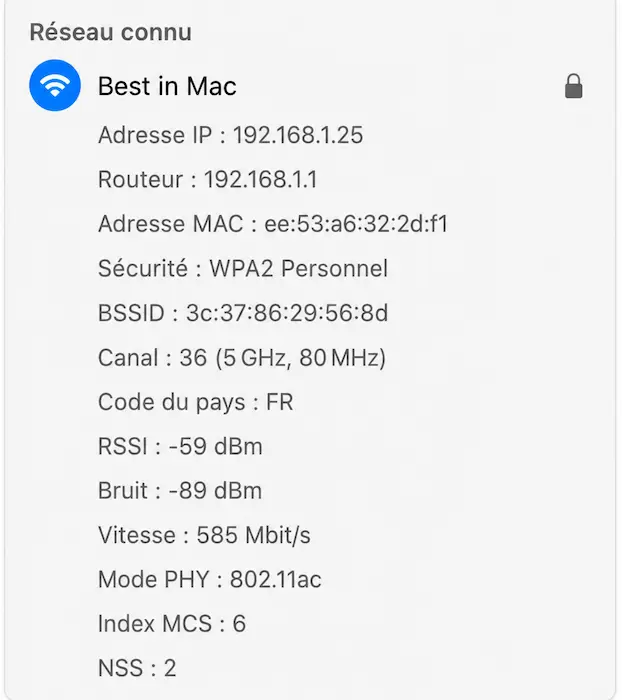
- Une fenêtre détaillée apparaît avec plusieurs informations sur votre réseau.
Voici les principaux indicateurs à surveiller :
Tx Rate : la vitesse de liaison Wi-Fi
Le Tx Rate correspond à la vitesse théorique de communication entre votre Mac et votre box Internet.
Par exemple :
- 72 Mb/s : connexion faible
- 300 Mb/s : connexion correcte
- 866 Mb/s : excellente connexion Wi-Fi
- 1200 Mb/s et plus : Wi-Fi 6 ou Wi-Fi 6E performant
C’est généralement la valeur la plus utile pour évaluer la qualité de votre liaison sans fil.
RSSI : la puissance du signal reçu
Le RSSI mesure la puissance du signal Wi-Fi reçu par votre Mac.
Plus la valeur se rapproche de zéro, meilleur est le signal.
À titre indicatif :
- -40 dBm à -60 dBm : excellent signal
- -60 dBm à -70 dBm : bon signal
- -70 dBm à -80 dBm : signal faible
- inférieur à -80 dBm : risque de coupures
Si votre RSSI est faible, votre Mac peut subir des ralentissements ou des déconnexions. Dans ce cas, consultez également notre guide sur mon Mac perd tout le temps le Wi-Fi.
Bruit : les interférences du réseau
Le niveau de Bruit (Noise) représente les perturbations électromagnétiques présentes autour du réseau Wi-Fi.
Plus cette valeur est éloignée du RSSI, meilleure est la qualité de la connexion.
Par exemple :
- RSSI : -55 dBm
- Bruit : -95 dBm
La différence est de 40 dB, ce qui correspond à une excellente qualité de signal.
Canal : la fréquence utilisée par le Wi-Fi
Le Canal indique la fréquence utilisée par votre réseau sans fil.
Sur la bande 2,4 GHz, plusieurs box voisines peuvent utiliser le même canal, ce qui provoque des ralentissements.
Un canal encombré peut expliquer un Wi-Fi lent même lorsque le signal semble correct.
MCS : l’efficacité de la transmission
Le MCS (Modulation and Coding Scheme) mesure l’efficacité de la transmission des données.
Plus l’indice MCS est élevé, plus le Wi-Fi est performant.
Cette information est surtout utile lors d’un diagnostic avancé ou pour comparer les performances entre différents réseaux sans fil.
En analysant ensemble le Tx Rate, le RSSI, le Bruit et le Canal, il devient beaucoup plus facile de déterminer si un problème de vitesse provient de votre connexion Internet, de votre environnement Wi-Fi ou d’un éventuel problème matériel. Si les performances restent anormalement faibles malgré un bon signal, il peut être utile de vérifier l’état de la carte AirPort de votre Mac ou d’effectuer une mise à jour de macOS afin d’écarter un problème logiciel.
Comment tester le débit Internet de son Mac ?
Connaître la vitesse de liaison Wi-Fi de son Mac est une chose, mais cela ne permet pas de mesurer les performances réelles de votre connexion Internet.
Pour connaître votre débit Internet, il est recommandé d’utiliser un outil de test spécialisé.
Speedtest
Speedtest.net est l’un des services les plus connus. Il mesure :
- le débit descendant (download) ;
- le débit montant (upload) ;
- la latence (ping).
Le test est rapide et permet de comparer facilement les performances de votre connexion avec celles annoncées par votre fournisseur d’accès.

Fast.com
Développé par Netflix, Fast.com se concentre principalement sur la vitesse de téléchargement. Son principal avantage est sa simplicité : il suffit d’ouvrir le site pour lancer immédiatement le test.
Cet outil est particulièrement utile pour vérifier si votre connexion est suffisamment rapide pour le streaming vidéo en haute définition.
nPerf
nPerf va plus loin qu’un simple test de débit. Il analyse également :
- la qualité de navigation web ;
- les performances en streaming ;
- la réactivité globale de la connexion.
C’est souvent l’outil le plus complet pour évaluer l’expérience utilisateur réelle.
Pourquoi le débit Internet est-il souvent inférieur à la vitesse Wi-Fi ?
Il est fréquent d’observer une vitesse Wi-Fi de 866 Mb/s alors qu’un Speedtest affiche seulement 300 Mb/s.
Cette situation est parfaitement normale.
La vitesse Wi-Fi correspond à la capacité de communication entre votre Mac et votre box Internet. Le débit Internet dépend quant à lui de votre abonnement, de la qualité de votre ligne et de la charge du réseau de votre fournisseur d’accès.
Par conséquent, un excellent signal Wi-Fi n’implique pas forcément un débit Internet maximal.
Si vos résultats restent anormalement faibles malgré un bon signal et une bonne vitesse de liaison, le problème peut provenir de votre réseau sans fil, d’une carte AirPort défectueuse ou d’une configuration logicielle. Dans ce cas, consultez également notre guide consacré aux problèmes de Wi-Fi sur Mac ainsi que notre dossier sur les causes d’un Mac lent afin d’approfondir le diagnostic.
Comment améliorer la vitesse du Wi-Fi sur Mac ?
Si votre connexion semble lente alors que votre abonnement Internet est performant, plusieurs optimisations simples peuvent améliorer significativement les performances du Wi-Fi sur votre Mac.
Privilégier la bande 5 GHz
La plupart des box Internet modernes diffusent deux réseaux Wi-Fi : 2,4 GHz et 5 GHz.
La bande 5 GHz offre généralement des débits plus élevés et subit moins d’interférences que le 2,4 GHz. Elle est particulièrement recommandée pour le streaming vidéo, les téléchargements volumineux ou le télétravail.
En revanche, sa portée est légèrement inférieure. Si vous êtes proche de votre box, privilégiez toujours le 5 GHz.
Utiliser le Wi-Fi 6 lorsque c’est possible
Les Mac récents sont compatibles avec le Wi-Fi 6 (802.11ax), une norme plus rapide et plus efficace que le Wi-Fi 5 (802.11ac).
Si votre routeur prend également en charge cette technologie, vous pouvez bénéficier :
- d’un meilleur débit ;
- d’une latence réduite ;
- d’une meilleure gestion des appareils connectés simultanément.
Réduire la distance entre le Mac et la box
Même avec une excellente connexion fibre, la qualité du signal Wi-Fi diminue avec la distance.
Les murs épais, les planchers en béton, les structures métalliques ou certains meubles peuvent fortement atténuer le signal.
Pour obtenir les meilleures performances, placez votre Mac dans la même pièce que la box ou limitez le nombre d’obstacles entre les deux appareils.
Limiter les interférences
De nombreux équipements utilisent les mêmes fréquences que le Wi-Fi :
- micro-ondes ;
- téléphones sans fil ;
- caméras connectées ;
- objets domotiques ;
- réseaux Wi-Fi voisins.
Ces perturbations peuvent entraîner des ralentissements ou des coupures de connexion. Si vous constatez une dégradation des performances, essayez de changer de canal Wi-Fi depuis l’interface d’administration de votre routeur.
Redémarrer régulièrement le routeur
Un routeur allumé en permanence peut accumuler des erreurs ou des saturations temporaires.
Un simple redémarrage permet souvent de retrouver des performances normales en quelques minutes.
Si votre navigation reste lente malgré une bonne connexion Wi-Fi, il peut également être utile de vider le cache sur Mac, notamment celui des navigateurs web et des applications les plus utilisées. Des fichiers temporaires accumulés depuis plusieurs mois peuvent parfois ralentir l’affichage des pages ou le fonctionnement de certains services en ligne.
Si les ralentissements persistent malgré ces optimisations, le problème ne provient pas forcément du Wi-Fi. Un manque de mémoire vive, un SSD saturé ou des applications trop gourmandes peuvent également expliquer les mauvaises performances. Dans ce cas, il peut être utile de consulter notre guide pour libérer de l’espace disque sur Mac sans perdre ses données.
Pourquoi mon Mac affiche une vitesse Wi-Fi faible ?
Si le débit affiché par votre Mac est inférieur à celui attendu, le problème ne provient pas forcément de votre fournisseur d’accès Internet. Plusieurs facteurs peuvent réduire la qualité de la connexion sans fil.
Une antenne Wi-Fi défectueuse
Les antennes Wi-Fi sont généralement intégrées dans l’écran du MacBook. Lorsqu’elles sont endommagées, mal connectées ou affectées par une précédente réparation, la réception du signal peut devenir médiocre.
Les symptômes les plus fréquents sont une faible puissance de signal (RSSI), des coupures régulières ou un débit inférieur à celui obtenu sur d’autres appareils connectés au même réseau.
Une carte AirPort en panne
La carte AirPort est le composant responsable de la connexion Wi-Fi du Mac. Une défaillance matérielle peut entraîner une baisse importante des performances, des pertes de connexion ou l’impossibilité de détecter certains réseaux sans fil.
Si votre Mac reste lent uniquement en Wi-Fi alors que les autres appareils fonctionnent normalement, il peut être utile de vérifier si la carte AirPort de votre Mac est défectueuse, car ce composant est directement responsable de la connexion sans fil.
Un problème sur cette puce peut également affecter simultanément le Wi-Fi et le Bluetooth. Si vous constatez aussi des problèmes de Bluetooth sur votre Mac, cela peut renforcer l’hypothèse d’une défaillance matérielle.
Des obstacles entre le Mac et la box
Les murs épais, les planchers en béton, les structures métalliques ou certains meubles peuvent atténuer fortement le signal Wi-Fi.
Même avec une excellente connexion fibre, un signal affaibli réduit automatiquement la vitesse de liaison entre votre Mac et votre routeur.
Un réseau Wi-Fi saturé
Dans les immeubles ou les zones densément peuplées, plusieurs dizaines de réseaux Wi-Fi peuvent cohabiter sur les mêmes fréquences.
Cette saturation provoque parfois une baisse de débit, une augmentation de la latence et des coupures temporaires.
Un canal Wi-Fi encombré
Lorsque plusieurs box utilisent le même canal radio, les performances peuvent chuter même si le signal semble correct.
Dans certains cas, un simple changement de canal dans les paramètres du routeur permet d’améliorer immédiatement la vitesse et la stabilité du réseau.
Si votre Mac continue d’afficher un débit anormalement faible malgré un bon signal et un réseau peu encombré, il peut être utile d’effectuer un diagnostic matériel approfondi avec Apple Diagnostics afin de vérifier l’état de la carte AirPort ou des antennes Wi-Fi.
Avant d’envisager un problème matériel, il peut également être utile de vérifier si votre Mac souffre simplement d’un ralentissement général du système. Certaines optimisations intégrées à macOS permettent d’améliorer les performances sans installer de logiciel supplémentaire. Vous pouvez notamment consulter nos conseils pour accélérer un Mac lent sans applications tierces.
Ma vitesse Wi-Fi est-elle normale ?
Vous ne savez pas si la vitesse affichée par votre Mac est bonne ? Le tableau ci-dessous vous permet d’interpréter rapidement votre résultat.
| Vitesse de liaison (Tx Rate) | Interprétation | Usage recommandé |
|---|---|---|
| Moins de 100 Mb/s | Faible | Navigation simple, emails |
| 100 à 300 Mb/s | Correcte | Streaming HD, bureautique |
| 300 à 866 Mb/s | Bonne | Télétravail, visioconférence, cloud |
| 866 à 1200 Mb/s | Excellente | Streaming 4K, transferts rapides |
| Plus de 1200 Mb/s | Wi-Fi 6 / Wi-Fi 6E | Utilisation intensive, gros téléchargements |
Attention : cette vitesse correspond à la liaison Wi-Fi entre votre Mac et votre box. Le débit Internet réel mesuré avec Speedtest, Fast.com ou nPerf peut être inférieur.
Cas réel BestinMac
Chez BestinMac, nous rencontrons régulièrement des clients qui pensent souffrir d’un problème de Wi-Fi parce que les pages web mettent du temps à s’afficher. Pourtant, dans de nombreux cas, la connexion Internet est parfaitement correcte. Nous avons par exemple reçu plusieurs MacBook Air équipés de petites configurations mémoire qui affichaient une bonne vitesse Wi-Fi mais devenaient lents dès l’ouverture de plusieurs onglets ou applications simultanément. Après analyse du stockage, de la mémoire vive et des processus en cours, le problème provenait du Mac lui-même et non du réseau. C’est pourquoi il est important de distinguer un Wi-Fi lent d’un Mac qui manque de ressources.
FAQ : Vitesse Wi-Fi sur Mac
Comment voir la puissance du signal Wi-Fi sur Mac ?
Maintenez la touche Option (Alt) puis cliquez sur l’icône Wi-Fi dans la barre de menus. La valeur RSSI affichée indique la puissance du signal reçu par votre Mac.
Quelle est une bonne vitesse Wi-Fi sur Mac ?
Pour un usage confortable, une vitesse de liaison supérieure à 300 Mb/s est généralement suffisante. Les connexions Wi-Fi 5 et Wi-Fi 6 dépassent souvent 866 Mb/s dans de bonnes conditions.
Pourquoi mon Wi-Fi est-il lent sur Mac alors que mon téléphone est rapide ?
Le problème peut provenir du Mac lui-même : pilote Wi-Fi, carte AirPort, antenne, version de macOS ou performances générales de la machine. Comparez toujours les résultats obtenus sur plusieurs appareils.
Comment savoir si la carte Wi-Fi de mon Mac est défectueuse ?
Des coupures fréquentes, une vitesse anormalement faible ou l’impossibilité de détecter certains réseaux peuvent indiquer un problème matériel lié à la carte AirPort ou aux antennes Wi-Fi.
Comment ouvrir Diagnostic sans fil sur Mac ?
Maintenez la touche Option (Alt), cliquez sur l’icône Wi-Fi puis sélectionnez « Ouvrir Diagnostic sans fil ». Cet outil intégré à macOS permet d’analyser votre connexion.
Quelle est la différence entre la vitesse Wi-Fi et le débit Internet ?
La vitesse Wi-Fi correspond à la communication entre votre Mac et votre box. Le débit Internet mesure quant à lui la vitesse réelle de téléchargement et d’envoi des données vers Internet.
Pourquoi mon Mac affiche-t-il une vitesse Wi-Fi élevée mais les pages web restent lentes ?
Une bonne connexion Wi-Fi ne garantit pas forcément de bonnes performances. Un Mac lent, un navigateur surchargé, un SSD saturé ou un manque de mémoire vive peuvent également ralentir l’affichage des pages.
Le Wi-Fi 5 GHz est-il toujours plus rapide que le Wi-Fi 2,4 GHz ?
Dans la majorité des cas, oui. Le 5 GHz offre généralement de meilleurs débits et subit moins d’interférences. En revanche, sa portée est plus limitée que celle du 2,4 GHz.
Comment savoir si le problème vient du Wi-Fi ou de mon Mac ?
Comparez les résultats obtenus sur votre Mac avec ceux d’un smartphone ou d’un autre ordinateur connecté au même réseau. Si seul le Mac est lent, le problème provient probablement de la machine et non de la connexion Internet.
Pourquoi la vitesse Wi-Fi varie-t-elle selon l’endroit où je me trouve ?
Les murs, les meubles, les structures métalliques et les réseaux voisins peuvent affaiblir le signal. Plus vous êtes éloigné de la box, plus la vitesse de connexion risque de diminuer.
Les DNS peuvent-ils ralentir ma connexion Internet sur Mac ?
Oui. Des serveurs DNS lents peuvent retarder l’ouverture des sites web même lorsque votre vitesse Wi-Fi est excellente. Changer de DNS pour ceux de Google ou Cloudflare peut parfois améliorer la réactivité de la navigation.
Bien interpréter la vitesse Wi-Fi de son Mac
Connaître la vitesse de son réseau Wi-Fi sur Mac permet de distinguer un problème de connexion Internet d’un ralentissement lié au Mac lui-même. En analysant le Tx Rate, le RSSI, le canal utilisé ou encore le débit mesuré avec Speedtest, vous pouvez identifier plus facilement l’origine d’un problème de performance.
Dans notre expérience, de nombreux utilisateurs pensent souffrir d’un Wi-Fi lent alors que leur Mac manque simplement de mémoire vive, d’espace de stockage ou accumule des fichiers temporaires. Un diagnostic global reste donc la meilleure méthode pour retrouver un Mac rapide et une navigation fluide au quotidien.





0 commentaires