


Comment accélérer un MacBook devenu lent ? Avec le temps, même un MacBook performant peut perdre en réactivité : démarrage plus long, applications qui se bloquent, roue arc-en-ciel, ventilateur qui s’emballe ou ralentissements inexpliqués. Heureusement, ces problèmes ont souvent une solution.
Dans ce guide complet, découvrez comment identifier l’origine des ralentissements de votre MacBook et les solutions les plus efficaces pour retrouver des performances optimales. Nous verrons comment diagnostiquer un problème matériel ou logiciel, optimiser macOS, améliorer les performances d’un Mac Intel ou Apple Silicon et déterminer à quel moment le remplacement d’un composant, comme le SSD ou la mémoire RAM, devient nécessaire.
MacBook lent ? Commencez toujours par vérifier :
La mémoire RAM
Pression mémoire, swap, mémoire saturée
Le stockage SSD
Espace libre, état du disque
Les applications
CPU élevé, mémoire, processus en arrière-plan
Le refroidissement
Ventilateurs, poussière, pâte thermique
Les composants internes
Batterie, ventilateurs, carte mère
Dans la majorité des cas, la cause se trouve parmi ces cinq éléments. Nous allons les examiner un par un, du plus fréquent au plus rare.
Comment accélérer un MacBook devenu lent : les premières vérifications
Pourquoi votre MacBook devient-il lent avec le temps ?
| Symptôme | Cause probable | Solution BestinMac |
|---|---|---|
| Roue multicolore | RAM saturée | Fermer les applications |
| Démarrage très long | SSD / HDD | Vérifier le disque |
| Ventilateur à fond | CPU | Moniteur d’activité |
| Blocages | Stockage plein | Libérer de l’espace |
| Lent après mise à jour | Indexation | Attendre |
Même un MacBook récent peut devenir lent avec le temps. Les nouvelles versions de macOS et des applications sont plus exigeantes en ressources, tandis que les fichiers temporaires, les caches et les applications installées s’accumulent progressivement. À cela s’ajoute l’usure de certains composants, comme le disque de stockage ou la batterie sur les Mac Intel. Un Mac lent n’est donc pas forcément en panne : il nécessite souvent un simple diagnostic et quelques optimisations.
Comment savoir ce qui ralentit votre MacBook ?
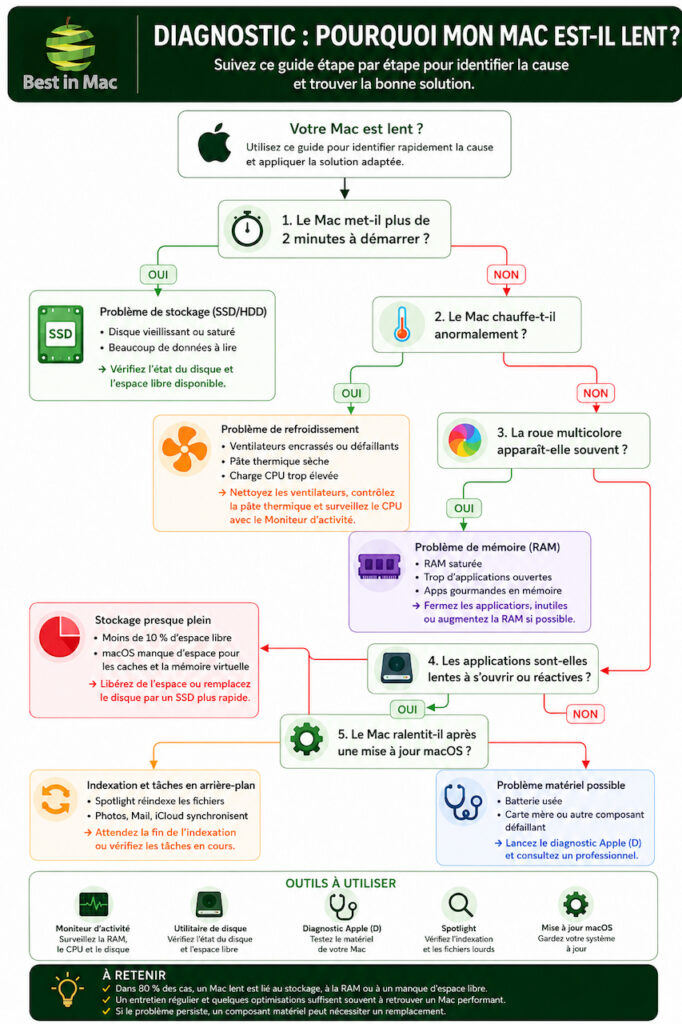
Le ralentissement d’un MacBook n’a pas toujours la même origine. Un démarrage très long, une roue multicolore qui apparaît régulièrement, des applications lentes à s’ouvrir ou une surchauffe importante orientent chacun vers un diagnostic différent. Les sections suivantes vous expliquent comment vérifier chaque élément, étape par étape, afin d’identifier précisément la cause du problème et d’appliquer la solution la plus adaptée.
💡 À retenir
Avant de remplacer un composant, vérifiez toujours les causes les plus simples : espace de stockage disponible, pression de la mémoire RAM et état du SSD. Dans la majorité des cas, ces contrôles permettent déjà d’expliquer pourquoi un MacBook est devenu lent.
Vérifier la mémoire RAM avec le Moniteur d’activité
Pour identifier la cause principale des ralentissements de votre Mac, il convient d’observer les symptômes. Il est aussi utile d’utiliser les outils de diagnostic intégrés à macOS. Tout d’abord, ouvrez le Moniteur d’activité (Applications > Utilitaires).
Cet outil permet de surveiller l’utilisation du CPU, de la mémoire (RAM) et du disque. Si le graphique de Pression de la mémoire est fréquemment dans le jaune ou le rouge, cela indique que la RAM est saturée. C’est particulièrement le cas si vous n’avez que peu d’applications ouvertes.
Une RAM saturée peut fortement ralentir le Mac, pour la libérer vous pouvez consulter notre article sur libérer de la mémoire vive sur votre Mac
Votre Mac manque de mémoire ?
Si la pression mémoire reste régulièrement dans le jaune ou le rouge, l’ajout de RAM (sur les modèles compatibles) peut améliorer considérablement les performances.
Vérifier l’état du SSD et l’espace de stockage
Si le Mac est lent principalement lors des opérations de lecture/écriture, le disque de stockage est probablement le goulot d’étranglement.
Par ailleurs, si vous entendez un disque qui gratte en permanence sur un modèle à HDD, c’est un indicateur supplémentaire que le disque peine à suivre. Par ailleurs, vérifiez l’espace de stockage disponible. Si votre SSD ou HDD est presque plein (moins de 10 % d’espace libre), cela peut fortement impacter les performances. En effet, macOS a besoin d’espace libre pour la mémoire virtuelle et les fichiers temporaires. Un stockage saturé entraîne des ralentissements. Libérer de l’espace disque est l’une des actions les plus efficaces pour améliorer les performances d’un MacBook. Nous avons rédigé un guide complet pour récupérer de l’espace sur votre Mac sans supprimer vos documents.
Enfin, utilisez l’utilitaire de diagnostic Apple (redémarrez le Mac en maintenant la touche D). Cet outil permet de vérifier s’il n’y a pas un problème matériel sous-jacent au niveau de la RAM ou du disque.
Votre SSD est presque plein ou montre des signes de faiblesse ?
Un SSD saturé ou vieillissant peut fortement ralentir votre MacBook. Remplacer un disque dur mécanique par un SSD ou installer un SSD neuf permet souvent de retrouver un Mac beaucoup plus réactif.
Combien d’espace libre dois-je laisser sur mon disque pour que macOS reste fluide (10%, 20%…) ?
Pour que macOS reste fluide, il est recommandé de conserver au moins 10 à 20 % d’espace libre sur le disque interne. Cet espace permet au système d’exploiter la mémoire virtuelle, de créer des fichiers temporaires, de gérer les caches et d’installer les mises à jour de macOS dans de bonnes conditions.
Lorsque le stockage devient presque saturé, les performances peuvent rapidement se dégrader : le démarrage est plus lent, les applications mettent davantage de temps à s’ouvrir et la célèbre roue multicolore apparaît plus fréquemment.
| Capacité du SSD | Espace libre conseillé | Notre recommandation BestinMac |
|---|---|---|
| 256 Go | 25 à 50 Go | Convient pour la bureautique et Internet |
| 512 Go | 50 à 100 Go | ⭐ Le meilleur compromis pour la majorité des utilisateurs |
| 1 To | 100 à 200 Go | Idéal pour les créatifs et les gros projets |
| 2 To | 200 à 400 Go | Recommandé pour un usage professionnel intensif |
Si l’espace libre descend sous les 10 %, macOS dispose de moins de marge pour gérer la mémoire virtuelle et les fichiers temporaires. Les ralentissements deviennent alors beaucoup plus fréquents, en particulier lors de l’installation des mises à jour, de l’ouverture de gros fichiers ou de l’utilisation simultanée de plusieurs applications.
Est-ce que la dernière mise à jour macOS a ralenti mon Mac, et peut-on revenir à une version précédente ?
Il arrive que certains utilisateurs constatent un ralentissement après avoir installé la toute dernière version de macOS, en particulier sur des Mac plus anciens. En effet, chaque nouvelle version du système peut consommer un peu plus de ressources (RAM, CPU, stockage). Elle peut aussi introduire des tâches de fond (indexation Spotlight, synchronisation Photos, etc.) qui sollicitent fortement la machine juste après la mise à jour.
Toutefois, ces ralentissements post-mise à jour sont souvent temporaires. Le Mac effectue ses réindexations et optimisations en arrière-plan après la mise à jour, et une fois ce processus achevé les performances redeviennent normales.
D’autre part, si votre Mac est à la limite des spécifications requises pour le nouvel OS, il se peut qu’il fonctionne moins rapidement qu’avec l’ancienne version. Revenir à la version précédente de macOS est possible grâce à une clé bootable. Pour en savoir plus vous pouvez consulter notre article sur comment utiliser une clé USB bootable pour réinstaller macOS facilement.
Si malgré ces vérifications votre Mac reste lent ou instable, une autre option consiste à réinitialiser votre Mac rapidement afin de repartir sur une base saine.
Vider le cache permet-il vraiment d’accélérer un MacBook ?
💡 Guide complet
Vous souhaitez apprendre à vider les caches système, les fichiers temporaires et les caches des navigateurs en toute sécurité ?
Vider le cache de Safari/Chrome/Firefox accélère-t-il vraiment le Mac ?
Vider le cache de Safari, Chrome ou Firefox peut rendre la navigation Internet plus fluide, notamment lorsque le cache est devenu volumineux ou corrompu. En revanche, cela n’accélère généralement pas l’ensemble de macOS. Vous constaterez surtout une amélioration dans le navigateur concerné, tandis que les performances globales de votre Mac dépendront davantage de l’état du SSD, de la mémoire RAM ou de l’espace de stockage disponible.

Comment vider les caches système sans risque?
Les caches système et applicatifs permettent à macOS de fonctionner plus efficacement. Il n’est donc pas recommandé de les supprimer régulièrement sans raison. En revanche, lorsqu’un cache est corrompu ou que vous manquez d’espace disque, leur nettoyage peut résoudre certains dysfonctionnements. Toutes les méthodes (Finder, Mode sans échec, Terminal et navigateurs) sont détaillées dans notre guide complet consacré au nettoyage du cache sur Mac.
Faut-il utiliser un logiciel de nettoyage?
Dans la plupart des cas, non. Les outils intégrés à macOS suffisent pour effectuer l’entretien courant du système. Des logiciels comme OnyX peuvent être utiles pour des opérations avancées, mais ils n’améliorent pas les performances d’un Mac en bonne santé par simple magie. Avant d’installer un utilitaire de nettoyage, il est préférable d’identifier la véritable cause du ralentissement.
Votre Mac manque de mémoire RAM ? Voici comment retrouver de la fluidité
La mémoire RAM joue un rôle essentiel dans la réactivité de votre MacBook. Lorsqu’elle devient insuffisante, les applications mettent plus de temps à répondre, la roue multicolore apparaît plus souvent et macOS utilise davantage le SSD comme mémoire virtuelle, ce qui peut accentuer les ralentissements.
Avant d’envisager le remplacement de votre ordinateur, quelques vérifications permettent de déterminer si la mémoire vive est réellement responsable du problème.
Comment savoir quelles applications consomment le plus de mémoire ?
Le Moniteur d’activité est l’un des outils intégrés à macOS les plus utiles pour comprendre pourquoi un Mac devient lent. Accessible depuis Applications > Utilitaires, il permet de surveiller en temps réel l’utilisation du processeur (CPU), de la mémoire vive (RAM), du disque et de l’énergie. Si vous souhaitez découvrir d’autres utilitaires souvent méconnus, consultez également notre guide consacré aux outils intégrés à macOS que vous n’utilisez probablement pas encore.
Dans l’onglet Mémoire, les applications sont classées selon leur consommation de RAM. L’onglet Processeur permet quant à lui d’identifier les logiciels qui sollicitent fortement le CPU. Les processus les plus gourmands apparaissent en tête de liste et sont souvent responsables des ralentissements lorsqu’ils restent ouverts pendant de longues périodes.
Enfin, observez l’indicateur Pression de la mémoire situé en bas de la fenêtre. C’est lui qui permet de savoir si votre Mac dispose réellement de suffisamment de mémoire vive. Si vous souhaitez apprendre à interpréter cet indicateur ou récupérer de la mémoire disponible, consultez notre guide complet pour libérer la mémoire RAM sur Mac en 9 étapes.
Une RAM presque pleine est-elle normale ?
Oui. Contrairement à une idée reçue, une mémoire RAM presque entièrement utilisée n’est pas forcément le signe d’un problème. macOS exploite volontairement la mémoire disponible afin de conserver en cache les données les plus utilisées et d’accélérer l’ouverture des applications.
| Pression mémoire | Signification |
|---|---|
| Verte | Le Mac dispose de suffisamment de mémoire. |
| Jaune | La RAM commence à manquer lors de certaines tâches. |
| Rouge | La mémoire devient un facteur limitant et ralentit le Mac. |
Si la pression mémoire reste régulièrement dans le jaune ou le rouge, il devient préférable de fermer certaines applications, d’optimiser votre utilisation ou, lorsque cela est possible, d’augmenter la quantité de mémoire vive.

Peut-on augmenter la RAM de son Mac ?
Tout dépend du modèle de votre Mac.
Les Mac équipés d’une puce Apple Silicon (M1, M2, M3 et M4) utilisent une mémoire unifiée directement intégrée à la puce. Cette mémoire est soudée et ne peut pas être remplacée ni augmentée après l’achat.
Du côté des Mac Intel, la situation varie selon les générations :
- MacBook Air : la mémoire RAM est soudée sur tous les modèles. Elle ne peut donc jamais être remplacée.
- MacBook Pro : la RAM est évolutive sur les modèles Unibody jusqu’en mi-2012. À partir des modèles Retina, elle est soudée à la carte mère.
- Mac mini : l’ajout de mémoire est possible jusqu’aux modèles 2012. Les Mac mini 2014 utilisent également de la mémoire soudée.
- iMac : plusieurs modèles Intel permettent encore d’ajouter ou de remplacer la RAM, notamment les iMac 27 pouces jusqu’en 2020. En revanche, les iMac 24 pouces Apple Silicon (à partir de 2021) disposent d’une mémoire unifiée soudée.
| Famille de Mac | RAM évolutive ? |
|---|---|
| MacBook Air | ✗Non (RAM soudée) |
| MacBook Pro Unibody (jusqu’à mi-2012) | ✓Oui |
| MacBook Pro Retina (à partir de 2012) | ✗Non |
| Mac mini (jusqu’à 2012) | ✓Oui |
| Mac mini 2014 et suivants | ✗Non |
| iMac Intel (selon le modèle, notamment 27″) | ✓Souvent |
| iMac Apple Silicon (2021 et suivants) | ✗Non |
Lorsque votre Mac est compatible, une augmentation de la mémoire vive peut améliorer sensiblement la fluidité du système, en particulier pour le multitâche, la retouche photo ou l’utilisation de logiciels gourmands.
💡 Guide complet
Pour savoir si votre Mac est évolutif, connaître le type de mémoire compatible et déterminer la quantité de RAM adaptée à votre utilisation, consultez notre guide :
Comment tirer le meilleur parti de 8 ou 16 Go de mémoire sur un Mac Apple Silicon ?
Les Mac Apple Silicon offrent d’excellentes performances, même avec 8 ou 16 Go de mémoire unifiée. Toutefois, si vous utilisez simultanément de nombreuses applications, des logiciels de création ou plusieurs dizaines d’onglets dans votre navigateur, quelques bonnes pratiques permettent de limiter les ralentissements.
| Votre utilisation | RAM recommandée | Exemples |
|---|---|---|
| Bureautique et Internet | 8 Go | Safari ou Firefox, Mail, Pages, Numbers, streaming vidéo |
| Utilisation polyvalente | 16 Go ⭐ | Plusieurs navigateurs, Microsoft Office, Photoshop occasionnel, visioconférences, multitâche |
| Création de contenu | 24 Go | Lightroom, Photoshop, Xcode, développement, musique assistée par ordinateur |
| Usage intensif | 36 Go et plus | Montage vidéo 4K/8K, machines virtuelles, IA locale, grands projets de développement, traitements photo volumineux |
À noter : les assistants IA utilisés dans un navigateur (ChatGPT, Gemini, Claude, Perplexity, Microsoft Copilot…) consomment généralement peu de mémoire sur votre Mac. En revanche, l’exécution locale de modèles d’intelligence artificielle (par exemple avec Ollama ou LM Studio) nécessite souvent 24 Go de RAM ou davantage, selon la taille du modèle utilisé.
Accélérer un MacBook lent grâce au SSD et au stockage
Le stockage est l’une des principales causes de ralentissement sur un Mac, en particulier sur les anciens modèles équipés d’un disque dur mécanique (HDD). Identifier le type de stockage installé, vérifier son état et connaître les possibilités d’évolution de votre Mac permettent souvent de retrouver des performances nettement supérieures.
Comment savoir si mon Mac utilise un SSD ou un disque dur mécanique ?
Pour connaître le type de stockage installé, ouvrez Menu Pomme > À propos de ce Mac > Rapport système, puis consultez la rubrique Stockage, SATA ou NVMe selon votre modèle. Vous pourrez y vérifier si votre Mac utilise un SSD ou un disque dur mécanique (HDD).

Les MacBook Air sont équipés d’un SSD depuis 2010, tandis que les MacBook Pro Retina utilisent également cette technologie depuis 2012.
💡 Guide complet
Si vous souhaitez comprendre les différences entre un SSD, un disque dur mécanique et un Fusion Drive, consultez notre guide :
Quand remplacer un disque dur HDD par un SSD ?
| Symptôme | Le SSD est probablement en cause |
|---|---|
| Démarrage supérieur à 2 minutes | ✓ |
| Applications très lentes à s’ouvrir | ✓ |
| Roue multicolore fréquente | ✓ |
| Disque qui gratte | ✓ |
| Copie de fichiers très lente | ✓ |
Si votre Mac Intel est encore équipé d’un disque dur mécanique, le remplacement par un SSD est généralement l’amélioration offrant le plus grand gain de performances. Cette intervention suffit souvent à redonner une seconde jeunesse à un MacBook ou un iMac encore parfaitement fonctionnel.
💡 À lire aussi
Vous voulez comprendre pourquoi un SSD transforme les performances d’un MacBook ? Découvrez notre article dédié :
Peut-on remplacer ou augmenter le SSD d’un Mac Apple Silicon ?
Les MacBook Air et MacBook Pro équipés d’une puce Apple Silicon (M1, M2, M3 ou M4) utilisent un SSD directement intégré à la carte mère. Contrairement à de nombreux anciens Mac Intel, il n’est donc pas possible de remplacer ou d’augmenter le stockage interne après l’achat.
Si vous manquez d’espace, plusieurs solutions restent possibles : libérer de la place sur le SSD, utiliser un SSD externe USB-C ou Thunderbolt pour les fichiers volumineux, ou encore activer « Optimiser le stockage » avec iCloud afin de conserver localement uniquement les fichiers les plus utilisés.
Évolution du stockage selon les principales gammes de Mac
| Famille de Mac | SSD évolutif ? | Remarque |
|---|---|---|
| MacBook Air (Apple Silicon) | ✗ | Stockage soudé |
| MacBook Pro (Apple Silicon) | ✗ | Stockage soudé |
| MacBook Air (2010 à 2017) | ✓ | SSD propriétaire remplaçable |
| MacBook Pro Unibody (2009 à mi-2012) | ✓ | Disque 2,5″ facilement remplaçable |
| MacBook Pro Retina Intel (2012 à 2015) | ✓ | SSD propriétaire Apple remplaçable |
| MacBook Pro 2016 et suivants | ✗ | Stockage soudé |
| iMac Intel | ✓* | Selon les modèles |
| Mac mini Intel | ✓* | Selon les générations |
| Mac mini Apple Silicon | ✗ | Stockage soudé |
* Certains modèles seulement.
Si vous envisagez l’achat d’un Mac Apple Silicon, il est donc important de choisir dès le départ une capacité de stockage adaptée à vos besoins. À l’inverse, de nombreux Mac Intel permettent encore aujourd’hui de remplacer le SSD, ce qui constitue une excellente solution pour prolonger leur durée de vie et améliorer leurs performances.
Est-ce que l’option « Optimiser le stockage » d’iCloud peut ralentir mon Mac ?
C’est une question récurrente de nos clients. Dans la grande majorité des cas, non. L’option Optimiser le stockage a justement pour objectif de conserver davantage d’espace libre sur votre SSD en stockant dans iCloud les fichiers ou photos peu utilisés. Or, un disque moins saturé contribue généralement à maintenir de bonnes performances sur macOS.
Le seul inconvénient apparaît lorsque vous ouvrez un fichier qui a été déchargé vers iCloud : macOS doit alors le télécharger avant de l’afficher. Ce délai dépend principalement de votre connexion Internet et ne traduit pas un ralentissement de votre Mac.
Il est donc généralement recommandé de laisser cette option activée, en particulier si votre Mac dispose d’un SSD de faible capacité (256 ou 512 Go). Si, malgré un espace disque suffisant, votre Mac reste lent, le problème provient souvent d’applications qui continuent de fonctionner en arrière-plan plutôt que d’iCloud. Dans ce cas, il peut être utile d’identifier et désactiver les applications qui se lancent automatiquement au démarrage de macOS afin de libérer des ressources.
Quel composant améliore le plus les performances d’un Mac ?
Toutes les améliorations n’ont pas le même impact sur les performances. D’après notre expérience chez BestinMac, remplacer un disque dur mécanique par un SSD est de loin l’intervention qui apporte le gain de vitesse le plus spectaculaire. À l’inverse, certaines opérations améliorent surtout la stabilité ou le confort d’utilisation.
| Composant | Gain de performances | Quand l’envisager ? |
|---|---|---|
| SSD | ★★★★★ | HDD lent, SSD défaillant |
| RAM | ★★★★★ | Pression mémoire élevée |
| Batterie | ★★★★★ | Mac très lent uniquement sur batterie |
| Ventilateur | ★★★★★ | Surchauffe importante |
| Pâte thermique | ★★★★★ | Mac ancien qui chauffe beaucoup |
Spécifique MacBook Intel : les meilleures optimisations avant de changer d’ordinateur
Les Mac Intel restent parfaitement utilisables dans de nombreux cas, à condition de ne pas leur demander plus qu’ils ne peuvent offrir. Avant d’envisager l’achat d’un nouveau Mac, plusieurs optimisations permettent encore de gagner en fluidité, notamment sur les modèles évolutifs.
Jusqu’à quelle version de macOS mettre à jour un Mac Intel ?
| Votre Mac Intel | Conseil BestinMac |
|---|---|
| MacBook Pro 2018-2020 | Dernière version compatible recommandée. |
| MacBook Pro Retina 2015-2017 | Attendez les premiers retours avant chaque mise à jour majeure. |
| MacBook Pro Retina 2012-2014 | Privilégiez une version stable plutôt que la toute dernière compatible. |
| MacBook Pro Unibody 2009-2012 | Évitez les versions les plus récentes. Un SSD et davantage de RAM auront un impact bien plus important sur les performances. |
Même si Apple autorise l’installation de la dernière version de macOS, cela ne signifie pas qu’elle offrira les meilleures performances. Sur les Mac Intel les plus anciens, il est parfois préférable de rester sur une version légèrement antérieure, plus légère et parfaitement stable.
Besoin de connaître la meilleure version de macOS pour votre Mac ? Consultez notre guide complet sur les versions de macOS compatibles et les performances selon chaque génération de Mac.
Réinitialiser le SMC ou la NVRAM peut-il accélérer un Mac Intel ?
Une réinitialisation du SMC ou de la NVRAM peut résoudre certains dysfonctionnements liés à la gestion de l’alimentation, aux ventilateurs, au disque de démarrage ou à l’affichage. En revanche, elle ne rendra pas un Mac plus rapide si le ralentissement provient d’un SSD saturé, d’un manque de mémoire ou d’un processeur limité.
| Réinitialisation | Peut résoudre |
|---|---|
| NVRAM | Problèmes de démarrage, résolution, disque de démarrage |
| SMC | Ventilateurs, batterie, chauffe, alimentation |
Notre conseil : si votre Mac Intel présente des problèmes de démarrage, des ventilateurs qui tournent en permanence, une batterie qui se comporte anormalement ou des réglages qui ne sont plus pris en compte, commencez par réinitialiser la NVRAM ou le SMC. Ces manipulations sont rapides, sans risque pour vos données et permettent parfois de résoudre des anomalies difficiles à expliquer.
Faut-il investir dans un SSD et de la RAM ou acheter un Mac Apple Silicon ?
| Votre situation | Notre recommandation | Pourquoi ? |
|---|---|---|
| MacBook Pro / iMac Intel 2012 à 2015 en bon état | ✓Installer un SSD et, si possible, augmenter la RAM | C’est souvent l’amélioration offrant le meilleur rapport performances/prix. |
| Mac Intel 2016 à 2019 | ⚖️ À étudier selon le modèle | Certains composants sont soudés et les possibilités d’évolution sont limitées. |
| Mac Intel de plus de 10 ans | ✗Préparer le remplacement | Même avec un SSD, le processeur et la carte graphique deviennent les principaux freins. |
| Vous faites du montage vidéo, du développement ou utilisez des outils d’IA | ✓Passer à un Mac Apple Silicon | Le gain de performances, d’autonomie et de durée de support est considérable. |
Il n’est pas toujours nécessaire d’acheter un Mac neuf pour retrouver un ordinateur agréable à utiliser. Sur de nombreux Mac Intel encore évolutifs, le remplacement d’un disque dur mécanique par un SSD et l’ajout de mémoire RAM suffisent à transformer complètement l’expérience d’utilisation, pour un coût bien inférieur à celui d’une nouvelle machine.
En revanche, si votre Mac est très ancien, que ses composants ne sont plus évolutifs ou que vous utilisez des applications exigeantes (montage vidéo, développement, intelligence artificielle…), investir dans un Mac Apple Silicon constitue généralement un choix plus durable. Les puces M1, M2, M3 et M4 offrent des gains importants en matière de performances, d’autonomie et de compatibilité avec les futures versions de macOS.
Notre retour d’expérience: Chez BestinMac, les Mac Intel qui retrouvent le plus souvent une seconde jeunesse sont les MacBook Pro Unibody (2009 à 2012), les MacBook Pro Retina (2012 à 2015) ainsi que de nombreux iMac Intel. L’installation d’un SSD et, lorsque cela est possible, d’une mémoire RAM plus importante permet souvent de retrouver un ordinateur parfaitement adapté à la bureautique, à Internet, au télétravail ou au multimédia.
Les ventilateurs tournent à fond et votre Mac Intel chauffe : que vérifier ?
Une température élevée et des ventilateurs qui soufflent en permanence ne signifient pas forcément que votre Mac est en panne. Dans la plupart des cas, le problème provient soit d’une application qui sollicite fortement le processeur, soit d’un système de refroidissement qui n’évacue plus correctement la chaleur.
CPU à 100 % ?
| Vous constatez… | Cause la plus probable | Action recommandée |
|---|---|---|
| Ventilateurs à fond au repos | Application ou processus gourmand | Vérifier le Moniteur d’activité |
| Le Mac chauffe rapidement | Poussière dans le système de refroidissement | Nettoyage interne |
| Bruit mécanique (grincement, vibration, frottement) | Ventilateur usé | Remplacement du ventilateur |
| Température élevée malgré un Mac propre | Pâte thermique vieillissante | Contrôle ou remplacement |
| Ralentissements pendant les tâches lourdes | Thermal throttling | Vérifier le refroidissement complet |
Commencez toujours par vérifier qu’aucune application ne monopolise le processeur. Si le problème persiste, un nettoyage interne permet souvent d’améliorer la circulation de l’air sur les Mac Intel les plus anciens.
Si votre ventilateur produit un grincement, un cliquetis ou des vibrations, il est probablement en fin de vie. Dans ce cas, consultez notre guide Quand faut-il changer les ventilateurs de son MacBook Pro ? qui explique comment distinguer un simple encrassement d’une véritable panne.
Enfin, sur les Mac Intel de plus de quatre ou cinq ans, une pâte thermique desséchée peut empêcher le processeur d’évacuer correctement la chaleur. Son remplacement permet souvent de réduire sensiblement la température et d’éviter le ralentissement automatique du processeur lié à la surchauffe. Découvrez dans quels cas cette intervention est réellement utile dans notre guide Changer la pâte thermique de son Mac : utile en 2026 ?

Spécifique MacBook Apple Silicon (M1, M2, M3, M4 …) pour accélérer un MacBook devenu lent
Les Mac Apple Silicon présentent des causes de ralentissement différentes des anciens Mac Intel. La RAM et le SSD ne pouvant plus être remplacés, il faut davantage s’appuyer sur les outils intégrés à macOS et adopter quelques bonnes pratiques.
Une application est lente : est-elle optimisée pour Apple Silicon ?
Si votre application fonctionne encore en version Intel, elle est automatiquement exécutée via Rosetta 2. Cette technologie est très performante, mais une application native Apple Silicon reste généralement plus rapide et plus économe en énergie. Pour comprendre précisément le rôle de Rosetta 2 et savoir dans quels cas elle peut influencer les performances, consultez notre guide complet consacré à Rosetta 2 et aux applications Intel sur Apple Silicon. Les applications Apple Silicon évitent la couche de traduction de Rosetta et exploitent directement les capacités des puces M1, M2, M3 et M4.
Les synchronisations iCloud ou Photos ralentissent-elles le Mac ?
| Vous remarquez… | Cause probable | Faut-il intervenir ? |
|---|---|---|
| Synchronisation iCloud | Processus normal | ✗Non, patienter |
| Analyse de la photothèque Photos | Processus normal | ✗Non, laisser le Mac branché |
| Indexation Spotlight | Processus normal | ✗Non, attendre la fin |
| Sauvegarde Time Machine | Processus normal | ✗Non, laisser la sauvegarde se terminer |
| Claude Desktop, ChatGPT, Perplexity ou d’autres applications d’IA utilisent beaucoup de ressources | Utilisation intensive du CPU, de la RAM ou du GPU | ⚠️Fermer les applications inutiles ou patienter |
Les ralentissements provoqués par ces processus sont généralement temporaires. Une fois l’indexation, la synchronisation ou les traitements d’arrière-plan terminés, les performances du Mac reviennent à la normale. Si le ralentissement persiste plusieurs heures ou plusieurs jours, il est alors utile de rechercher une autre cause.
Quels réglages privilégier sur un MacBook Apple Silicon pour préserver les performances ?
Les MacBook équipés des puces Apple M1, M2, M3 et M4, gèrent automatiquement l’équilibre entre performances et consommation d’énergie. Dans la majorité des cas, il n’est donc pas nécessaire de modifier les réglages de macOS.
Le principal paramètre à connaître est le Mode basse consommation, accessible dans Réglages Système > Batterie. Lorsqu’il est activé, le Mac réduit légèrement ses performances maximales afin de prolonger l’autonomie. Ce mode est particulièrement utile lors des déplacements ou lorsque vous travaillez sur batterie.
À l’inverse, si vous réalisez des tâches exigeantes (montage vidéo, développement, virtualisation, IA…), il est préférable de laisser ce mode désactivé afin que le Mac puisse exploiter toute la puissance de sa puce.
Enfin, quelques bonnes pratiques permettent également de préserver les performances et la batterie :
| Objectif | Réglage conseillé |
|---|---|
| Maximiser l’autonomie | Activer le mode basse consommation |
| Obtenir les meilleures performances | Désactiver le mode basse consommation |
| Réduire la consommation | Diminuer la luminosité de l’écran |
| Éviter une consommation inutile | Fermer les applications en arrière-plan non utilisées |
| Préserver la batterie | Désactiver le Wi-Fi ou le Bluetooth lorsqu’ils ne sont pas utilisés |
Les puces Apple Silicon restent très performantes, même en mode basse consommation. Elles adaptent automatiquement leur fréquence selon la charge de travail, ce qui explique leur excellent compromis entre puissance et autonomie. Si vous souhaitez mieux comprendre les différences entre les générations de puces, consultez également notre comparatif M1, M2, M3 et M4.
Comment savoir si une application est optimisée pour Apple Silicon ?
Pour vérifier si une application est native Apple Silicon ou fonctionne encore en version Intel, ouvrez le Finder, faites un clic droit sur l’application puis choisissez Lire les informations. La ligne Genre indique généralement :
- Application (Apple) ou Application (Universelle) : le logiciel est optimisé pour les puces Apple Silicon.
- Application (Intel) : il fonctionne grâce à Rosetta 2, la couche de traduction développée par Apple.
| Type affiché dans « Lire les informations » | Ce que cela signifie | Performances sur un Mac Apple Silicon |
|---|---|---|
| Application (Universelle) | Compatible Intel et Apple Silicon | ⭐⭐⭐⭐⭐ |
| Application (Apple) (plus rare) | Optimisée uniquement pour Apple Silicon | ⭐⭐⭐⭐⭐ |
| Application (Intel) | Fonctionne via Rosetta 2 | ⭐⭐⭐⭐☆ |
💡 Bon à savoir
Une application téléchargée depuis l’App Store n’est pas forcément une application Apple Silicon. De nombreuses applications installées depuis le site de leur éditeur (Google Chrome, Firefox, Microsoft Office, Claude Desktop, Adobe Photoshop…) sont elles aussi disponibles en version native Apple Silicon.
Questions d’arbitrage et de décision pour accélérer ou remplacer son MacBook
| Famille de Mac | RAM | SSD | Notre conseil BestinMac | Changer de Mac ? |
|---|---|---|---|---|
| MacBook Pro Unibody (2009–2012) | ✅ | ✅ | Très intéressant à upgrader | ✗Pas forcément |
| MacBook Air 2013–2017 | ❌ | ✅ | SSD conseillé | ⚠️ À étudier |
| MacBook Pro Retina 2013–2015 | ❌ | ✅ | SSD très rentable | ⚠️ Selon vos besoins |
| MacBook Pro 2016–2020 | ❌ | ❌ | Optimisation logicielle | ✓Souvent pertinent |
| MacBook Air M1/M2/M3/M4 | ❌ | ❌ | Bien choisir la configuration dès l’achat | ✗Optimiser le logiciel |
Si votre Mac est encore évolutif, un SSD, une augmentation de mémoire RAM (lorsqu’elle est possible) ou une batterie neuve peuvent lui redonner plusieurs années de vie.
En revanche, si votre machine n’est plus compatible avec les dernières versions de macOS, que ses composants ne peuvent plus être remplacés et qu’elle reste lente malgré toutes les optimisations présentées dans ce guide, il devient généralement plus intéressant d’envisager un Mac Apple Silicon.
Les puces M1, M2, M3 et M4 offrent un gain important en matière de performances, d’autonomie et de durée de support logiciel. Pour un usage intensif (développement, montage vidéo, virtualisation ou intelligence artificielle), le passage à Apple Silicon constitue souvent l’amélioration la plus significative.
✅ Notre conseil BestinMac
Tant que votre Mac Intel répond à vos besoins après quelques améliorations matérielles, il peut être rentable de le conserver. En revanche, si chaque nouvelle mise à jour ou chaque application devient une source de ralentissements, investir dans une nouvelle machine sera souvent plus judicieux que multiplier les réparations.
Quelles habitudes permettent d’éviter que le Mac redevienne lent ?
Même après avoir optimisé votre Mac, quelques bonnes habitudes permettent de conserver de bonnes performances sur la durée.
| Bonne habitude | Pourquoi ? | Fréquence conseillée |
|---|---|---|
| 🔄 Redémarrer le Mac | Libère la mémoire et ferme les processus bloqués | Une fois par semaine |
| 🗂️ Fermer les onglets inutiles | Réduit la consommation de RAM et de CPU | Au quotidien |
| ❎ Quitter les applications inutilisées | Évite les processus en arrière-plan | Après utilisation |
| 🗑️ Désinstaller les logiciels inutiles | Libère de l’espace disque et limite les services au démarrage | Tous les 2 à 3 mois |
| 🖥️ Garder un Bureau bien organisé | Améliore la réactivité du Finder | Au quotidien |
| 🗑️ Vider régulièrement la Corbeille | Libère de l’espace de stockage | Une fois par mois |
| 💾 Conserver 10 à 20 % d’espace libre sur le SSD | Préserve les performances de macOS | En permanence |
| ⬆️ Installer les mises à jour adaptées à votre Mac | Profite des correctifs de stabilité et de sécurité | Lorsqu’elles sont disponibles |
Ces gestes simples demandent peu de temps mais permettent d’éviter que les ralentissements ne réapparaissent. Ils limitent la saturation de la mémoire, préservent l’espace de stockage et réduisent les processus inutiles qui s’accumulent avec le temps. Si, malgré ces bonnes pratiques, votre Mac devient à nouveau lent, il est probable qu’un composant matériel ou une application particulière soit en cause.

Quelles vérifications effectuer avant de confier son Mac à un réparateur ?
Avant de prendre rendez-vous chez un réparateur ou dans un Apple Store, prenez quelques minutes pour effectuer ces contrôles. Dans de nombreux cas, ils permettent d’identifier l’origine du ralentissement, voire de résoudre le problème sans intervention.
| Vérification | Pourquoi ? |
|---|---|
| Vérifier l’espace libre sur le SSD | Un disque saturé ralentit fortement macOS. |
| Contrôler le Moniteur d’activité | Identifier une application qui monopolise le CPU ou la RAM. |
| Exécuter Apple Diagnostics | Détecter une éventuelle panne matérielle. |
| Lancer « Premiers secours » dans Utilitaire de disque | Corriger certaines erreurs du système de fichiers. |
| Réinitialiser la NVRAM ou le SMC (Mac Intel) | Éliminer un problème de configuration matérielle. |
| Démarrer en mode sans échec | Vérifier si un logiciel chargé au démarrage est responsable. |
| Vérifier les applications qui se lancent automatiquement | Réduire les processus inutiles en arrière-plan. |
| Installer les dernières mises à jour adaptées à votre Mac | Corriger certains bugs connus. |
Si ces vérifications ne suffisent pas à retrouver un Mac fluide, le problème est probablement matériel (SSD défaillant, batterie usée, ventilateur, carte mère, etc.). Dans ce cas, disposer de ces informations facilitera le diagnostic et pourra vous éviter des réparations inutiles.
Avant toute intervention, découvrez également les erreurs à éviter avant de faire réparer son Mac, afin d’arriver chez le réparateur avec un diagnostic déjà bien avancé.
Si votre stockage est plein à craquer, libérez de la place et voyez si la situation s’améliore. Ensuite, ouvrez le Moniteur d’activité pour identifier d’éventuels processus suspects occupant une quantité anormale de CPU, de mémoire ou d’accès disque. Parfois, une simple application ou un agent (par exemple un service de synchronisation ou un utilitaire résidant) peut monopoliser les ressources et ralentir tout le Mac. Le fermer ou le désinstaller peut régler le souci. Vérifiez aussi si votre Mac n’est pas affecté par un malware ou adware : bien que plus rares sur Mac que sur PC, ils existent et peuvent alourdir le système (publicités intempestives, utilisation anormale du CPU pour du minage de crypto, etc.). Un scan avec un logiciel de sécurité peut être utile. Par ailleurs, exécutez l’outil de diagnostic Apple (démarrage avec la touche D) pour voir si du matériel défectueux est détecté (RAM, disque, capteur thermique…).
FAQ : Pourquoi mon MacBook est-il lent ?
Pourquoi mon MacBook est-il lent d’un seul coup ?
Un ralentissement soudain est souvent lié à un événement récent : une mise à jour de macOS, une synchronisation iCloud, une indexation Spotlight, une application qui consomme anormalement le processeur ou la mémoire, ou encore un stockage presque saturé. Commencez par redémarrer votre MacBook, puis ouvrez le Moniteur d’activité pour identifier les processus les plus gourmands. Si le problème apparaît sans raison apparente et persiste plusieurs jours, un diagnostic matériel (SSD, batterie ou carte mère) peut être nécessaire.
Pourquoi mon MacBook est-il lent au démarrage ?
Un démarrage très long peut être causé par un SSD vieillissant, un disque presque plein, trop d’applications lancées automatiquement ou un problème matériel. Sur un ancien MacBook équipé d’un disque dur mécanique (HDD), remplacer celui-ci par un SSD apporte souvent le gain de performances le plus spectaculaire. Vérifiez également les éléments qui s’ouvrent au démarrage dans les Réglages Système.
Pourquoi mon MacBook est-il lent sur Internet ?
Si seul Internet est lent alors que le reste du Mac fonctionne normalement, le problème ne vient pas forcément de votre ordinateur. Vérifiez votre connexion Wi-Fi, testez un autre navigateur et essayez de vider le cache de celui-ci. Si tous les logiciels ralentissent en même temps, le problème est probablement lié à la mémoire RAM, au processeur ou à une application qui monopolise les ressources.
Pourquoi mon MacBook est-il lent après une mise à jour ?
Après une mise à jour importante de macOS, il est normal que le MacBook soit temporairement moins réactif. Spotlight réindexe les fichiers, Photos analyse les images et iCloud synchronise les données. Ces opérations peuvent durer de quelques minutes à plusieurs heures selon la quantité de données. Si les ralentissements persistent plusieurs jours, vérifiez l’espace disque disponible ainsi que les applications incompatibles avec votre nouvelle version de macOS.
Pourquoi mon MacBook chauffe-t-il et devient lent ?
Lorsque le processeur atteint une température élevée, macOS réduit automatiquement ses performances pour protéger les composants. Ce phénomène, appelé thermal throttling, entraîne des ralentissements. Les causes les plus fréquentes sont une forte utilisation du CPU, des ventilateurs encrassés, une pâte thermique vieillissante ou une mauvaise ventilation. Un nettoyage interne ou le remplacement des ventilateurs peut parfois résoudre le problème.
Comment savoir si le SSD est responsable ?
Plusieurs signes peuvent orienter vers un SSD défaillant : démarrages très longs, ouverture lente des applications, blocages fréquents, roue multicolore récurrente ou erreurs lors des copies de fichiers. Vérifiez également que votre SSD dispose d’au moins 10 à 20 % d’espace libre. Si votre MacBook utilise encore un disque dur mécanique, son remplacement par un SSD constitue souvent l’amélioration la plus efficace.
Mon MacBook est lent alors que je n’ai aucune application ouverte. Pourquoi ?
Même sans application visible, de nombreux processus peuvent fonctionner en arrière-plan : synchronisation iCloud, indexation Spotlight, sauvegarde Time Machine ou mises à jour automatiques. Ouvrez le Moniteur d’activité pour identifier les processus qui utilisent le plus de CPU ou de mémoire. Si aucun processus ne semble anormal, il peut s’agir d’un problème matériel ou d’un logiciel lancé automatiquement au démarrage.
Dois-je remplacer la batterie pour retrouver de meilleures performances ?
Oui, dans certains cas. Une batterie très usée ou défectueuse peut entraîner une limitation automatique des performances, notamment sur certains MacBook Intel. Si macOS affiche « Réparation recommandée », si l’autonomie est très faible ou si le Mac ralentit uniquement lorsqu’il fonctionne sur batterie, son remplacement peut améliorer la réactivité générale.
Un MacBook M1, M2, M3 ou M4 peut-il devenir lent ?
Oui, même si les Mac Apple Silicon sont très performants. Un manque d’espace de stockage, une mémoire saturée, une application non optimisée, une synchronisation importante ou un logiciel fonctionnant via Rosetta peuvent provoquer des ralentissements. En revanche, contrairement aux anciens Mac Intel, la mémoire RAM et le SSD ne peuvent généralement pas être remplacés après l’achat.
Est-il dangereux d’utiliser CleanMyMac ?
Non, CleanMyMac n’est pas un logiciel malveillant lorsqu’il est téléchargé depuis son éditeur officiel. En revanche, il n’est pas indispensable pour entretenir un Mac. Les outils intégrés à macOS permettent déjà de gérer le stockage, les applications et une grande partie de la maintenance. Avant d’utiliser un logiciel tiers, assurez-vous qu’il ne supprime pas des fichiers importants ou qu’il ne désactive pas des fonctions utiles du système.
Quelle est la première chose à vérifier lorsque mon MacBook devient lent ?
Commencez par vérifier trois éléments : la pression mémoire dans le Moniteur d’activité, l’espace libre sur le SSD et les applications qui utilisent le plus de CPU. Ces trois vérifications permettent d’expliquer la majorité des ralentissements rencontrés sur un MacBook. Elles prennent moins de cinq minutes et évitent souvent des recherches inutiles.
Un MacBook très lent est-il forcément en panne ?
Non. Dans la plupart des cas, un MacBook lent souffre d’un manque d’espace disque, d’une mémoire saturée, d’applications gourmandes ou d’un entretien insuffisant. Une panne matérielle (SSD, batterie, ventilateur ou carte mère) reste possible, mais elle n’est généralement envisagée qu’après avoir éliminé les causes logicielles les plus courantes grâce aux outils de diagnostic intégrés à macOS.
Comment savoir si mon MacBook est trop vieux pour être accéléré ?
Si votre MacBook ne peut plus recevoir de SSD ou de mémoire RAM, n’est plus compatible avec les versions récentes de macOS et reste lent malgré toutes les optimisations présentées dans ce guide, il est probablement arrivé au bout de son potentiel. Dans ce cas, investir dans un Mac plus récent sera souvent plus rentable que multiplier les réparations.
Comment retrouver durablement un Mac rapide ?
Un Mac lent n’est pas forcément un Mac en fin de vie. Dans la majorité des cas, quelques vérifications suffisent à identifier l’origine du problème : manque d’espace disque, mémoire saturée, application gourmande, SSD vieillissant ou simple entretien à effectuer.
Les Mac Intel peuvent souvent retrouver une seconde jeunesse grâce à un SSD, davantage de mémoire RAM ou une batterie neuve lorsque ces composants sont encore évolutifs. Quant aux Mac Apple Silicon, leur optimisation passe davantage par une bonne gestion du stockage, des applications et des ressources de macOS.
En suivant les conseils de ce guide, vous disposez désormais d’une méthode complète pour diagnostiquer un Mac devenu lent, appliquer les solutions adaptées et savoir, le moment venu, s’il est plus pertinent d’investir dans une réparation ou d’envisager un nouveau Mac.





0 commentaires