


Si votre Mac rencontre des problèmes de Wi‑Fi ou de Bluetooth, la première question à se poser est : comment savoir si la carte AirPort de mon Mac est vraiment HS ou si ce n’est qu’un problème logiciel ? Les symptômes peuvent varier : Wi‑Fi qui disparaît, réseau introuvable, déconnexions répétées, ou Bluetooth qui ne détecte plus vos périphériques. La plupart du temps, les soucis sont liés aux conflits logiciels, aux modifications corrompues ou aux interférences avec le routeur. Mais dans certains cas, la carte AirPort ou le module interne Bluetooth peut être endommagé et nécessiter une intervention.
Avant de penser à remplacer une pièce, il est conseillé de vérifier les paramètres réseau, de réinitialiser le module Bluetooth, et d’effectuer une mise à jour de macOS . Ces étapes simples résolvent souvent les problèmes sans toucher au matériel. Comprendre la distinction entre problème logiciel et défaillance matérielle vous évite des dépenses inutiles et vous permet de cibler exactement la cause du dysfonctionnement.
Carte AirPort, antenne Wi‑Fi, module Bluetooth… quelle pièce est en cause ?
Identifier le module responsable
Sur un Mac, le Wi‑Fi et le Bluetooth sont souvent gérés par la carte AirPort ou un module intégré. Les symptômes permettent généralement de déterminer la pièce en cause :
- Wi‑Fi qui ne détecte aucun réseau ou se déconnecte → problème souvent lié à la carte AirPort ou aux antennes internes. Le signal Wi‑Fi peut être faible ou instable, même à quelques mètres du routeur.
- Bluetooth qui ne détecte pas vos périphériques ou se déconnecte → peut être un problème du module Bluetooth, parfois intégré à la carte AirPort.
- Les deux simultanément → si Wi‑Fi et Bluetooth sont affectés en même temps, le problème vient probablement de la carte principale AirPort.
Un outil de diagnostic natif comme Apple Diagnostics (maintenu à jour par Apple) peut vous aider à identifier une défaillance matérielle dès le démarrage. Vous pouvez également consulter le Rapport système (via À propos de ce Mac > Informations système > Réseau ou Bluetooth ) pour confirmer si le module est reconnu. Si la carte AirPort n’y apparaît pas du tout, c’est un signal fort d’un problème matériel.
Interpréter la qualité du signal Wi‑Fi
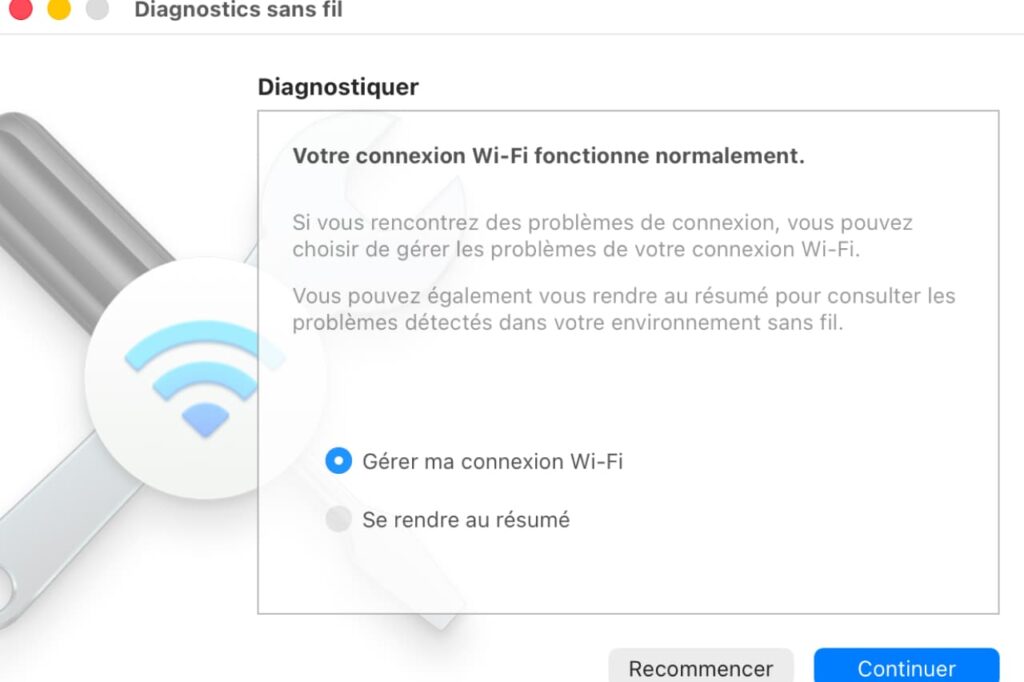
Même avec une carte AirPort fonctionnelle, un signal Wi‑Fi de mauvaise qualité peut provoquer des déconnexions fréquentes et frustrer votre utilisation au jour le jour. L’outil intégré Wireless Diagnostics (accessible via Option + clic sur l’icône Wi‑Fi dans la barre de menus) permet d’analyser en temps réel la qualité du signal, la bande utilisée (2,4 GHz ou 5 GHz), les interférences et la distance effective au routeur.
Si votre signal est faible alors que vous êtes physiquement proche du routeur, cela peut signaler un problème d’antenne Wi‑Fi interne plutôt que de carte AirPort elle-même. Les antennes sont des câbles fins et fragiles qui peuvent se déconnecter ou s’abîmer lors d’un choc ou d’une réparation mal réalisée. Un membre expérimenté en réparation Mac pourra les vérifier et les reconnecter sans remplacer toute la carte.
Tester le logiciel avant de changer la pièce
Avant de conclure à un défaut matériel, il est indispensable de passer par une série de vérifications logicielles. La mise à jour du système d’exploitation est souvent la première étape à réaliser : Apple publie régulièrement des mises à jour mineures qui incluent des correctifs spécifiques aux modules Wi‑Fi et Bluetooth.
Voici les étapes à réaliser si les problèmes reviennent jour après jour :
Supprimez et réajoutez les réseaux Wi‑Fi connus : rendez-vous dans Paramètres Système > Wi‑Fi > Réseaux connus, supprimez les entrées obsolètes et reconnectez‑vous manuellement à votre routeur.
Réinitialisez le SMC et la NVRAM/PRAM : ces mémoires stockent des paramètres de bas niveau qui peuvent se corrompre et perturber les modules Wi‑Fi et Bluetooth. La réinitialisation prend moins d’une minute.
Réinitialisez le module Bluetooth : maintenez Maj + Option et cliquez sur l’icône Bluetooth dans la barre de menus pour l’option de réinitialisation du module.
Créez un nouveau compte utilisateur : testez la connexion dans un environnement vierge. Si le signal Wi‑Fi est stable avec le nouveau compte, le problème est lié à vos paramètres utilisateur, pas à la carte.
Effectuez une mise à jour macOS : une mise à jour mineure du système peut suffire à corriger un bug réseau persistant, surtout si d’autres membres de la communauté Apple rapportent le même souci après une montée de version.
Si le problème disparaît après ces manipulations, la carte AirPort est probablement en bon état et la panne était purement logicielle.
Une oxydation ou un liquide renversé peut‑il faire tomber le Wi‑Fi ou le Bluetooth ?
L’exposition à un liquide renversé sur votre Mac ou à l’humidité est l’une des causes matérielles les plus fréquentes de panne Wi‑Fi et Bluetooth. Même une petite goutte sur la carte AirPort ou les antennes peut provoquer une oxydation des contacts et un dysfonctionnement complet du module.
Les effets ne sont pas toujours immédiats : l’oxydation peut progresser pendant plusieurs jours ou semaines après le contact avec le liquide, rendant le diagnostic plus difficile.
Les symptômes typiques incluent :
- Détection aléatoire des réseaux Wi‑Fi, avec un signal qui apparaît et disparaît sans raison apparente.
- Déconnexions fréquentes même lorsque le routeur est proche et fonctionnel.
- Bluetooth fonctionnant par intermittence ou pas du tout.
- Problèmes qui s’aggravent les jours humides ou après une exposition à la chaleur.
Dans ces cas, un nettoyage professionnel peut parfois restaurer le fonctionnement, notamment si l’oxydation est légère et récente. Mais souvent, le remplacement de la carte ou des antennes est la seule solution durable. Un technicien peut utiliser un outil de mesure (multimètre ou caméra thermique) pour localiser précisément les composants endommagés et éviter un remplacement inutile de l’ensemble de la carte.
Peut-on changer seulement la carte Wi‑Fi / Bluetooth sur mon Mac ?
Accessibilité et faisabilité carte AirPort / Bluetooth
Selon le modèle, la carte AirPort peut être accessible via une trappe dédiée ou soudée directement sur la carte mère. Sur les iMac 27 pouces , Mac mini Intel et certains MacBook Pro anciens, il est souvent possible de remplacer uniquement la carte AirPort ou le module Bluetooth. Sur les Mac récents Apple Silicon , le Wi‑Fi et le Bluetooth sont intégrés au SoC et ne sont pas remplaçables physiquement.
Avant toute intervention, il est fortement recommandé de :
- Vérifiez la disponibilité de la pièce pour votre modèle exact (numéro de série obligatoire).
- Consultez un membre certifié du réseau de réparation Apple (AASP) ou faites appel à un technicien certifié .
- Vérifiez que la réparation ne met pas fin à votre couverture AppleCare en cours.
Rentabilité
Changer la carte est louable si :
- Le coût de la pièce et de la main‑d’œuvre reste inférieur à celui d’un Mac neuf ou reconditionné.
- Votre Mac est suffisamment récent pour offrir de bonnes performances après remplacement.
- La bande passante et les standards Wi‑Fi de la nouvelle carte (Wi‑Fi 5 ou Wi‑Fi 6) correspondant à vos besoins actuels et à ceux de votre routeur.
Dans certains cas, investir dans un adaptateur externe ou dans un nouveau Mac peut s’avérer plus logique économiquement, surtout si votre machine est ancienne et que d’autres composants commencent à montrer des signes de fatigue.
Solutions alternatives si la carte interne est morte
Adaptateurs Wi‑Fi USB et clés Bluetooth
Si la carte AirPort est HS et non remplaçable, vous pouvez utiliser :
- Adaptateur Wi‑Fi USB : permet de connecter le Mac à un réseau sans fil via un port USB ou USB‑C. Compatible macOS dans la plupart des cas, mais la qualité du signal capté dépendra de la position de l’adaptateur et de la distance au routeur. La bande passante peut être inférieure à celle d’une carte interne.
- Clé Bluetooth USB : certaines clés permettent d’ajouter la compatibilité Bluetooth à un Mac dont le module interne est défaillant. Utile pour conserver vos périphériques sans fil (souris, clavier, casque audio) sans réparation.
Connexion filaire via Ethernet
L’ Ethernet via adaptateur USB‑C ou Thunderbolt reste la solution la plus stable pour Internet. Elle élimine toute dépendance au signal Wi‑Fi et garantit une bande passante maximale depuis votre routeur, idéale pour le streaming, les jeux en ligne ou les transferts de fichiers volumineux. Si votre routeur se trouve à proximité de votre poste de travail, c’est souvent la solution la plus simple et la plus fiable lorsque la carte AirPort est irrécupérable.
Bonnes pratiques pour éviter les problèmes de carte AirPort
- Protégez votre Mac contre les accidents de liquide et de l’humidité au quotidien : une simple vigilance accrue peut vous épargner une réparation coûteuse.
- Évitez les chocs ou les démontages non surveillés, qui pourraient endommager les antennes ou déconnecter la carte.
- Gérez les interférences : d’autres appareils sur la bande 2,4 GHz (micro-ondes, baby-phones, appareils des voisins) peuvent dégrader le signal et provoquer des déconnexions, même avec un routeur et une carte en parfait état.
- Effectuez régulièrement une mise à jour de macOS pour bénéficier des derniers correctifs réseau publiés par Apple.
- Testez toujours les solutions logicielles en priorité avant de conclure à un problème matériel.
- Utilisez l’outil Wireless Diagnostics pour surveiller la qualité du signal et détecter d’éventuels problèmes côté routeur ou antenne.
- Faites appel à un membre qualifié du réseau de réparation Apple pour toute intervention sur la carte AirPort afin d’éviter d’aggraver la situation.

Votre Mac sans Wi‑Fi : comment trancher et agir efficacement ?
Une carte AirPort ou un module Bluetooth défaillant peut rendre votre Mac quasiment inutilisable pour la connexion sans fil et les périphériques Bluetooth. Avant de remplacer la moindre pièce, il est essentiel de vérifier le logiciel, de réinitialiser les modules et d’analyser les paramètres réseau avec un outil dédié. Une simple mise à jour de macOS peut parfois rétablir une connexion stable en quelques minutes, sans frais ni démontage.
Si la carte est réellement HS, vous pouvez envisager un remplacement interne selon votre modèle et votre budget, ou opter pour une solution externe via un adaptateur Wi‑Fi USB, clé Bluetooth ou câble Ethernet directement branché au routeur. La bande passante disponible avec ces alternatives est souvent suffisante pour un usage quotidien standard.
Que vous soyez un utilisateur occasionnel ou un membre actif d’un environnement professionnel, si votre Mac perd tout le temps le Wi‑Fi , prenez le temps d’analyser les symptômes du jour après jour, exploitez les outils de diagnostic intégrés à macOS, et n’hésitez pas à consulter un professionnel avant toute décision de remplacement.





0 commentaires