


Votre Mac met du temps à démarrer ? Plusieurs applications peuvent se lancer automatiquement à l’ouverture de session et ralentir fortement macOS. Ce problème est fréquent sur les MacBook Air, MacBook Pro et iMac utilisés quotidiennement. Heureusement, il est possible de réduire facilement les applications au démarrage sur Mac afin d’accélérer le lancement du système. Dans ce guide, découvrez comment identifier les applications qui se lancent automatiquement, lesquelles désactiver et comment optimiser les performances de votre Mac.
⚙️ Où trouver les applications au démarrage sur Mac ?
Réglages Système → Général → Ouverture à l'ouverture de session
Pourquoi les applications au démarrage ralentissent votre Mac ?
Le démarrage, révélateur de l’état de votre Mac
Au démarrage, macOS charge le système d’exploitation, initialise les composants matériels, puis lance toutes les applications configurées pour s’ouvrir automatiquement. Plus cette liste est longue, plus le démarrage est lent. Chaque application qui s’ouvre consomme de la mémoire vive et sollicite le processeur au moment même où le système en a le plus besoin. Sur un Mac équipé de 8 Go de RAM ou d’un SSD ancien, cet enchaînement de lancements peut rendre l’appareil quasiment inutilisable pendant plusieurs minutes après l’allumage.
Ce n’est pas une défaillance matérielle dans la plupart des cas. C’est simplement le résultat d’une accumulation progressive d’applications qui ont ajouté un élément de démarrage au fil des installations. Il est tout à fait normal de ne pas l’avoir remarqué au moment de l’installation. En revanche, il est possible de reprendre le contrôle en quelques minutes.
Si votre Mac est lent en dehors du seul démarrage, consultez notre article comment accélérer un MacBook lent : astuces macOS efficaces en 2026 qui couvre l’ensemble des causes possibles.
Voir les applications au démarrage du Mac
La liste des éléments d’ouverture dans macOS Ventura et Sonoma
Sur macOS Ventura, Sonoma et Sequoia, la gestion des éléments de démarrage se trouve dans les Réglages Système. Il faut cliquer sur « Général » dans la barre latérale, puis sur « Ouverture et extensions ». Vous y trouvez deux sections distinctes. La première, « Ouvrir avec la session », liste toutes les applications configurées pour se lancer automatiquement à l’ouverture de session. La seconde, « Activité des apps en arrière-plan », regroupe les processus et agents qui tournent en fond sans afficher de fenêtre visible.
Sur macOS Monterey et les versions antérieures, ces réglages se trouvaient dans « Préférences Système », puis « Utilisateurs et groupes », puis l’onglet « Ouverture ». La logique reste identique.
Les agents et daemons cachés qui se lancent en arrière-plan
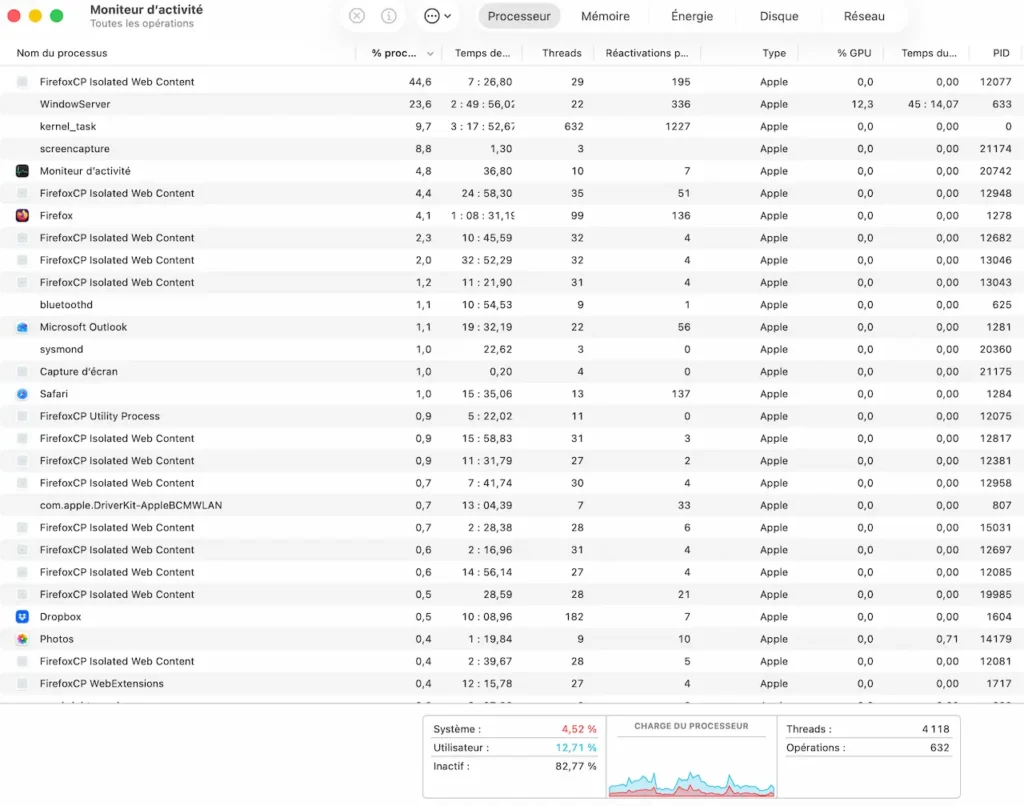
Certaines applications ne figurent pas dans la liste des éléments d’ouverture mais se lancent quand même au démarrage. Ce sont des agents et des daemons, c’est-à-dire des processus en arrière-plan installés dans les dossiers système ou dans la bibliothèque de votre compte utilisateur. Ces éléments sont visibles via l’application Moniteur d’activité, accessible depuis le dossier Utilitaires. Filtrez par ordre décroissant de consommation CPU ou mémoire pour identifier les processus les plus gourmands.
Comment désactiver les applications au démarrage sur Mac ?
Depuis les Réglages Système
Pour retirer une application du démarrage, ouvrez les Réglages Système, allez dans « Général », puis « Ouverture et extensions ». Sélectionnez l’application à supprimer dans la liste « Ouvrir avec la session » et cliquez sur le bouton moins en bas de la liste. L’application sera conservée sur votre Mac, elle ne sera simplement plus lancée automatiquement. Vous pourrez toujours l’ouvrir manuellement quand vous en aurez besoin.
⚙️ Désactiver une application au démarrage sur Mac
Pour désactiver une application au démarrage sur Mac, ouvrez :
Réglages Système → Général → Ouverture à l'ouverture de session
Sélectionnez ensuite l’application que vous souhaitez retirer, puis cliquez sur le bouton « – ». L’application ne se lancera plus automatiquement au démarrage de macOS.
Depuis le Dock
Certaines applications peuvent être retirées du démarrage directement depuis leur icône dans le Dock. Faites un clic droit sur l’icône de l’application, allez dans « Options », et décochez « Ouvrir avec la session » si cette option est activée. Ce raccourci fonctionne pour la plupart des applications courantes comme Spotify, Messages, Teams ou Slack.

Pour les applications masquées qui tournent en arrière-plan
Dans les Réglages Système, la section « Activité des apps en arrière-plan » liste les processus qui s’exécutent sans fenêtre visible. Vous pouvez désactiver ces éléments un par un en utilisant le bouton bascule à droite de chaque entrée. Attention cependant : certains de ces processus sont nécessaires au bon fonctionnement d’un logiciel. Si vous désactivez un agent sans savoir à quoi il correspond, notez son nom pour pouvoir le réactiver si un problème apparaît.
Quelles applications conserver ou désactiver ?
⚙️ Applications à conserver ou désactiver au démarrage du Mac
Certaines applications sont utiles dès l’ouverture de session, tandis que d’autres ralentissent inutilement le démarrage de macOS.
✅ Utile dès le démarrage
❌ Peut être désactivé
Applications utiles à conserver au démarrage du Mac
Certaines applications ont intérêt à se lancer automatiquement au démarrage du Mac. Un antivirus ou un logiciel de sécurité doit fonctionner dès l’ouverture de session afin de protéger macOS. Les outils de synchronisation comme Dropbox ou OneDrive permettent également d’accéder rapidement à vos fichiers. Les logiciels de sauvegarde, comme Time Machine, peuvent aussi fonctionner en arrière-plan pour assurer une protection continue des données.
Applications inutiles à désactiver sur Mac
Certaines applications au démarrage sur Mac consomment des ressources sans être réellement utiles au lancement de macOS. Les logiciels de messagerie comme Slack, Teams ou Discord peuvent être ouverts manuellement lorsque vous en avez besoin. Il en va de même pour les lecteurs multimédias, certains logiciels Adobe ou les assistants de mise à jour installés par des applications tierces. Réduire ces applications au démarrage permet souvent d’accélérer le lancement du Mac et d’améliorer les performances générales.
Pourquoi certaines applications reviennent au démarrage ?
C’est l’une des situations les plus frustrantes sur Mac. Vous supprimez une application de la liste de démarrage, vous redémarrez, et elle est de nouveau présente. Il y a plusieurs explications possibles.
La première est que l’application utilise un LaunchAgent, c’est-à-dire un service qui se lance automatiquement à l’ouverture de session, indépendamment de la liste des éléments d’ouverture. Cet agent peut réinscrire l’application au démarrage à chaque lancement. La solution consiste à désactiver l’application directement depuis ses propres préférences, si elle propose cette option. La plupart des grandes applications comme Dropbox, OneDrive ou Google Drive disposent d’un réglage « Lancer au démarrage » dans leurs préférences internes.
La deuxième explication est que macOS restaure les applications ouvertes lors du dernier arrêt. Si vous éteignez votre Mac sans fermer vos applications, macOS les relance au démarrage suivant. Pour éviter ce comportement, décochez l’option « Rouvrir les fenêtres lors de la prochaine connexion » dans la fenêtre d’arrêt.
Comment optimiser les performances de votre Mac ?
Réduire les applications au démarrage améliore directement la vitesse de lancement du Mac. Le système charge moins de processus simultanément et la mémoire vive disponible pour vos applications est plus importante dès l’ouverture de session. Sur un Mac équipé de 8 Go de RAM, chaque application supprimée du démarrage libère de la mémoire utile. Si votre Mac reste lent malgré cette optimisation, la cause peut être un manque de mémoire vive structurel. Notre article mémoire RAM sur Mac : quel type choisir et combien en avoir vous aidera à évaluer si une extension de RAM est envisageable sur votre modèle.
Si votre Mac possède encore un disque dur HDD ou un Fusion Drive, le démarrage lent est souvent davantage lié au stockage qu’aux applications de démarrage. Remplacer ce disque par un SSD est dans ce cas la solution la plus efficace. Consultez notre article optimiser les performances d’un vieux Mac avec un SSD pour comprendre les gains concrets que vous pouvez attendre. Retrouvez également notre sélection de mémoire flash SSD pour Mac adaptée à votre modèle.
Si votre Mac refuse de démarrer complètement, la gestion des applications au démarrage n’est pas en cause. Consultez dans ce cas notre article réparer un Mac Apple qui ne démarre pas pour identifier la vraie cause du problème.
Gestion du démarrage sur MacBook, iMac, Mac mini et Mac Pro
La procédure pour gérer les applications au démarrage est identique sur tous les Mac sous macOS. Que vous utilisiez un MacBook Air, un MacBook Pro, un iMac, un Mac mini ou un Mac Pro, les Réglages Système proposent les mêmes options dans la section « Général » puis « Ouverture et extensions ». La seule différence concerne les Mac équipés de plusieurs comptes utilisateurs : chaque compte possède sa propre liste d’éléments d’ouverture. Si vous gérez un Mac partagé, pensez à vérifier la liste sur chaque session.
Pour aller plus loin dans l’optimisation de votre Mac sans installer de logiciel tiers, notre article comment accélérer un Mac lent sans applications tierces complète utilement cette démarche.
FAQ : Questions fréquentes sur la gestion des applications au démarrage
Retirer une application du démarrage la désinstalle-t-elle ?
Non. Supprimer une application de la liste de démarrage ne la désinstalle pas. Elle reste présente sur votre Mac et peut être ouverte manuellement à tout moment. Vous pouvez également la réajouter à la liste de démarrage quand vous le souhaitez, en suivant la même procédure en sens inverse.
Est-ce que désactiver des applications au démarrage améliore vraiment la vitesse du Mac ?
Oui, dans la majorité des cas. Moins il y a de processus à lancer simultanément au démarrage, plus vite le Mac devient utilisable. L’amélioration est particulièrement sensible sur les Mac avec peu de RAM ou un stockage lent. Pour libérer davantage de mémoire au quotidien, consultez notre article libérer de la mémoire sur votre Mac en 9 étapes.
Faut-il vider la liste de démarrage après une mise à jour macOS ou l’installation d’un logiciel ?
Ce n’est pas obligatoire, mais c’est une bonne habitude. Certains logiciels ajoutent un élément de démarrage lors de leur installation sans vous en informer clairement. Après l’installation d’un nouveau logiciel, vérifiez la liste dans les Réglages Système pour contrôler ce qui a été ajouté.
Peut-on empêcher les logiciels d’ajouter eux-mêmes des éléments au démarrage ?
Partiellement. La meilleure approche est de lire attentivement les options proposées lors de l’installation d’un logiciel. Certains installeurs proposent une case à décocher pour ne pas ajouter d’élément au démarrage. Pour les logiciels déjà installés, cherchez dans leurs préférences une option « Lancer au démarrage » ou « Démarrer automatiquement » et désactivez-la depuis l’application elle-même.
Comment empêcher une application de s’ouvrir au démarrage sur Mac ?
Pour empêcher une application de se lancer automatiquement au démarrage sur Mac, ouvrez les Réglages Système puis allez dans Général → Ouverture à l’ouverture de session. Sélectionnez ensuite l’application concernée dans la liste puis cliquez sur le bouton « – ». L’application ne s’ouvrira plus automatiquement lors du démarrage de macOS. Cette manipulation permet souvent d’accélérer le lancement du Mac et de réduire la consommation de ressources en arrière-plan.
Désactiver les applications au démarrage accélère-t-il le Mac ?
Oui, réduire les applications au démarrage sur Mac peut améliorer sensiblement la vitesse de lancement de macOS, surtout sur les MacBook Air, MacBook Pro ou iMac utilisés depuis plusieurs années. Chaque application lancée automatiquement consomme de la mémoire vive, du processeur et des ressources système en arrière-plan. En désactivant les applications inutiles au démarrage, le Mac démarre généralement plus rapidement et reste plus fluide au quotidien.
Pourquoi mon MacBook démarre-t-il lentement ?
Un MacBook peut devenir lent au démarrage pour plusieurs raisons. Les applications qui se lancent automatiquement à l’ouverture de session sont souvent responsables d’un ralentissement important de macOS. Un manque de mémoire vive, un SSD presque saturé ou une ancienne version du système peuvent également impacter les performances du Mac. Sur certains anciens modèles Apple équipés d’un disque dur mécanique, le temps de démarrage peut devenir particulièrement long avec les années.
Pour améliorer les performances de votre ordinateur Apple, consultez nos catégories dédiées aux SSD MacBook et iMac, à la mémoire RAM pour Mac ou encore aux batteries MacBook Apple.
Quelles applications ralentissent le démarrage de macOS ?
Certaines applications peuvent ralentir fortement le démarrage de macOS lorsqu’elles se lancent automatiquement à l’ouverture de session. Les logiciels de messagerie comme Slack, Teams ou Discord, les applications Adobe Creative Cloud, les plateformes de jeux comme Steam, ainsi que certains services de synchronisation ou utilitaires tiers consomment souvent beaucoup de mémoire vive et de ressources processeur en arrière-plan. Les anciens MacBook équipés d’un SSD saturé ou d’une mémoire RAM limitée sont particulièrement sensibles à ces ralentissements.
Où voir les applications lancées au démarrage sur Mac ?
Pour voir les applications lancées automatiquement au démarrage sur Mac, ouvrez les Réglages Système puis allez dans Général → Ouverture à l’ouverture de session. Cette section de macOS affiche toutes les applications configurées pour se lancer automatiquement lorsque vous allumez votre MacBook, iMac ou Mac mini. Vous pouvez ensuite ajouter ou supprimer facilement des applications afin d’optimiser le démarrage et les performances de votre Mac.
Est-ce dangereux de supprimer des applications au démarrage ?
Non, désactiver une application au démarrage sur Mac n’est généralement pas dangereux. Cela empêche simplement l’application de se lancer automatiquement à l’ouverture de session. L’application reste installée sur votre MacBook et pourra toujours être ouverte manuellement lorsque vous en aurez besoin. Il est toutefois conseillé de conserver certains logiciels importants actifs au démarrage, comme les antivirus, les outils de sauvegarde ou certains services de synchronisation de fichiers.
Accélérer le démarrage de votre Mac durablement
Réduire les applications au démarrage est l’une des méthodes les plus simples pour améliorer les performances d’un MacBook, iMac ou Mac mini. En limitant les logiciels lancés automatiquement à l’ouverture de session, macOS démarre plus rapidement et reste plus fluide au quotidien. Si votre Mac reste lent malgré ces optimisations, un manque de mémoire RAM ou un SSD vieillissant peut également être en cause.





0 commentaires