


Vous lancez une vidéo, une musique ou un appel et votre MacBook produit un son grésillement, saturé ou distordu ? Ce problème audio est particulièrement désagréable au quotidien, surtout lorsque vous travaillez en déplacement sans casque. Des haut-parleurs MacBook qui grésillent peuvent avoir des origines très variées : réglage incorrect, bug logiciel, humidité infiltrée ou haut-parleur physiquement endommagé. La bonne nouvelle, c’est que dans de nombreux cas, quelques manipulations simples suffisent à retrouver un son clair. Ce guide vous explique comment identifier la cause et y remédier efficacement. Si votre haut-parleur MacBook grésille, il est important d’identifier rapidement la cause pour éviter une aggravation du problème.
Pourquoi un haut-parleur MacBook grésille ?
Les MacBook sont équipés de haut-parleurs de qualité, malgré cette qualité, ces composants restent sensibles à certains facteurs : volume excessif, humidité, poussière accumulée ou dommages physiques.
Un grésillement peut se manifester de plusieurs façons :
- Un son saturé à volume élevé uniquement
- Un grésillement permanent même à faible volume
- Un craquement intermittent pendant la lecture audio
- Un son distordu sur un seul côté (gauche ou droit)
- Un bourdonnement de fond constant
Chaque type de grésillement correspond à une cause différente. Identifier précisément le comportement de votre Mac est la première étape du diagnostic.
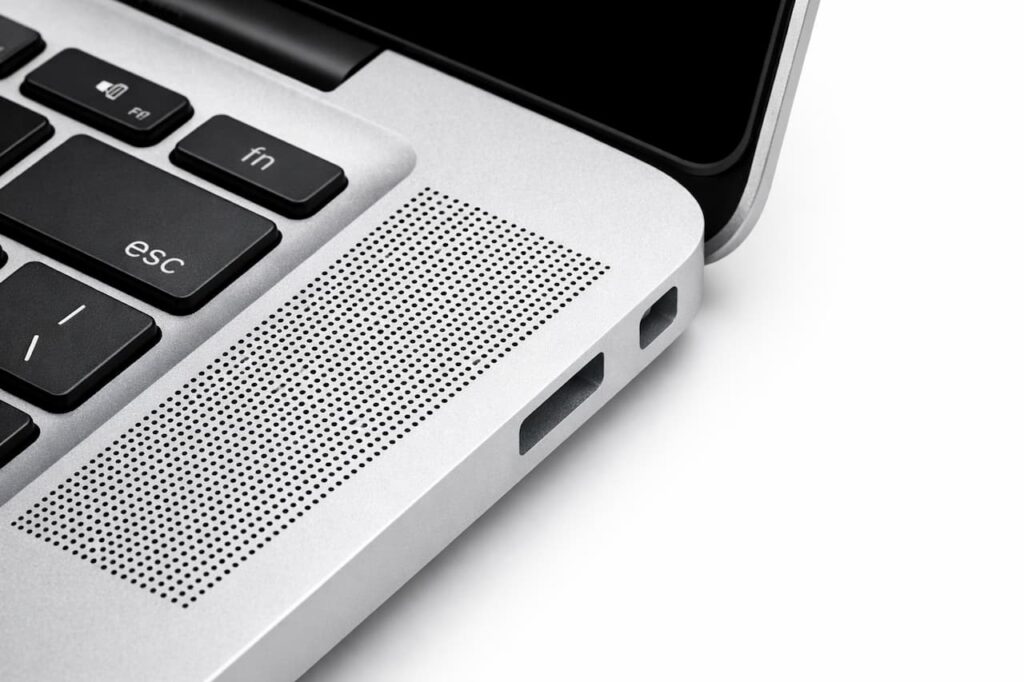
Les causes principales d’un haut-parleur MacBook qui grésille
Un volume trop élevé ou une saturation audio
C’est la cause la plus fréquente et la moins grave. Les haut-parleurs intégrés des MacBook, aussi bons soient-ils, ont une limite physique. Pousser le volume au maximum, notamment avec certains fichiers audio mal encodés ou certaines applications, provoque une saturation qui se traduit par un grésillement caractéristique.
Ce type de grésillement disparaît dès que vous baissez le volume. Si c’est le cas pour vous, il n’y a aucune panne à proprement parler.
Un bug logiciel ou un driver audio défaillant
macOS gère le son via un ensemble de pilotes audio qui peuvent parfois dysfonctionner suite à une mise à jour ou un conflit logiciel. Un driver audio corrompu peut provoquer des grésillements, des coupures sonores ou une distorsion permanente, indépendamment du volume.
Ce type de problème est généralement apparu soudainement, souvent juste après l’installation d’une mise à jour macOS. Il se résout dans la plupart des cas par une réinitialisation du contrôleur audio ou de la SMC.
De l’humidité ou un liquide renversé
L’eau est l’ennemie numéro un des haut-parleurs. Une membrane de haut-parleur mouillée vibre de façon irrégulière et produit un son grésillement très caractéristique. Même une exposition à l’humidité ambiante élevée ou une fine projection de liquide peut suffire à provoquer ce problème.
Si vous avez récemment renversé du liquide sur votre MacBook ou utilisé votre ordinateur dans un environnement humide, c’est très probablement la cause du grésillement. Consultez immédiatement notre guide détaillé sur que faire en cas de liquide renversé sur un Mac afin de limiter les dégâts.
Un haut-parleur physiquement endommagé
Après plusieurs années d’utilisation intensive, la membrane d’un haut-parleur peut se déchirer ou se déformer. Cela se traduit par un grésillement permanent à tous les niveaux de volume, parfois localisé sur un seul côté. Cette panne est irréversible sans remplacement du composant.
Un choc, une chute ou une pression excessive sur le boîtier peut également endommager physiquement les haut-parleurs, en particulier sur les MacBook Air dont le châssis est plus fin.
De la poussière accumulée dans les grilles
Les grilles de haut-parleurs des MacBook s’encrassent progressivement avec le temps. La poussière et les débris accumulés à l’intérieur des grilles peuvent faire vibrer la membrane de manière irrégulière et créer un léger grésillement. Ce type de problème s’aggrave progressivement et est souvent accompagné d’une baisse du volume global.
Haut-parleur MacBook grésille : logiciel ou matériel ?
Un haut-parleur MacBook qui grésille peut avoir deux origines principales : un problème logiciel ou une panne matérielle. Faire la distinction est essentiel, car la solution ne sera pas la même dans les deux cas. Heureusement, il existe des tests simples qui permettent d’identifier rapidement la source du problème.
Dans un premier temps, connectez un casque ou des écouteurs à votre MacBook. Si le son est parfaitement clair avec un casque mais que le haut-parleur MacBook grésille, cela indique presque toujours un problème matériel. Dans ce cas, les haut-parleurs intégrés sont probablement endommagés, encrassés ou affectés par de l’humidité.
En revanche, si le grésillement est également présent dans le casque, le problème est très probablement logiciel. Cela peut provenir d’un bug du système macOS, d’un pilote audio défaillant ou d’une application qui perturbe la sortie sonore.
D’autres signes peuvent vous aider à affiner le diagnostic. Par exemple, un grésillement qui apparaît après une mise à jour système est souvent lié à un bug logiciel. À l’inverse, un son déformé sur un seul côté ou qui empire avec le temps indique généralement une défaillance physique du haut-parleur.
Enfin, si votre MacBook a été exposé à un liquide ou à une forte humidité, il est très probable que le haut-parleur MacBook grésille à cause d’un dommage interne. Dans ce cas, une intervention technique est souvent nécessaire pour remplacer le composant défectueux. Dans ce cas, il est recommandé de faire appel à un spécialiste de la réparation Mac afin d’obtenir un diagnostic précis et éviter toute manipulation risquée.
Comment diagnostiquer un MacBook dont le son grésille ?
Tester avec un casque ou des écouteurs
La première manipulation à effectuer est de brancher un casque ou des écouteurs et de vérifier si le grésillement persiste. Si le son est clair avec un casque mais grésillement avec les haut-parleurs intégrés, la panne est localisée sur les haut-parleurs physiques. Si le grésillement persiste même avec un casque, le problème est logiciel ou lié à la carte son.
Tester à différents niveaux de volume
Baissez progressivement le volume de votre Mac. Si le grésillement disparaît en dessous d’un certain seuil, c’est une saturation normale liée au volume. Si le grésillement est présent même à très faible volume, la panne est physique.
Tester avec différentes sources audio
Lisez plusieurs types de fichiers audio : musique locale, vidéo YouTube, appel FaceTime. Si le grésillement n’apparaît qu’avec certaines sources, le problème vient de l’encodage audio ou d’une application spécifique. S’il est présent quelle que soit la source, le problème est matériel. Ce type de panne peut parfois être lié à d’autres composants internes du Mac. Par exemple, certains utilisateurs rencontrent également des dysfonctionnements comme un trackpad MacBook qui clique tout seul, souvent liés à des problèmes matériels similaires.
Vérifier les réglages audio dans macOS
Allez dans Réglages Système > Son et vérifiez que la sortie audio sélectionnée est bien les haut-parleurs internes. Parfois, une sortie audio incorrecte est sélectionnée et crée des comportements inattendus. Vérifiez également qu’aucune application tierce ne prend le contrôle de la sortie audio.
Solutions pour réparer un haut-parleur MacBook qui grésille
Redémarrer le contrôleur audio de macOS
Le moyen le plus rapide de réinitialiser le driver audio sur Mac est d’ouvrir le Terminal et de taper la commande suivante :
sudo killall coreaudiod
Cette commande redémarre instantanément le service audio de macOS sans nécessiter de redémarrage complet. C’est souvent suffisant pour corriger un grésillement d’origine logicielle.
Réinitialiser la SMC
La SMC gère plusieurs fonctions matérielles du Mac, dont certains aspects de la gestion audio. Une réinitialisation peut corriger des comportements erratiques liés au son. Suivez notre guide pour réinitialiser la SMC sur votre Mac selon votre modèle.
Réinitialiser la NVRAM
La NVRAM stocke certains paramètres liés au volume et à la sortie audio. Sa réinitialisation peut résoudre des problèmes sonores persistants qui résistent au redémarrage classique. Consultez notre guide pour réinitialiser la NVRAM sur Mac.
Nettoyer les grilles de haut-parleurs
Utilisez une bombe à air dépoussiérant pour nettoyer délicatement les grilles de haut-parleurs situées sur les côtés ou sous le clavier de votre MacBook. Évitez de souffler directement avec la bouche, l’humidité pourrait aggraver le problème.
Mettre à jour macOS
Si le grésillement est apparu après une mise à jour, paradoxalement la solution est souvent d’installer la mise à jour suivante. Apple identifie et corrige rapidement les régressions audio. Vérifiez systématiquement la disponibilité d’une mise à jour macOS avant d’envisager une réparation matérielle.
Laisser sécher le Mac en cas d’humidité
Si de l’humidité est en cause, éteignez votre Mac immédiatement et laissez-le sécher à l’air libre pendant au minimum 48 heures avant de le rallumer. N’utilisez pas de sèche-cheveux ou de source de chaleur directe qui pourrait endommager d’autres composants.
Quand faut-il faire réparer son MacBook ?
Si aucune des solutions logicielles n’a résolu le grésillement, une intervention technique est nécessaire. Voici les signes qui indiquent qu’il faut confier votre Mac à un technicien :
- Le grésillement est présent à tous les volumes et avec toutes les sources audio
- Le son est localisé sur un seul haut-parleur uniquement
- Le grésillement est apparu après un dégât liquide ou une chute
- La réinitialisation de la SMC et de la NVRAM n’a rien changé
- Le son est complètement absent d’un côté
Avant d’intervenir, pensez toujours à sauvegarder vos données et consultez notre guide sur les erreurs à éviter avant de faire réparer son Mac.
L’équipe BestinMac diagnostique et répare les problèmes audio sur tous les modèles de MacBook, avec des pièces garanties et un service rapide.
Un haut-parleur MacBook qui grésille peut sembler anodin, mais il peut révéler un problème matériel plus profond. Dans certains cas, une simple manipulation suffit, mais lorsque le problème persiste, une intervention est souvent nécessaire pour éviter d’aggraver la panne.
En cas de doute, il est préférable de faire vérifier votre appareil par un professionnel de la réparation MacBook afin d’éviter toute détérioration supplémentaire. Un diagnostic rapide permet souvent d’éviter une réparation plus coûteuse.
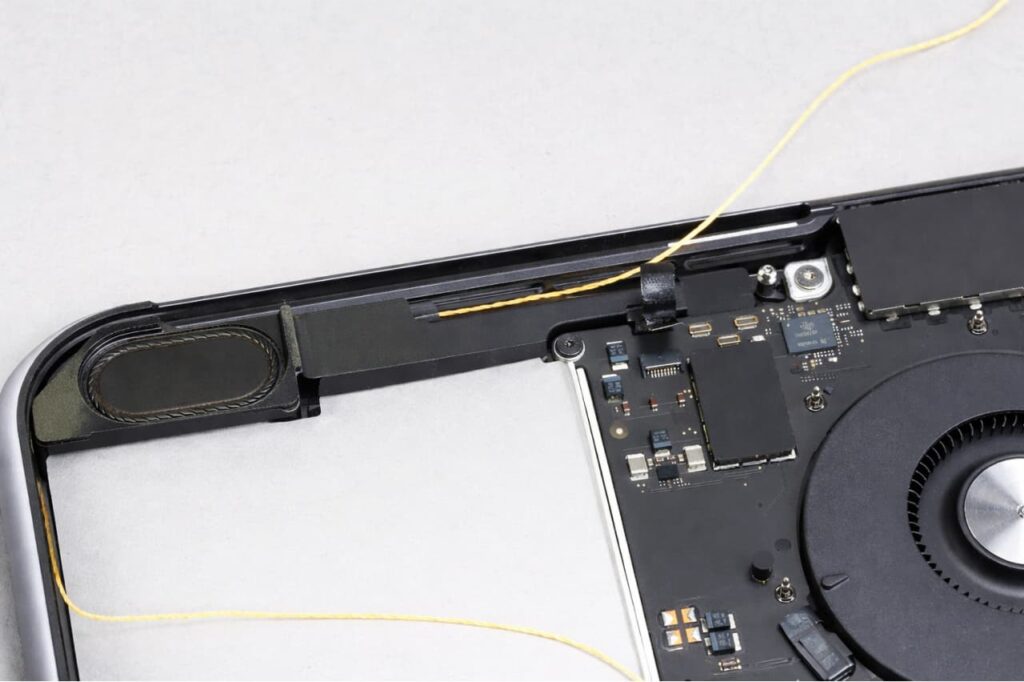
FAQ — Haut-parleurs MacBook qui grésillent
Pourquoi mon MacBook grésille soudainement ?
Un MacBook qui grésille soudainement peut être dû à un bug logiciel (mise à jour, application) ou à un problème matériel comme de l’humidité, de la poussière ou un haut-parleur endommagé. Testez avec un casque : si le son est clair, le problème vient des haut-parleurs ; sinon, il est logiciel.
Mon MacBook grésille uniquement à fond, est-ce normal ?
Oui, une légère saturation au volume maximum est normale sur les haut-parleurs intégrés. Baissez le volume à 80% maximum pour un son clair sans distorsion.
Le grésillement peut-il venir d’une application spécifique ?
Oui. Certaines applications comme des logiciels de visioconférence ou des lecteurs vidéo mal optimisés peuvent saturer le driver audio. Testez avec plusieurs applications pour isoler la source du problème.
Les haut-parleurs MacBook Pro sont-ils réparables ?
Oui, les haut-parleurs sont des composants remplaçables sur la quasi-totalité des modèles MacBook. C’est une réparation accessible qui redonne un son comme neuf à votre ordinateur.
Peut-on continuer à utiliser un MacBook qui grésille ?
Il est possible de continuer à utiliser un MacBook dont le haut-parleur grésille, mais cela dépend de l’origine du problème. Si le grésillement est lié à une saturation ou à un bug logiciel, le risque est faible. En revanche, si le problème est matériel, continuer à utiliser le Mac peut aggraver l’usure du haut-parleur ou endommager d’autres composants.
Combien coûte la réparation d’un haut-parleur MacBook qui grésille ?
Le prix pour réparer un haut-parleur MacBook qui grésille dépend de la cause du problème. Si le dysfonctionnement est logiciel, une simple manipulation peut suffire, sans frais.
En revanche, si un haut-parleur est endommagé, une intervention technique est nécessaire. Chez BestinMac, la réparation est proposée à partir de 120 €, incluant le diagnostic, la main-d’œuvre et le remplacement du composant.
Les haut-parleurs sont disponibles à l’unité, avec des pièces à partir d’environ 10 €, ce qui permet d’adapter la réparation au plus juste selon la panne (gauche ou droite uniquement).

0 commentaires