


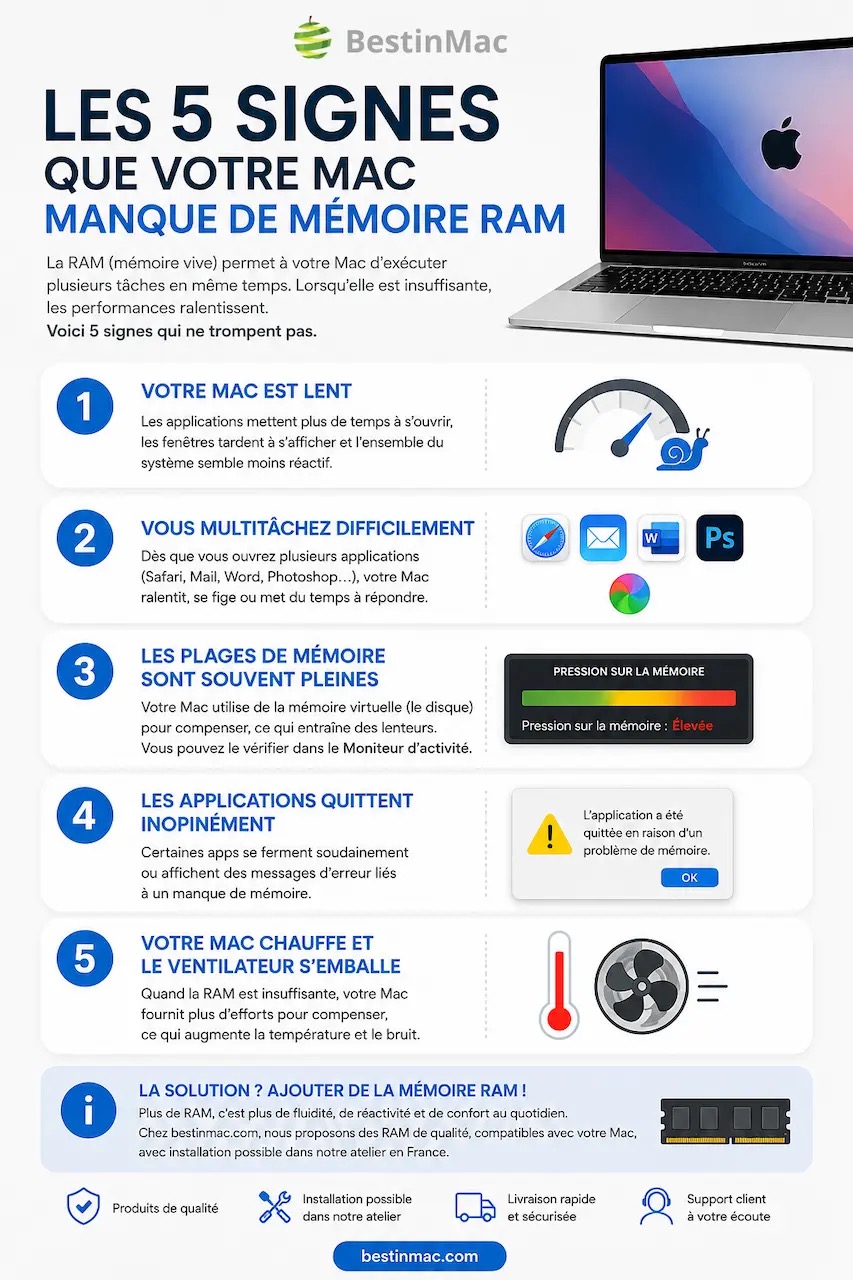
Votre Mac tourne au ralenti ? La roue multicolore s’affiche dès que vous passez d’une application à l’autre ? Dans la grande majorité des cas, la cause est simple : votre mémoire RAM est saturée. Bonne nouvelle — libérer la mémoire RAM sur Mac ne prend que quelques minutes, sans redémarrage, sans effacer vos fichiers et sans dépenser un centime.
Ce guide a été entièrement mis à jour pour macOS Tahoe (2026) et couvre aussi bien les Mac Intel compatibles que les modèles Apple Silicon M1, M2, M3 et M4. Que vous utilisiez un MacBook Air, un MacBook Pro, un iMac, un Mac mini ou un Mac Studio, vous trouverez ici les méthodes les plus efficaces pour libérer de la mémoire RAM et retrouver un Mac plus fluide.
Mémoire RAM vs espace disque sur Mac : ne confondez pas les deux
Beaucoup d’utilisateurs confondent mémoire RAM et stockage interne. Ce sont deux ressources totalement distinctes, et cette confusion conduit souvent à chercher la solution au mauvais endroit. Un Mac peut être lent par manque de mémoire RAM, mais aussi à cause d’un SSD saturé, vieillissant ou défaillant. Identifier l’origine du ralentissement est donc essentiel avant d’envisager une réparation ou une mise à niveau. Voici la différence entre ces deux composants.
💾 Stockage SSD
- Stocke vos photos, vidéos, documents et applications
- Les fichiers restent après l’arrêt du Mac
- Se libère en supprimant des fichiers
- Capacité : 256 Go, 512 Go, 1 To…
⚡ Mémoire RAM
- Sert uniquement aux applications ouvertes
- Se vide automatiquement à chaque redémarrage
- Se libère en fermant des applications
- Capacité : 8 Go, 16 Go, 32 Go…
Si les ralentissements apparaissent surtout au démarrage de votre Mac, lors de l’ouverture des applications ou de la copie de fichiers, le problème provient souvent du stockage plutôt que de la mémoire vive. Découvrez à quoi sert un SSD sur Mac et dans quels cas son remplacement permet de retrouver un ordinateur beaucoup plus rapide. Vous recherchez directement une pièce de remplacement ? Consultez notre gamme de SSD compatibles Mac.
Mac lent, roue multicolore, applications qui rament ou multitâche difficile ? Le problème vient généralement d’un manque de mémoire RAM. À l’inverse, si vous ne pouvez plus enregistrer de fichiers, installer une application ou effectuer une mise à jour de macOS, c’est votre espace de stockage qui est saturé.
Comment diagnostiquer l’utilisation de la RAM sur votre Mac
Le Moniteur d’Activité : votre tableau de bord RAM
Avant d’agir, posez un diagnostic. Apple a intégré dans macOS un outil gratuit qui permet de voir en temps réel tout ce qui se passe dans votre Mac : le Moniteur d’Activité. C’est l’un des outils intégrés à macOS que peu d’utilisateurs connaissent, et pourtant il est indispensable.
Comment ouvrir le Moniteur d’activité ?
- Cliquez sur l’icône
 Finder dans votre Dock, puis allez dans Applications → Utilitaires → Moniteur d’activité.
 - Ou appuyez sur ⌘ + Espace pour ouvrir Spotlight, tapez « Moniteur d’activité » et appuyez sur Entrée.
Une fois ouvert, cliquez sur l’onglet Mémoire en haut de la fenêtre.
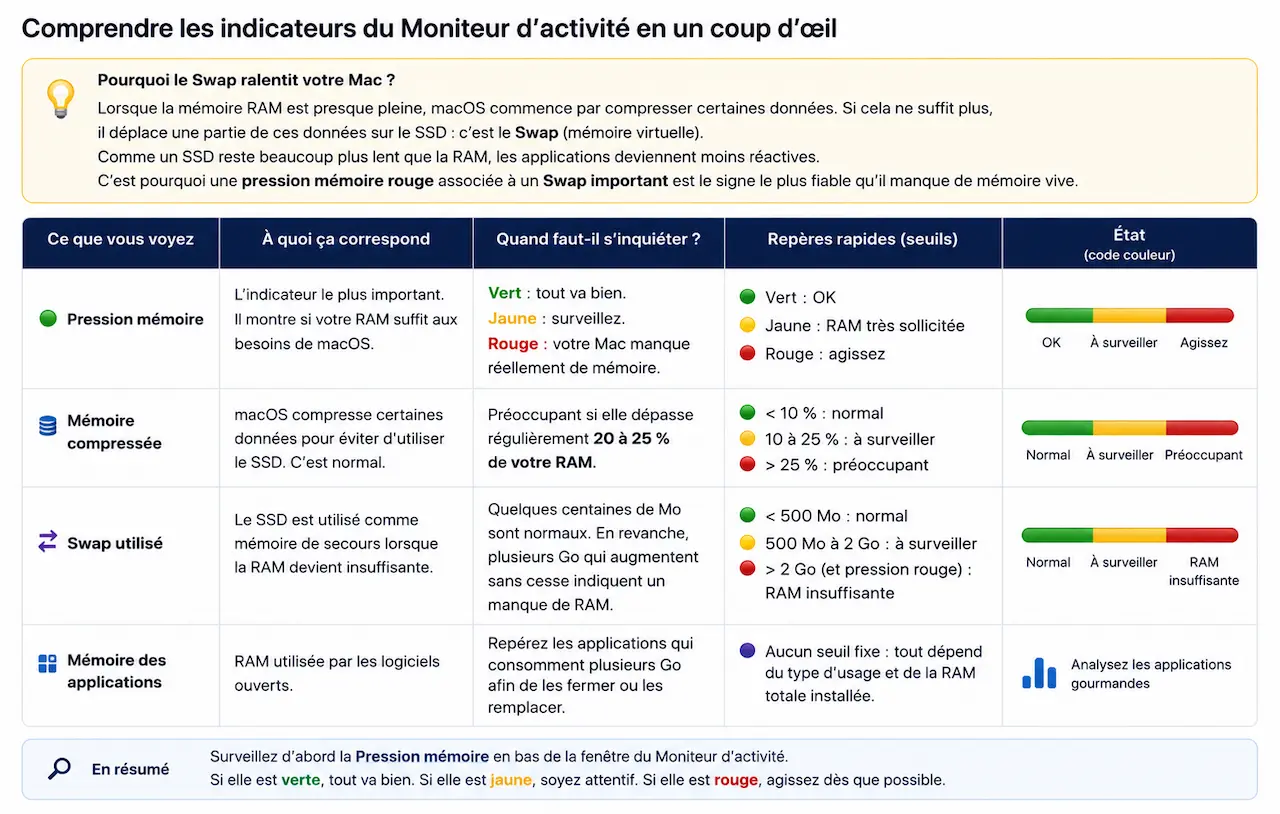
Comment interpréter les indicateurs du Moniteur d’activité (RAM, Swap et mémoire compressée) ?
Les applications qui consomment le plus de mémoire RAM sur Mac
Les logiciels ci-dessous figurent parmi les plus gourmands en mémoire vive. Cette consommation reste variable selon votre utilisation, mais elle permet de repérer rapidement les applications susceptibles de ralentir votre Mac.
| Application ou service | RAM utilisée | À savoir |
|---|---|---|
| Safari | 500 Mo à 2 Go | Dépend surtout du nombre d’onglets ouverts. |
| Google Chrome | 1 à 6 Go | Chaque onglet et chaque extension consomment de la mémoire. |
| ChatGPT (Chrome, Safari…) | 300 Mo à 1 Go | Les longues conversations, les pièces jointes et les projets augmentent la consommation. |
| Claude / Gemini / Copilot | 300 Mo à 1 Go | Similaire à ChatGPT lorsqu’ils sont utilisés dans le navigateur. |
| Photoshop | 2 à 8 Go | Varie selon la taille des images et le nombre de calques. |
| Lightroom Classic | 2 à 6 Go | Les aperçus et les catalogues volumineux utilisent davantage de mémoire. |
| Microsoft Teams | 800 Mo à 2 Go | Continue souvent de fonctionner en arrière-plan. |
| Zoom | 500 Mo à 1 Go | La consommation augmente pendant les visioconférences. |
| Docker Desktop | 2 à 8 Go | Dépend du nombre de conteneurs actifs. |
| Parallels Desktop / VMware | 4 à 16 Go | La machine virtuelle réserve la mémoire qui lui est attribuée. |
| Final Cut Pro | 4 à 16 Go | Le montage vidéo sollicite fortement la mémoire vive. |
| Ollama / LM Studio (IA locale) | 8 à 32 Go et plus | Dépend du modèle d’IA chargé en mémoire. |
Certaines applications sont naturellement beaucoup plus gourmandes que d’autres. Les valeurs ci-dessous sont données à titre indicatif et peuvent varier selon la taille des fichiers ouverts, le nombre d’onglets ou les tâches en cours d’exécution.
9 méthodes pour libérer la mémoire RAM sur Mac
1– Fermez les applications gourmandes en RAM
C’est la méthode la plus simple. Sur Mac, une application reste active en mémoire tant que son point lumineux est visible sous l’icône dans le Dock. Fermer la fenêtre ne suffit pas — l’app tourne toujours en arrière-plan. Pour la quitter vraiment, faites un clic droit sur son icône dans le Dock, puis « Quitter ». Ou utilisez le raccourci ⌘ + Q quand l’app est au premier plan.
Dans le Moniteur d’Activité, allez dans l’onglet Mémoire et cliquez sur l’en-tête de la colonne Mémoire pour trier par ordre décroissant. Les applications en haut de la liste sont celles qui consomment le plus. Les coupables habituels : Google Chrome (chaque onglet = un processus séparé), Slack, Zoom, les logiciels Adobe. Quittez ceux dont vous n’avez pas besoin à cet instant.
Les applications bureautiques classiques (Word, Excel, Mail) consomment en général assez peu de RAM à elles seules — quelques centaines de Mo. Les vraies gourmandes sont les navigateurs avec de nombreux onglets, les outils de visioconférence, les logiciels Adobe et les machines virtuelles.
2– Gérez vos onglets de navigateur — le gouffre caché
Chaque onglet ouvert dans votre navigateur consomme de la RAM. Sur Chrome, chaque onglet est un processus indépendant : avec 30 onglets ouverts, vous pouvez perdre 3 à 5 Go de mémoire sans vous en apercevoir.
- Safari : activez la mise en veille automatique des onglets inactifs via Réglages → Avancé → « Mettre les onglets en veille pour économiser la mémoire »
- Chrome : activez l’Économiseur de mémoire dans Paramètres → Performances
- Supprimez les extensions inutiles : certaines fonctionnent en permanence en arrière-plan
3– Désactivez la réouverture automatique des applications
Depuis macOS Lion, votre Mac peut rouvrir les apps dans l’état exact où vous les avez laissées. Pratique en théorie — mais si vous aviez laissé 15 onglets Safari et 3 documents ouverts, tout cela rechargera en mémoire dès le prochain démarrage.
Sur macOS Ventura, Sonoma et Sequoia : Réglages Système → Bureau et Dock → activez « Fermer les fenêtres lors de la fermeture d’une application ».
4– Supprimez les apps qui se lancent au démarrage
Certaines applications se lancent automatiquement dès que vous allumez votre Mac et consomment de la RAM avant même que vous ayez ouvert quoi que ce soit. Spotify, Dropbox, OneDrive, Microsoft Teams, les updaters en tout genre… la liste peut être longue.
macOS Ventura, Sonoma et Sequoia : Réglages Système → Général → Éléments de connexion. Supprimez tout ce qui n’est pas indispensable au démarrage.
5– Désactivez les agents en arrière-plan
Toujours dans Réglages Système → Général → Éléments de connexion, faites défiler jusqu’à la section « Autoriser en arrière-plan ». Cette liste recense tous les mini-programmes qui tournent silencieusement : synchronisations cloud, helpers d’applications, updaters automatiques. Chacun consomme un peu de RAM, et leur accumulation peut peser lourd.
Désactivez les agents des apps que vous utilisez rarement. Vous pourrez toujours les relancer manuellement si besoin.
6– Maintenez macOS à jour
Chaque nouvelle version de macOS apporte des améliorations de performances, de sécurité et de gestion de la mémoire. Si votre Mac est compatible, il est recommandé de rester relativement à jour afin de profiter de ces optimisations. Vous pouvez vérifier la disponibilité d’une mise à jour dans:
Réglages Système › Général › Mise à jour de logiciels
Si vous ne savez pas comment procéder ou souhaitez connaître les précautions à prendre avant l’installation, consultez notre guide complet pour mettre à jour macOS.
| Votre situation | Que faire ? | Pourquoi ? |
|---|---|---|
| ✅ Vous avez plus de deux versions de retard | Mettez à jour dès que possible. | Vous profitez des améliorations de performances, de la gestion de la RAM et des correctifs de sécurité. |
| 🟡 Une nouvelle version majeure vient de sortir et vous utilisez des logiciels professionnels | Attendez 2 à 4 semaines avant de mettre à jour. | Les éditeurs ont parfois besoin de temps pour rendre leurs logiciels totalement compatibles. |
| 🖥️ Votre Mac n’est plus compatible avec la dernière version de macOS | Installez les dernières mises à jour de sécurité disponibles. | Même sans nouvelle version majeure, Apple publie souvent des correctifs importants pour les anciennes versions de macOS. |
Une version récente de macOS peut contribuer à une meilleure gestion de la mémoire RAM, mais elle ne résoudra pas à elle seule tous les ralentissements. Si votre Mac reste lent malgré un système à jour, poursuivez les méthodes suivantes afin d’identifier la véritable origine du problème.
7– Utilisez CleanMyMac — avec précaution
Si vous préférez une solution graphique sans passer par le Terminal, CleanMyMac est l’une des applications les plus connues. Son module Performances affiche en temps réel la pression mémoire depuis la barre des menus et peut libérer la RAM inactive d’un clic.
Ce type de logiciel propose souvent de « nettoyer » votre Mac en supprimant des fichiers. Ne supprimez jamais un fichier si vous ne savez pas exactement à quoi il sert. Certains fichiers identifiés comme « inutiles » peuvent en réalité être essentiels au fonctionnement d’une application ou du système. Pour libérer de la RAM, utilisez uniquement le module Performances — pas les fonctions de suppression de fichiers si vous avez le moindre doute.
8– La commande Terminal purge (niveau avancé)
Le Terminal est l’interface texte de votre Mac — un peu comme donner des ordres directement au système. Pour les utilisateurs à l’aise avec cela, macOS possède une commande pour vider la mémoire inactive :
Ouvrez le Terminal (Applications → Utilitaires → Terminal), tapez cette commande et saisissez votre mot de passe administrateur quand demandé. L’opération prend de quelques secondes à quelques minutes.
purge vide les caches que macOS utilise pour accélérer l’accès aux fichiers. Votre Mac peut sembler légèrement plus lent pendant quelques minutes le temps qu’ils se reconstituent. À utiliser uniquement lorsque la pression mémoire est rouge. 9– Envisagez un upgrade de RAM (Mac Intel uniquement)
Si malgré tout cela votre Mac reste lent, c’est peut-être simplement qu’il ne dispose pas d’assez de RAM pour votre usage. C’est fréquent sur les anciens modèles avec seulement 8 Go.
Sur les Mac Intel — iMac jusqu’en 2019, Mac mini 2018, Mac Pro — la RAM peut être remplacée ou augmentée. Nos techniciens peuvent effectuer cette opération dans notre atelier en France.
Voir nos barrettes RAM compatibles Mac →
Mac Apple Silicon (M1 / M2 / M3 / M4) : ce que change la mémoire unifiée
Les Mac équipés de puces Apple Silicon (les puces Apple fabriquées depuis 2020) fonctionnent différemment des anciens Mac Intel en ce qui concerne la mémoire.
Sur ces machines, le processeur et la carte graphique partagent la même mémoire, soudée directement sur la puce lors de la fabrication. Résultat : des performances excellentes et une consommation réduite — mais impossible d’ajouter de la RAM après l’achat, contrairement à certains Mac Intel.
Quand la mémoire est pleine, macOS utilise le SSD interne comme Swap. Ce SSD étant lui aussi non remplaçable sur ces modèles, un usage intensif et répété du Swap peut l’user plus rapidement dans la durée.
| Configuration de mémoire RAM | Votre utilisation | Notre avis BestinMac |
|---|---|---|
| 8 Go MacBook Air M1, MacBook Air M2, MacBook Pro 13″ M1/M2 | Navigation Internet, bureautique, streaming, visioconférences | Convient à un usage léger. Si vous achetez un Mac pour plusieurs années, privilégiez 16 Go. |
| 16 Go MacBook Pro 14″/16″ M1 Pro, M2 Pro, MacBook Air M3/M4, Mac mini M4… | Multitâche, retouche photo, nombreuses applications ouvertes, développement occasionnel | Le meilleur compromis pour la majorité des utilisateurs. C’est la configuration que nous recommandons le plus souvent. |
| 24 Go | Développement, traitement photo intensif, gros fichiers, multitâche avancé | Un excellent choix pour les utilisateurs exigeants qui souhaitent conserver leur Mac plusieurs années. |
| 32 Go et plus MacBook Pro Max, Mac Studio, Mac Pro… | Montage vidéo 4K/8K, 3D, intelligence artificielle, machines virtuelles, projets professionnels | Recommandé pour les usages les plus intensifs et les professionnels de la création. |
L’essentiel à retenir : Depuis fin 2024, la plupart des nouveaux Mac Apple Silicon sont désormais livrés avec 16 Go de mémoire unifiée de base. Les anciens MacBook Air M1, M2 et certains MacBook Pro 13 pouces étaient encore vendus avec 8 Go, une capacité qui peut devenir limitée pour un usage intensif. Les Mac Apple Silicon exploitent très efficacement leur mémoire unifiée, mais cela ne remplace pas une capacité de RAM suffisante. Si votre Mac manque régulièrement de mémoire, aucune optimisation logicielle ne pourra compenser durablement cette limitation. Lors de l’achat d’un nouveau Mac, il est donc préférable de choisir une quantité de mémoire adaptée à vos besoins actuels… et à ceux des prochaines années.
FAQ: Comment libérer la mémoire RAM sur Mac ?
Est-il normal que la mémoire RAM de mon Mac soit presque toujours pleine ?
Oui. Contrairement aux idées reçues, une mémoire RAM presque entièrement utilisée n’est pas forcément un problème. macOS exploite la mémoire disponible pour mettre en cache les applications et les fichiers récemment utilisés afin d’accélérer leur ouverture. Cette mémoire est automatiquement libérée lorsqu’une autre application en a besoin. Le meilleur indicateur reste la pression mémoire dans le Moniteur d’activité : tant qu’elle reste verte, votre Mac gère correctement ses ressources.
Pourquoi mon Mac utilise-t-il toute la RAM alors qu’aucune application n’est ouverte ?
Même si vous n’avez ouvert aucune application, macOS exécute plusieurs processus système indispensables à son fonctionnement. Il conserve également en mémoire certaines données récemment utilisées afin d’améliorer les performances. Là encore, ce comportement est normal. Si la pression mémoire reste verte et que votre Mac est fluide, il n’y a pas lieu de s’inquiéter.
Comment savoir si mon Mac manque réellement de mémoire RAM ?
Les principaux signes sont une pression mémoire régulièrement jaune ou rouge dans le Moniteur d’activité, des ralentissements lorsque plusieurs applications sont ouvertes, des fermetures inattendues d’applications ou encore l’apparition fréquente de la roue multicolore. Si ces symptômes persistent malgré les optimisations présentées dans ce guide, votre Mac dispose probablement d’une quantité de mémoire insuffisante pour votre utilisation.
Libérer la mémoire RAM sur Mac est-il sans risque pour mes données ?
Oui. Fermer une application libère la mémoire qu’elle utilisait sans modifier vos fichiers. La commande purge dans le Terminal vide uniquement certains caches temporaires de macOS ; elle n’efface aucun document personnel. En revanche, si vous utilisez un logiciel de nettoyage, supprimez uniquement les éléments dont vous comprenez l’utilité afin d’éviter d’effacer des fichiers nécessaires au fonctionnement de certaines applications.
Redémarrer son Mac suffit-il à libérer la mémoire RAM ?
Oui. Un redémarrage vide complètement la mémoire RAM et relance macOS dans un état propre. C’est souvent la solution la plus rapide lorsque votre Mac est devenu lent. Toutefois, si le problème revient régulièrement, il est préférable d’identifier l’application ou le processus responsable plutôt que de redémarrer systématiquement votre ordinateur.
Faut-il installer un logiciel pour libérer la mémoire RAM sur Mac ?
Dans la majorité des cas, non. macOS gère automatiquement la mémoire de manière très efficace. Fermer les applications inutiles, limiter le nombre d’onglets ouverts dans le navigateur et désactiver les programmes qui se lancent au démarrage suffisent généralement à retrouver un Mac fluide. Les logiciels spécialisés peuvent être utiles pour surveiller l’utilisation de la mémoire, mais ils ne remplacent pas une bonne gestion des applications ouvertes.
C’est quoi le Swap sur Mac ? Est-ce dangereux ?
Le Swap (ou mémoire virtuelle) est l’espace du SSD que macOS utilise lorsque la mémoire RAM devient insuffisante. Imaginez un bureau trop petit : vous posez certains documents sur une table voisine pour continuer à travailler. Ce fonctionnement est normal et n’est pas dangereux en lui-même. En revanche, un recours permanent au Swap peut ralentir votre Mac. Sur les Mac Apple Silicon, dont le SSD est intégré à la carte mère, il est préférable d’éviter un usage intensif et continu afin de préserver les performances dans le temps.
Peut-on ajouter de la mémoire RAM sur un Mac ?
Cela dépend du modèle. Les Mac équipés d’une puce Apple Silicon (M1, M2, M3 ou M4) possèdent une mémoire unifiée directement intégrée à la puce. Il est donc impossible d’ajouter de la RAM après l’achat. En revanche, certains anciens Mac Intel, comme certains iMac, Mac mini ou Mac Pro, permettent encore d’augmenter la mémoire en installant des barrettes compatibles.
Combien de mémoire RAM faut-il pour un Mac en 2025 ?
Pour une utilisation courante (navigation Web, bureautique, visioconférence), 16 Go représentent aujourd’hui le meilleur compromis. Si vous réalisez régulièrement du développement, de la retouche photo ou du multitâche intensif, 24 Go offriront davantage de confort. Enfin, pour le montage vidéo 4K ou 8K, la modélisation 3D, les machines virtuelles ou les usages professionnels exigeants, 32 Go ou plus sont recommandés. Sur les Mac Apple Silicon, la quantité de mémoire étant définitive, il est préférable d’anticiper vos besoins futurs lors de l’achat. Si vous hésitez, consultez notre guide mémoire RAM sur Mac : quel type choisir et combien en avoir ?
Votre Mac retrouve ses performances
Libérer la mémoire RAM sur Mac n’a rien de compliqué. En fermant les apps inutiles, en maîtrisant vos onglets de navigateur et en nettoyant les agents en arrière-plan, vous pouvez retrouver des performances proches du neuf en quelques minutes — sans redémarrage, sans logiciel payant.
Si malgré toutes ces optimisations votre Mac reste lent au quotidien, consultez également notre guide complet Comment accélérer un MacBook lent qui détaille toutes les causes possibles : mémoire RAM, SSD, applications, stockage ou problèmes matériels.
Si le problème persiste après avoir appliqué ces méthodes, c’est le signal que votre configuration matérielle ne suit plus votre usage. Sur Mac Intel, un upgrade de RAM change tout. Sur Apple Silicon, anticipez ce besoin dès l’achat.
0 commentaires