


Le trackpad Force Touch fait partie des innovations majeures introduites par Apple sur les Mac récents. Plus précis, plus réactif et capable de détecter différents niveaux de pression, il offre bien plus qu’un simple clic. Contrairement aux anciens trackpads mécaniques, il ne repose plus sur un clic physique traditionnel, mais sur une détection de la pression exercée par le doigt. Cette technologie permet d’exécuter différentes actions selon l’intensité du clic, tout en conservant une sensation naturelle à l’utilisation.
Que vous utilisiez un MacBook, un MacBook Pro ou un MacBook Air, le trackpad Force Touch propose de nombreuses fonctionnalités souvent méconnues : clic forcé pour obtenir des aperçus, réglage fin de la pression, gestes multitouch avancés ou encore interactions spécifiques avec macOS et certaines applications. Bien configuré, il peut remplacer avantageusement une souris dans de nombreux usages.
Dans cet article, nous allons voir comment utiliser pleinement votre trackpad Force Touch, comment activer et personnaliser ses réglages, et comment tirer parti de ses fonctionnalités avancées pour travailler plus efficacement sur votre Mac.
Où trouver les réglages du Trackpad Force Touch ?
Avant de découvrir les différentes fonctionnalités du Trackpad Force Touch, il est utile de savoir où accéder à ses paramètres.
Vous y trouverez trois grandes catégories de réglages :
Ce que permet le trackpad Force Touch sur Mac
Tous les réglages présentés dans ce guide sont accessibles depuis cette fenêtre. Vous pourrez ainsi les activer, les désactiver ou les personnaliser selon votre façon d’utiliser votre Mac.
Différence entre un trackpad classique et un trackpad Force Touch
Un trackpad classique fonctionne sur un principe mécanique : un bouton situé sous la surface du pavé déclenche un clic lorsque l’on appuie physiquement. Ce système ne distingue qu’un seul type d’action, quelle que soit la pression exercée.
À l’inverse, le trackpad Force Touch est totalement fixe. Il n’y a plus de bouton mécanique, mais une surface rigide capable de mesurer la pression du doigt. macOS interprète alors cette pression pour proposer différentes actions, comme un clic simple ou un clic appuyé. Cette distinction ouvre la porte à de nouveaux usages, impossibles avec un trackpad traditionnel, tout en réduisant l’usure mécanique à long terme.
Qu’est ce que la technologie Taptic Engine ?
Au cœur du trackpad Force Touch se trouve le Taptic Engine, un moteur haptique développé par Apple. Son rôle est de simuler la sensation d’un clic grâce à de légères vibrations extrêmement précises. Lorsque vous appuyez sur le trackpad, le Taptic Engine réagit instantanément pour donner l’illusion d’un clic réel, alors même que la surface ne s’enfonce pas.
Cette technologie permet une sensation uniforme sur toute la surface du trackpad, y compris dans les coins, ce qui n’était pas le cas avec les anciens modèles mécaniques. Elle contribue également à une expérience plus silencieuse et plus fiable, tout en permettant à macOS de moduler le retour selon l’action effectuée.
Capteurs de pression et retour haptique : comment ça fonctionne ?
Le trackpad Force Touch intègre plusieurs capteurs de pression capables de mesurer précisément la force exercée par le doigt. Ces informations sont transmises au système, qui adapte la réponse en fonction du niveau de pression détecté. Un appui léger déclenche une action standard, tandis qu’un appui plus ferme peut activer des fonctions avancées, comme un aperçu rapide ou des options supplémentaires.
Le retour haptique, généré par le Taptic Engine, confirme visuellement et physiquement l’action effectuée. Cette combinaison entre capteurs de pression et retour haptique permet une interaction intuitive, précise et personnalisable, que l’utilisateur peut ajuster dans les réglages de macOS selon ses préférences.
Modèles de Mac compatibles avec le trackpad Force Touch
Apple a introduit le trackpad Force Touch pour la première fois en 2015. Il est apparu initialement sur le MacBook 12 pouces Retina modèle A1534, avant d’être progressivement intégré à la majorité des ordinateurs portables de la marque. Les MacBook Pro, MacBook Air et certains modèles de MacBook sortis à partir de cette période en sont équipés.
Les MacBook Apple Silicon sont également concernés. Les MacBook Air M1, M2, M3 et les générations plus récentes disposent d’un trackpad Force Touch. C’est aussi le cas des MacBook Pro équipés de puces Apple Silicon, qu’il s’agisse des modèles 13 pouces M1 ou des versions 14 et 16 pouces plus récentes.
Concrètement, si vous utilisez un MacBook Air ou un MacBook Pro récent, il y a de fortes chances que votre machine soit équipée de cette technologie. Le trackpad ne s’enfonce pas réellement comme un ancien pavé mécanique : il utilise des capteurs de pression et un retour haptique pour simuler la sensation du clic.
Connaître la compatibilité de son modèle est essentiel, notamment pour comprendre certaines fonctionnalités de macOS, ajuster les réglages du trackpad ou envisager une réparation ou un remplacement en cas de dysfonctionnement.
Configuration détaillée du trackpad Force Touch sur Mac
Bien configuré, le trackpad Force Touch peut s’adapter parfaitement à votre manière de travailler. macOS propose plusieurs réglages permettant d’ajuster la sensibilité du clic, le retour haptique et la vitesse de déplacement du curseur. Prendre le temps de personnaliser ces options améliore nettement le confort d’utilisation et la précision au quotidien.
Le clic forcé : activation et réglages essentiels
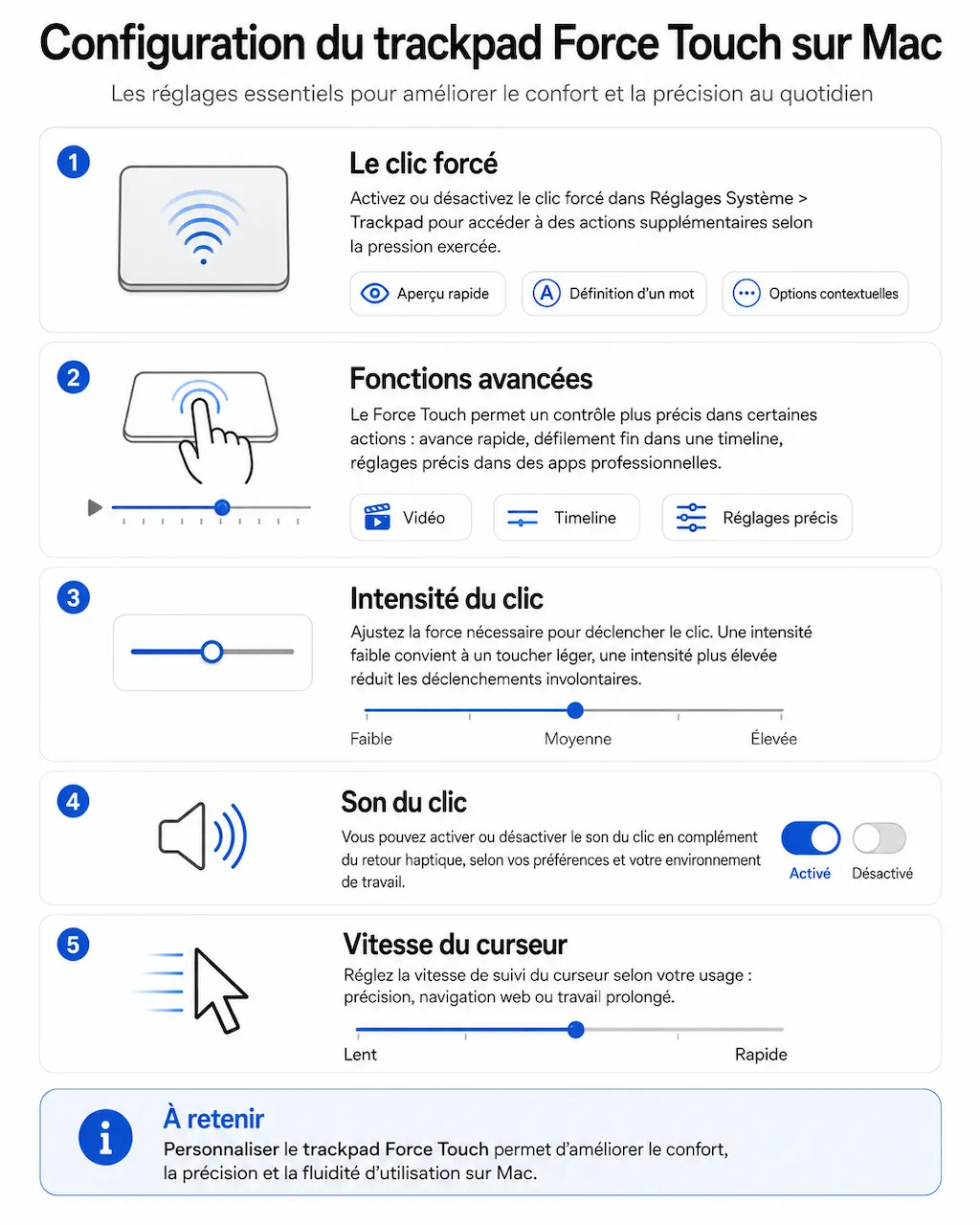
Le clic forcé est l’une des fonctionnalités centrales du Force Touch. Il permet d’accéder à des actions supplémentaires selon la pression exercée sur le trackpad, comme l’aperçu rapide d’un fichier, la définition d’un mot ou des options contextuelles dans certaines applications.
Ce réglage s’active depuis les Réglages Système > Trackpad, où vous pouvez choisir d’autoriser ou non le clic forcé. Selon vos usages, il est possible de l’activer pour profiter pleinement des fonctions avancées de macOS, ou de le désactiver si vous préférez une interaction plus classique.
Les fonctionnalités principales du Force Touch au quotidien
Le trackpad Force Touch ne se limite pas à un simple clic appuyé. Il permet également de contrôler plus finement certaines actions, comme l’avance rapide dans une vidéo, l’accélération du défilement dans une timeline ou l’ajustement précis de paramètres dans des applications professionnelles.
Grâce à cette détection de pression, le Force Touch s’intègre profondément à macOS et à de nombreux logiciels, offrant une expérience plus fluide et plus intuitive, notamment pour la navigation, la création de contenu ou la gestion de fichiers.
Réglage de l’intensité du clic Force Touch
macOS permet d’ajuster l’intensité du clic, c’est-à-dire la force nécessaire pour déclencher une action. Ce réglage est particulièrement utile pour adapter le trackpad à votre confort personnel.
Une intensité faible demande peu de pression et convient aux utilisateurs sensibles, tandis qu’une intensité plus élevée limite les déclenchements involontaires. Ce paramètre influence directement la précision et le ressenti du trackpad lors de l’utilisation quotidienne.
Option du son du clic : activer ou désactiver le retour sonore
En complément du retour haptique, macOS propose une option de son du clic. Lorsqu’elle est activée, un léger son accompagne la sensation de clic simulée par le Taptic Engine.
Ce réglage est entièrement optionnel et dépend des préférences de chacun. Certains utilisateurs apprécient ce retour sonore pour renforcer la sensation de clic, tandis que d’autres préfèrent une utilisation totalement silencieuse, notamment dans un environnement de travail calme.
Réglage de la vitesse de suivi du curseur
La vitesse de suivi du curseur détermine la rapidité avec laquelle le pointeur se déplace à l’écran en fonction du mouvement de vos doigts sur le trackpad. Un réglage trop lent peut donner une impression de lourdeur, tandis qu’une vitesse trop élevée peut nuire à la précision.
Adapter cette vitesse à votre usage permet de gagner en efficacité, que ce soit pour un travail de précision, de la navigation web ou une utilisation professionnelle prolongée du Mac.
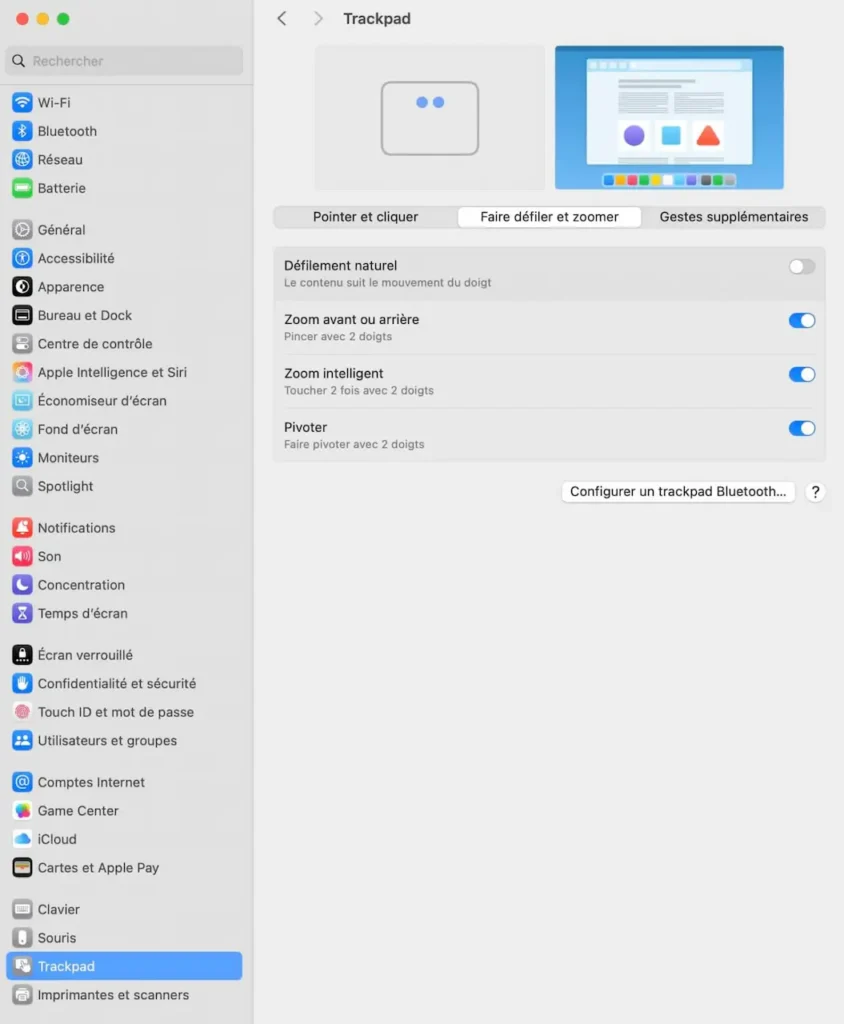
Défilement naturel sur le trackpad Force Touch : comprendre et activer l’option
Le défilement naturel est une fonctionnalité introduite par Apple pour rapprocher le geste sur le trackpad du mouvement réel du doigt. Lorsqu’il est activé, le contenu à l’écran suit directement le déplacement de vos doigts : en glissant vers le haut, la page descend, et inversement. Ce comportement se rapproche de l’utilisation d’un écran tactile et devient rapidement intuitif pour la majorité des utilisateurs.
Ce réglage s’active depuis les Réglages Système > Trackpad > Faire défiler et zoomer. Le défilement naturel améliore la fluidité de navigation, notamment sur les pages web longues, les documents ou les listes, et participe pleinement au confort d’utilisation du trackpad Force Touch au quotidien.
Zoom avant et arrière avec le trackpad Force Touch : gestes et usages
Le zoom avant ou arrière sur Mac repose sur un geste simple : le pincement à deux doigts sur le trackpad. En rapprochant les doigts, vous effectuez un zoom arrière ; en les écartant, vous zoomez sur le contenu affiché. Cette fonctionnalité est particulièrement utile pour la consultation d’images, de pages web, de documents PDF ou de cartes.
Grâce à la précision du trackpad Force Touch, le zoom est fluide et progressif, sans à-coups. Il s’intègre parfaitement à macOS et à la majorité des applications compatibles. Ce geste remplace avantageusement les raccourcis clavier et permet une interaction plus naturelle avec le contenu visuel.
Zoom intelligent sur Mac : exploiter le double tap à deux doigts
Le zoom intelligent est une variante plus rapide du zoom classique. Il s’active par un double tap à deux doigts sur le trackpad Force Touch. macOS ajuste automatiquement le niveau de zoom en fonction de l’élément sélectionné, par exemple un paragraphe de texte, une image ou une section précise d’une page web.
Cette fonction est idéale pour gagner du temps, notamment lors de la lecture ou de la navigation. Elle permet d’agrandir temporairement une zone sans avoir à ajuster manuellement le niveau de zoom, puis de revenir instantanément à l’affichage normal avec le même geste.
Pivotement avec deux doigts : faire pivoter images et documents facilement
Le pivotement permet de faire tourner une image ou un document directement depuis le trackpad Force Touch. En posant deux doigts sur le trackpad et en effectuant un mouvement de rotation, vous pouvez faire pivoter le contenu à l’écran de manière fluide et précise.
Cette fonctionnalité est particulièrement utile pour la retouche d’images, la consultation de photos ou certains usages professionnels. Le pivotement repose entièrement sur la détection des gestes multitouch et illustre parfaitement la précision du trackpad Force Touch dans les interactions avancées avec macOS.
Gestes supplémentaires du trackpad Force Touch : gagner en rapidité sur Mac
Les gestes supplémentaires du trackpad Force Touch permettent de naviguer dans macOS de manière beaucoup plus fluide, sans passer par le clavier ni multiplier les clics. Une fois maîtrisés, ces gestes deviennent vite indispensables pour gérer les applications, le multitâche et l’espace de travail. Ils sont configurables depuis les :
Balayage entre les pages et les applications en plein écran
Le balayage permet de passer rapidement d’une page à l’autre ou d’une application en plein écran à une autre. Avec deux ou trois doigts selon le réglage choisi, un simple mouvement latéral suffit pour naviguer entre les espaces ouverts.
Ce geste est particulièrement utile pour le multitâche, notamment lorsque plusieurs applications sont utilisées en plein écran ou en mode fractionné. Il remplace efficacement les raccourcis clavier et offre une navigation beaucoup plus naturelle.
Mission Control : visualiser et organiser toutes vos fenêtres
Mission Control est l’un des gestes les plus puissants du trackpad Force Touch. En balayant vers le haut avec trois doigts, macOS affiche instantanément toutes les fenêtres ouvertes, les bureaux virtuels et les applications actives.
Cette vue d’ensemble permet d’organiser son travail, de basculer rapidement entre différents projets et de retrouver une fenêtre sans la chercher. Vous pouvez également accéder à Mission Control à l’aide de plusieurs raccourcis clavier sur Mac, particulièrement pratiques lorsque vous utilisez un clavier externe ou préférez naviguer sans le trackpad.
Associé au trackpad Force Touch, Mission Control devient un outil central pour améliorer la productivité sur Mac.
Launchpad : accéder rapidement à toutes vos applications
Le Launchpad permet d’afficher l’ensemble des applications installées sur le Mac, à la manière d’un écran d’accueil. Le geste par défaut consiste à pincer le pouce et trois doigts sur le trackpad Force Touch.
Cette fonctionnalité est idéale pour lancer rapidement une application sans passer par le Dock ou le Finder. Elle s’adresse particulièrement aux utilisateurs qui privilégient une navigation visuelle et rapide dans leur environnement macOS.
Afficher le bureau instantanément pour un accès rapide aux fichiers
Le geste Afficher le bureau permet de masquer instantanément toutes les fenêtres ouvertes afin de révéler le bureau. Il s’active en écartant le pouce et trois doigts sur le trackpad.
Ce geste est très pratique pour accéder rapidement à un fichier, un dossier ou un élément temporairement stocké sur le bureau, sans avoir à minimiser manuellement chaque application. Une fois relâché, l’affichage normal est restauré automatiquement.
FAQ – Trackpad Force Touch sur Mac
Comment activer ou désactiver le clic forcé (Force Touch) sur mon Mac ?
Pour activer ou désactiver le clic forcé, ouvrez les Réglages Système → Trackpad, puis dans l’onglet Pointer et cliquer, cochez ou décochez l’option « Clic forcé et retour tactile ».
Quelles sont les principales fonctionnalités du Trackpad Force Touch ?
Le Trackpad Force Touch permet de lancer des actions rapides : recherche d’un mot, aperçu d’un lien, affichage des détails d’un événement, localisation d’une adresse ou renommage d’un fichier via un clic plus appuyé.
Mon Trackpad ne clique plus ou clique mal, est-ce forcément un problème matériel ?
Pas toujours : commencez par vérifier les réglages du trackpad (clic, vitesse de déplacement, clic forcé activé), puis redémarrez votre Mac et testez en mode sans échec ou avec un autre compte utilisateur. Si le clic reste totalement inactif, qu’il n’y a plus de retour haptique ou que le curseur ne réagit plus, il est probable que le trackpad Force Touch soit défaillant ou endommagé par un choc ou un liquide. Dans ce cas, il faut envisager le remplacement du trackpad Force Touch.
Pourquoi mon Trackpad Force Touch ne clique plus quand mon Mac est éteint ou sans batterie ?
Le Trackpad Force Touch a besoin d’être alimenté électriquement pour générer le « faux clic » ressenti sous le doigt. Il ne s’enfonce donc pas mécaniquement comme les anciens trackpads. Si le Mac est éteint ou sans batterie, le trackpad paraît dur et ne clique plus, ce qui est un comportement normal, à ne pas confondre avec une panne.
Le trackpad de mon MacBook ne fonctionne plus
Si le trackpad de votre MacBook ne répond plus, que le clic est inactif ou que le curseur ne bouge plus correctement, plusieurs causes sont possibles : problème logiciel, batterie gonflée, câble interne endommagé ou trackpad défectueux. Pour identifier précisément l’origine de la panne et connaître les solutions adaptées, consultez notre guide complet : Le trackpad de mon MacBook ne fonctionne plus : causes, solutions et réparations.
Est-ce dangereux de continuer à utiliser mon Mac si la batterie a gonflé et pousse sur le trackpad ?
Oui, une batterie gonflée peut appuyer sur le trackpad, le clavier ou l’ensemble du top case et provoquer une casse ou un blocage du clic, avec un risque de fuite ou d’inflammation de la batterie. Nous vous recommandons d’arrêter d’utiliser le Mac, de le débrancher et de remplacer la batterie (et éventuellement le trackpad endommagé) le plus vite possible.
Comment savoir si je dois remplacer uniquement le trackpad ou aussi d’autres pièces ?
On remplace généralement uniquement le trackpad lorsque le clic ne fonctionne plus, que le verre est fissuré ou après un léger contact avec un liquide, si le reste du Mac est opérationnel. En cas de batterie gonflée ou de dégât liquide plus important, il est recommandé de vérifier aussi la batterie et la nappe de trackpad, car un câble flex endommagé peut provoquer des dysfonctionnements persistants.
Puis-je remplacer moi-même le Trackpad Force Touch de mon MacBook ?
Le remplacement est possible soi-même si vous êtes à l’aise avec le démontage d’un Mac (dépose du bottom case, batterie, nappes et câbles flex, carte mère). Cette intervention demande de la méthode, un guide fiable et un outillage adapté. Si vous préférez éviter tout risque ou si le démontage vous semble complexe, la réparation peut être réalisée directement par nos soins, avec un diagnostic préalable et une intervention sécurisée.
Où acheter un Trackpad Force Touch compatible avec mon modèle de MacBook ?
Il faut absolument choisir un trackpad compatible avec le modèle précis de MacBook (taille, année, référence A1xxx, ainsi que la couleur). BestinMac distribue tous les modèles de trackpad internes pour l’ensemble des Mac depuis 2009.
Quels gestes de base dois-je connaître pour utiliser au mieux mon trackpad sur Mac ?
Les gestes essentiels incluent le clic gauche et droit, le défilement à deux doigts, le pincement pour zoomer, le balayage à trois doigts pour changer d’application ou afficher le bureau, et le clic forcé pour les actions contextuelles.
Le Trackpad Force Touch peut-il remplacer une souris pour un usage intensif ?
Pour beaucoup d’utilisateurs, le trackpad Force Touch peut remplacer complètement la souris grâce aux gestes multi-touch et au clic forcé. Pour des usages très précis comme la retouche photo poussée ou la CAO, certains préfèrent tout de même une souris ou un stylet, mais un Magic Trackpad externe reste une très bonne alternative.
Pourquoi mon trackpad MacBook clique tout seul ?
Un trackpad qui clique tout seul, sélectionne des éléments sans action volontaire ou semble réagir de façon instable peut avoir plusieurs causes : réglage mal configuré, bug logiciel, nappe interne défectueuse, trackpad endommagé ou batterie qui exerce une pression sous le châssis. Ce symptôme est différent d’un simple clic forcé mal réglé. Nous expliquons ces cas dans notre article sur le trackpad MacBook qui clique tout seul.
Bien utiliser le Trackpad Force Touch au quotidien
Le trackpad Force Touch est bien plus qu’un simple pavé tactile. Grâce au clic forcé, au retour haptique, aux gestes multitouch et aux réglages de pression, il permet de naviguer plus vite, de travailler plus confortablement et d’exploiter davantage les fonctions de macOS.
Pour aller plus vite au quotidien, associé à Spotlight, le trackpad Force Touch accélère encore la navigation : une recherche rapide permet de repérer un fichier ou une application, puis les gestes multitouch prennent le relais pour l’ouvrir ou l’organiser instantanément.
Pour en tirer le meilleur, il faut prendre le temps de régler la vitesse du curseur, l’intensité du clic, le défilement naturel et les gestes supplémentaires selon vos habitudes. Un réglage adapté peut vraiment changer la sensation d’utilisation, surtout si vous utilisez votre MacBook plusieurs heures par jour.
En revanche, un trackpad qui ne répond plus, qui clique mal ou qui se déclenche tout seul ne doit pas être ignoré. Le Force Touch repose sur des capteurs, une nappe interne et un retour haptique alimenté électriquement. Lorsque ces éléments ne fonctionnent plus correctement, un diagnostic devient nécessaire.
Bien configuré et en bon état, le trackpad Force Touch reste l’un des meilleurs moyens d’utiliser un Mac sans souris. Il combine précision, rapidité et confort, tout en offrant une expérience très fluide au quotidien.
0 commentaires