


Le SSD est l’un des composants les plus importants de votre Mac. Lorsqu’il commence à s’user, les performances chutent progressivement : démarrage plus lent, applications qui se bloquent, erreurs de lecture ou d’écriture… Savoir reconnaître ces signes permet d’éviter une perte de données et de remplacer le SSD défectueux avant une panne complète. Dans ce guide, découvrez comment diagnostiquer l’état de votre SSD Mac, identifier les symptômes d’un SSD en fin de vie et connaître les solutions pour préserver vos données.
Comment savoir rapidement si votre SSD Mac est en fin de vie ?
Les principaux signes d’un SSD défectueux sur Mac sont des ralentissements inhabituels, des erreurs de lecture ou d’écriture, des applications qui se bloquent, un démarrage très lent ou des fichiers qui deviennent inaccessibles. Pour confirmer le diagnostic, utilisez les outils SMART ou l’utilitaire de disque de macOS. En cas de doute, sauvegardez immédiatement vos données avec Time Machine.
Ce ralentissement ne se limite pas à l’ouverture des applications : un SSD vieillissant ralentit aussi Spotlight, car l’indexation et la recherche de fichiers dépendent directement de la vitesse de lecture et d’écriture du disque.
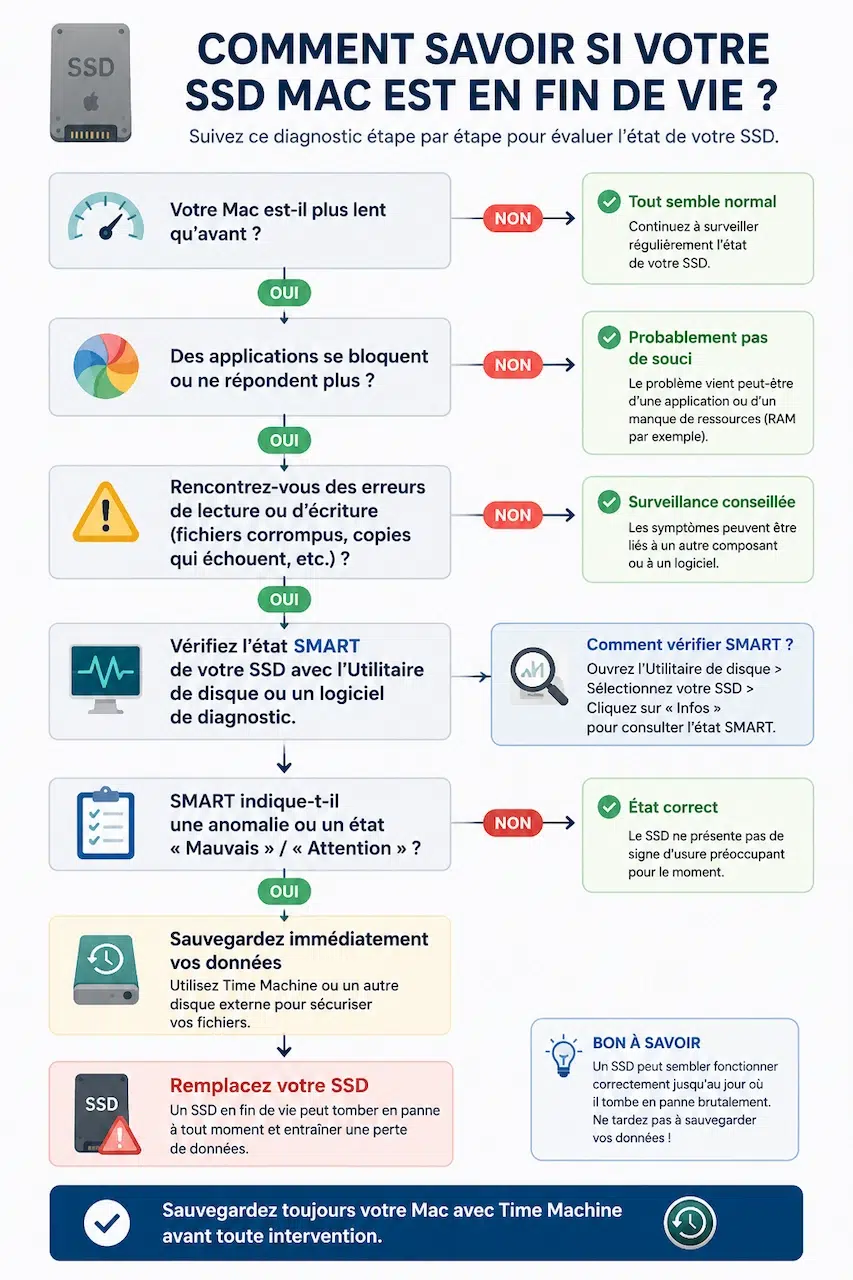
Comment reconnaître un SSD en fin de vie ?
| Ce que vous observez | Probabilité d’un SSD défaillant | Première vérification |
|---|---|---|
| Le Mac démarre beaucoup plus lentement | ★★★★★ | Vérifier l’état SMART |
| Les applications se bloquent fréquemment | ★★★★★ | Contrôler l’espace libre disponible |
| Des erreurs de lecture ou d’écriture apparaissent | ★★★★★ | Sauvegarder immédiatement les données |
| Certains fichiers deviennent inaccessibles | ★★★★★ | Vérifier le disque avec l’Utilitaire de disque |
| Le Mac ne démarre plus | ★★★★★ | Tester le SSD et les autres composants |
D’après l’expérience de BestinMac, les premiers signes d’un SSD en fin de vie sont généralement une baisse progressive des performances, suivie d’erreurs de lecture ou d’écriture. Plus le diagnostic est réalisé tôt, plus les chances de sauvegarder l’ensemble de vos données sont importantes.
Comment diagnostiquer un SSD en fin de vie sur Mac ?
Diagnostiquer un SSD en fin de vie commence avant tout par l’observation des symptômes. Si votre Mac devient anormalement lent, que les applications mettent plus de temps à s’ouvrir, que des erreurs de lecture ou d’écriture apparaissent ou que certains fichiers deviennent inaccessibles, il est possible que votre SSD commence à montrer des signes d’usure. Ces premiers indices doivent ensuite être confirmés à l’aide des outils de diagnostic intégrés à macOS, qui permettent de vérifier l’état de santé du disque et d’éviter de remplacer inutilement un composant encore fonctionnel.
Quels outils utiliser pour vérifier l’état de votre SSD Mac ?
Une fois les premiers symptômes identifiés, plusieurs outils permettent de contrôler l’état réel de votre SSD. Le plus simple est l’Utilitaire de disque, intégré à macOS. Il permet notamment de consulter l’état SMART du SSD, un indicateur qui surveille en permanence sa santé matérielle. Pour les utilisateurs souhaitant aller plus loin, des logiciels spécialisés comme DriveDx fournissent des informations beaucoup plus détaillées.
| Outil | Ce qu’il permet de faire | Difficulté | Notre conseil |
|---|---|---|---|
| Utilitaire de disque | Vérifier l’état SMART et lancer Premiers secours | ⭐ Très facile | À utiliser en premier |
| SMART | Contrôler la santé matérielle du SSD | ⭐⭐ Intermédiaire | Vérifier en cas de ralentissements |
| DriveDx | Diagnostic complet (température, usure, erreurs…) | ⭐⭐⭐ Avancé | Idéal en cas de doute |
Comment vérifier l’état SMART de votre SSD avec l’Utilitaire de disque ?
Pour consulter l’état SMART de votre SSD, ouvrez Utilitaire de disque (Applications > Utilitaires), sélectionnez votre SSD dans la colonne de gauche, puis affichez ses informations. Si votre Mac prend en charge cette fonctionnalité, l’état SMART apparaît généralement sous la mention « Vérifié » ou «Défaillant». Vous pouvez ensuite lancer Premiers secours afin de vérifier l’intégrité du système de fichiers.
À noter : certains SSD externes ou certains Mac récents n’affichent pas directement les informations SMART dans l’Utilitaire de disque. Dans ce cas, un logiciel spécialisé comme DriveDx permet d’obtenir un diagnostic beaucoup plus détaillé.
Comment sauvegarder les données d’un SSD Mac ?
De nombreuses options de sauvegarde sont disponibles pour les utilisateurs de Mac. Time Machine est la solution de sauvegarde intégrée à Mac OS qui permet de sauvegarder automatiquement tous les fichiers sur un disque externe.
Si la sauvegarde échoue, reste bloquée ou si le disque n’est plus détecté, consultez notre guide pour identifier les causes d’un dysfonctionnement de Time Machine avant de poursuivre le diagnostic du SSD.
Autres moyens de sauvegarde.
En outre, les services de stockage en ligne comme iCloud, Dropbox ou Google Drive offrent une alternative facile pour sauvegarder des fichiers importants. Ils peuvent également faciliter la transition vers un nouveau SSD si nécessaire.
Quelles sont les principales causes d’usure d’un SSD Mac ?
Contrairement à un disque dur mécanique, un SSD ne possède pas de pièces en mouvement. Il est donc plus résistant aux chocs, mais cela ne signifie pas qu’il est inusable. Avec le temps, les cellules de mémoire qui stockent vos données finissent par atteindre leur limite d’écriture. D’autres facteurs peuvent également accélérer son vieillissement.
| Cause | Conséquence sur le SSD | Comment limiter le risque ? |
|---|---|---|
| Utilisation intensive | Les cellules mémoire s’usent progressivement | Sauvegarder régulièrement et surveiller l’état SMART |
| SSD presque saturé | Baisse des performances et usure accélérée | Conserver au moins 15 à 20 % d’espace libre |
| Chaleur excessive | Vieillissement prématuré des composants électroniques | Éviter les températures élevées et nettoyer le système de refroidissement |
| Coupure d’alimentation pendant une écriture | Risque de corruption de données | Toujours arrêter correctement le Mac et utiliser une batterie en bon état |
| Vieillissement naturel | Les performances diminuent avec les années | Contrôler régulièrement l’état du SSD avec les outils de diagnostic |
Un SSD correctement utilisé peut fonctionner pendant de nombreuses années. Toutefois, si votre Mac devient anormalement lent ou présente des erreurs de lecture et d’écriture, il est recommandé d’effectuer rapidement un diagnostic afin d’éviter une perte de données.
Comment interpréter l’état SMART de votre SSD Mac ?
L’état SMART (Self-Monitoring, Analysis and Reporting Technology) est l’un des meilleurs indicateurs pour évaluer la santé d’un SSD. Si votre Mac prend en charge cette fonctionnalité, vous pouvez consulter l’état SMART dans l’Utilitaire de disque, l’un des nombreux outils intégrés à macOS permettant de diagnostiquer et de réparer certains problèmes de stockage. Vous pouvez donc consulter cet indicateur en ouvrant l’Utilitaire de disque (Applications > Utilitaires), puis en sélectionnant votre SSD dans la colonne de gauche. Selon les modèles de Mac, l’état SMART apparaît généralement sous la mention « Vérifié » ou « Défaillant ».
Il analyse en permanence différents paramètres internes afin de détecter une défaillance avant qu’elle ne provoque une perte de données. Il est cependant important de comprendre qu’un état SMART « Vérifié » ne garantit pas qu’un SSD est parfaitement sain. À l’inverse, un état « Défaillant » signifie généralement qu’il faut sauvegarder immédiatement vos données.
Si votre Mac prend en charge l’affichage des informations SMART, vous pouvez les consulter dans l’Utilitaire de disque (Applications > Utilitaires), après avoir sélectionné votre SSD. Certains Mac récents, notamment équipés d’une puce Apple Silicon, n’affichent toutefois pas ces informations. Dans ce cas, un logiciel spécialisé comme DriveDx permet d’obtenir un diagnostic plus complet.
Que signifie l’état SMART de votre SSD ?
| État SMART | Signification | Action recommandée |
|---|---|---|
| ✅ Vérifié | Aucun défaut critique détecté | Continuer à surveiller régulièrement le SSD |
| ⚠️ Performances en baisse ou erreurs ponctuelles | Le SSD peut commencer à montrer des signes de fatigue | Sauvegarder les données et contrôler les performances |
| ❌ Défaillant | Le SSD présente un risque élevé de panne | Sauvegarder immédiatement les données et remplacer le SSD |
| ℹ️ État indisponible ou non pris en charge | macOS ne peut pas interpréter les informations SMART | Utiliser un logiciel spécialisé pour effectuer un diagnostic plus complet |
L’état SMART constitue une excellente indication, mais il ne remplace pas l’observation des symptômes. Un SSD peut rester indiqué comme « Vérifié » tout en présentant des ralentissements ou des erreurs liées au système de fichiers. C’est pourquoi il est recommandé de croiser les informations SMART avec les symptômes observés sur votre Mac.
Comment prolonger la durée de vie d’un SSD Mac ?
Bien qu’un SSD puisse s’user avec le temps, des mesures préventives peuvent prolonger sa durée de vie. Chercher à maintenir un bon espace libre sur le disque dur est l’une d’elles. En effet, un SSD trop rempli s’usera rapidement. De plus, évitez d’effectuer des opérations gourmandes en écriture trop souvent, car l’écriture est le processus qui use le plus le SSD.
Quels Mac sont les plus concernés par un SSD en fin de vie ?
Tous les Mac ne sont pas égaux face à une panne de SSD. Sur les anciens modèles, le SSD peut généralement être remplacé facilement. En revanche, sur les Mac les plus récents, notamment ceux équipés d’une puce Apple Silicon, le stockage est directement soudé à la carte mère. Chez BestinMac, certains modèles reviennent beaucoup plus souvent à l’atelier que d’autres.
| Modèle de Mac | SSD remplaçable ? | Ce que nous constatons chez BestinMac |
|---|---|---|
| MacBook Pro Unibody (2009–2012) | ✅ Oui | Les SSD SATA 2,5 pouces sont parmi les remplacements les plus fréquents. Un remplacement redonne généralement une seconde jeunesse au Mac. |
| MacBook Air 2013 à 2017 (A1465 / A1466) | ✅ Oui | Les MacBook Air 2015 et 2017, notamment les A1466, font partie des modèles que nous équipons le plus souvent avec un nouveau SSD. |
| MacBook Pro Retina 2013 à 2015 | ✅ Oui | Le SSD est remplaçable, mais il faut impérativement choisir un modèle compatible avec cette génération de MacBook Pro. |
| iMac 2012 à 2019 (hors Fusion Drive) | ✅ Oui | Le remplacement du SSD est très courant, notamment lors d’un passage d’un disque dur mécanique vers un SSD 2,5 pouces. |
| iMac équipés d’un Fusion Drive | ⚠️ Oui, selon le modèle | Le ralentissement peut provenir du SSD, du disque dur mécanique ou des deux. Un diagnostic est recommandé avant tout remplacement. |
| iMac 2020 et Apple Silicon | ❌ Non | Le stockage est soudé à la carte mère et ne peut pas être remplacé indépendamment. |
| MacBook Pro 2016 et ultérieurs | ❌ Non | Le SSD est intégré à la carte mère. En cas de panne, un diagnostic complet est nécessaire. |
| MacBook Air M1, M2, M3 et M4 | ❌ Non | Le SSD est soudé à la carte mère. Aucune mise à niveau ou remplacement indépendant n’est possible. |
Besoin d’un SSD compatible avec votre Mac ?
Si votre SSD est en fin de vie, vérifiez toujours la compatibilité avec votre modèle avant de commander une nouvelle pièce. BestinMac propose des SSD pour MacBook Air, MacBook Pro, iMac et Mac mini.
Voir les SSD compatibles pour Mac →SSD des MacBook Pro
Les MacBook Pro produits entre 2009 et 2015 sont ceux que nous réparons le plus souvent. Les modèles Unibody utilisent un SSD SATA 2,5 pouces facilement remplaçable, tandis que les MacBook Pro Retina nécessitent un SSD spécifique compatible avec leur génération. Vous pouvez retrouver l’ensemble de nos SSD compatibles pour MacBook Pro afin d’identifier facilement la bonne référence pour votre ordinateur.
SSD des MacBook Air
Les MacBook Air A1466 de 2015 et 2017 font partie des modèles pour lesquels nous remplaçons le plus fréquemment le SSD. Leur stockage reste accessible et peut être remplacé par un SSD compatible afin de retrouver un Mac rapide et fiable.
SSD des iMac
Les iMac Intel, notamment ceux équipés d’un disque dur mécanique ou d’un Fusion Drive, bénéficient très souvent d’un remplacement par un SSD, ce qui améliore considérablement leurs performances. En revanche, les iMac 2020 ainsi que les modèles Apple Silicon disposent d’un stockage soudé qui ne peut pas être remplacé indépendamment.
À retenir
- ✔ Un SSD ne tombe généralement pas en panne du jour au lendemain.
- ✔ Les premiers signes sont les ralentissements et les erreurs de lecture.
- ✔ Sauvegardez toujours vos données avant toute intervention.
- ✔ Un SSD saturé n’est pas forcément un SSD défectueux.
- ✔ Vérifiez toujours l’état SMART avant de remplacer votre disque.
FAQ : Mon SSD est-il mort ?
Comment savoir si mon SSD Mac est mort ?
Un SSD totalement défaillant empêche souvent macOS de démarrer ou provoque des erreurs répétées de lecture et d’écriture. Avant de conclure à une panne, vérifiez son état avec l’Utilitaire de disque ou SMART.
Un SSD peut-il tomber en panne sans prévenir ?
Oui. Même si la plupart des SSD montrent des signes d’usure avant de tomber en panne, certaines défaillances électroniques peuvent survenir brutalement. Des sauvegardes régulières restent indispensables.
Quelle est la durée de vie d’un SSD Mac ?
La durée de vie dépend du volume de données écrites, mais un SSD peut généralement fonctionner plusieurs années sans problème. Une utilisation intensive ou un disque presque toujours plein peut accélérer son usure.
Un SSD usé ralentit-il un Mac ?
Oui. Un SSD en fin de vie peut provoquer des ralentissements importants, des blocages, des applications qui ne répondent plus et des temps de démarrage très longs. Si votre Mac devient de plus en plus lent au quotidien, il est toutefois important de vérifier que le problème provient bien du SSD et non d’un manque de mémoire vive (RAM), d’un disque saturé ou d’une application gourmande. Découvrez comment identifier la véritable cause d’un Mac lent dans notre guide dédié.
Peut-on réparer un SSD défectueux ?
Non. Contrairement à un disque dur mécanique, un SSD défectueux ne se répare généralement pas. Lorsqu’il est en fin de vie, son remplacement est la solution la plus fiable.
Comment vérifier l’état SMART d’un SSD sur Mac ?
Si votre Mac est compatible, ouvrez Utilitaire de disque (Applications > Utilitaires), sélectionnez votre SSD dans la colonne de gauche, puis consultez les informations du disque. Si l’état SMART est affiché, il apparaît généralement sous la mention « Vérifié » ou « Défaillant ». Vous pouvez également lancer l’outil Premiers secours afin de rechercher d’éventuelles erreurs sur le disque.
En revanche, tous les Mac n’affichent pas les informations SMART, notamment certains modèles récents équipés d’une puce Apple Silicon. Dans ce cas, un logiciel spécialisé comme DriveDx permet d’obtenir un diagnostic beaucoup plus complet de l’état de santé du SSD.
Faut-il remplacer un SSD dès les premiers signes d’usure ?
Pas nécessairement, mais il est fortement conseillé de sauvegarder immédiatement ses données. Si les erreurs deviennent fréquentes ou que le diagnostic SMART signale une anomalie, le remplacement est recommandé.
Un SSD plein peut-il sembler en fin de vie ?
Oui. Un SSD presque saturé perd souvent en performances, ce qui peut donner l’impression qu’il est en fin de vie. Avant de conclure à une panne matérielle, commencez par libérer de l’espace de stockage et observez si votre Mac retrouve en réactivité. Notre guide pour libérer de l’espace disque sur un Mac sans perdre ses données vous explique comment récupérer plusieurs gigaoctets en toute sécurité, sans supprimer vos fichiers importants. Avant d’envisager un remplacement de SSD, vérifiez qu’un nettoyage complet ne suffit pas à résoudre le problème. Notre guide vous montre comment libérer de l’espace sur votre Mac sans tout effacer.
Quand remplacer le SSD de votre Mac ?
Un SSD ne tombe pas toujours en panne brutalement. Dans la plupart des cas, il montre progressivement des signes d’usure : ralentissements, erreurs de lecture, démarrage plus long ou fichiers inaccessibles. Dès l’apparition de ces symptômes, il est recommandé d’effectuer une sauvegarde complète de vos données et de contrôler l’état du disque avec les outils de diagnostic intégrés à macOS.
Si votre SSD est effectivement en fin de vie, son remplacement permet souvent de retrouver un Mac rapide et parfaitement fonctionnel. Chez BestinMac, vous trouverez un large choix de SSD compatibles avec les MacBook Air, MacBook Pro, iMac et Mac mini, ainsi que de nombreux guides pour réaliser le remplacement en toute sécurité.
Pour aller plus loin
Si vous souhaitez approfondir le diagnostic de votre Mac avant de remplacer votre SSD, ces guides peuvent vous être utiles.





0 commentaires