


Dernière mise à jour : septembre 2026 — guide actualisé pour macOS Goldent Gate 27, macOS Tahoe 26, macOS Sequoia 15.
Vous démarrez une visioconférence mais vos interlocuteurs ne vous entendent pas. Vous lancez un enregistrement audio et aucun son n’est capté. Ou encore, le microphone de vos écouteurs Bluetooth fonctionne, mais votre voix devient soudain métallique ou hachée pendant un appel.
Avant de conclure que le microphone de votre Mac est en panne, plusieurs vérifications permettent de distinguer rapidement un problème de réglage, d’autorisation, de périphérique audio ou une véritable panne matérielle.
Tous les Mac n’utilisent toutefois pas la même configuration audio. Les MacBook et les iMac disposent d’un microphone intégré sur de nombreuses générations, tandis qu’un Mac de bureau peut également utiliser le microphone d’un écran, d’une webcam, d’un périphérique USB ou d’un autre appareil compatible. Il est donc essentiel de commencer par identifier la source d’entrée réellement utilisée par macOS.
Dans ce guide, nous procédons du test le plus simple jusqu’au diagnostic matériel afin d’identifier l’origine du problème sans multiplier inutilement les manipulations.
Comment tester le microphone de son Mac dans macOS ?
Avant de modifier les autorisations d’une application ou de suspecter une panne matérielle, commencez par vérifier si macOS reçoit le son du microphone.
Ouvrez Réglages Système > Son, puis cliquez sur Entrée dans la rubrique Sortie et entrée. Le microphone intégré doit apparaître dans la liste, généralement sous un nom comme Micro MacBook Pro ou Micro MacBook Air.
Parlez normalement devant le Mac : les barres affichées sous Niveau d’entrée doivent bouger au rythme de votre voix. Si elles réagissent très peu, augmentez progressivement le volume d’entrée.
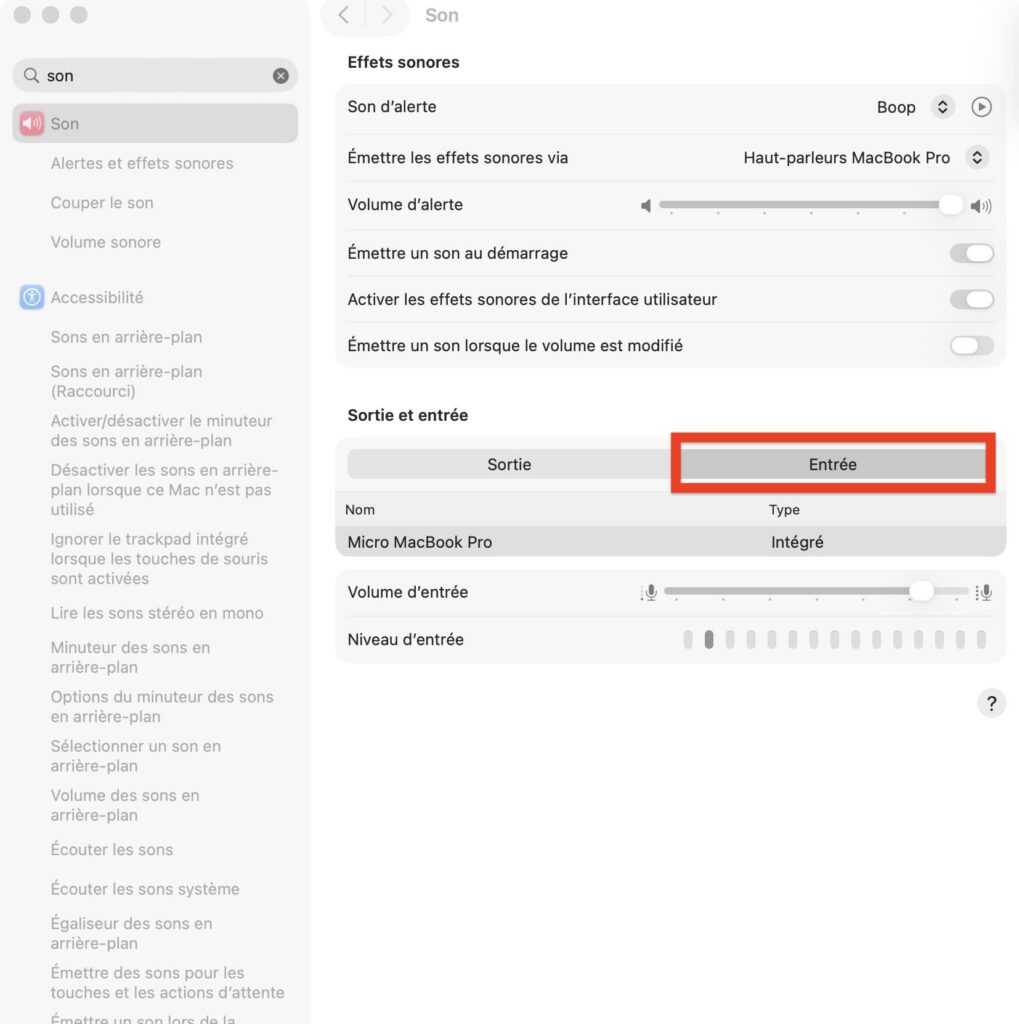
Effectuez ensuite un court enregistrement dans QuickTime Player > Fichier > Nouvel enregistrement audio, puis écoutez-le. Ce test permet de savoir si le problème vient du microphone lui-même ou uniquement de l’application utilisée.
Comment interpréter le résultat ?
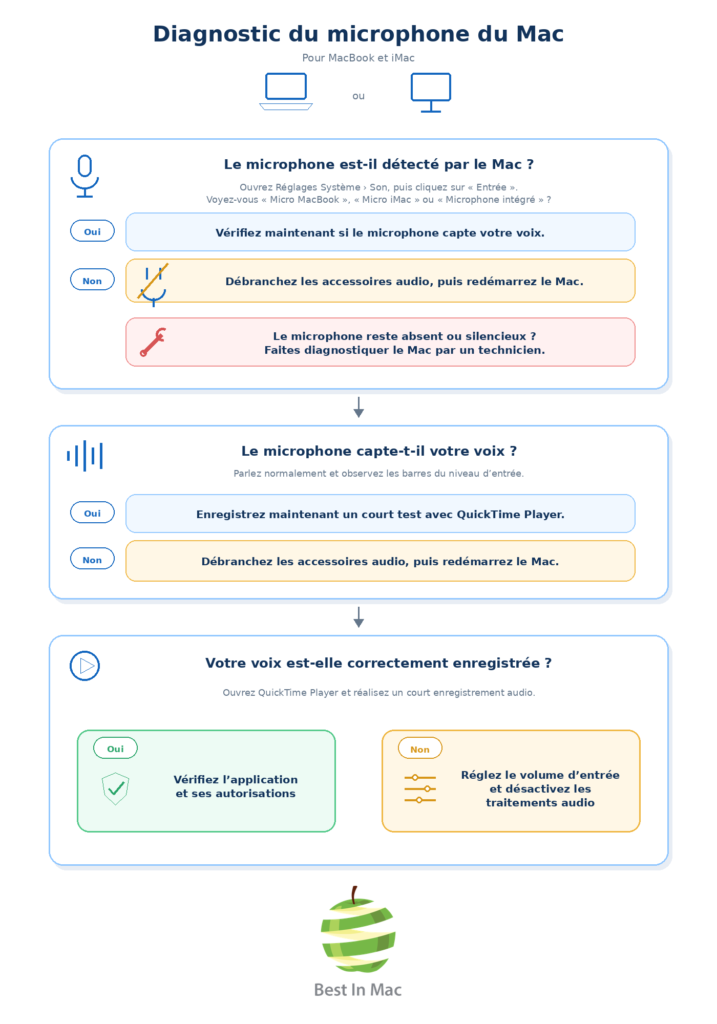
- Le microphone n’est pas affiché dans l’onglet Entrée : débranchez les accessoires audio et redémarrez le Mac. S’il reste absent, une origine matérielle devient possible.
- Les barres bougent et l’enregistrement est normal : le microphone fonctionne. Vérifiez les réglages et les autorisations de l’application concernée.
- Les barres bougent, mais l’enregistrement est faible ou déformé : contrôlez le volume d’entrée, le mode du microphone et les logiciels de traitement audio.
- Les barres ne bougent pas : vérifiez que le bon microphone est sélectionné, débranchez les périphériques audio externes, puis redémarrez le Mac.
Le micro interne du MacBook ou de l’iMac ne fonctionne plus
Un microphone interne silencieux n’est pas nécessairement en panne. Le Mac peut utiliser par erreur le microphone d’une webcam, d’un écran, d’un casque Bluetooth, d’une station d’accueil ou d’une interface audio.
Commencez par débrancher les périphériques audio externes et déconnectez les casques Bluetooth. Revenez ensuite dans Réglages Système > Son > Entrée et sélectionnez le microphone intégré du Mac.
Sur un MacBook équipé d’une prise casque, vérifiez qu’aucun casque ou adaptateur audio n’est encore branché. Sur un iMac, contrôlez notamment les webcams, casques et écrans externes connectés : leur microphone peut avoir été sélectionné à la place de celui de l’iMac.
Lorsque le microphone fonctionne dans QuickTime Player, mais pas dans une application précise, le problème vient généralement de l’autorisation ou du périphérique choisi par cette application. Ouvrez Réglages Système > Confidentialité et sécurité > Microphone et vérifiez que son accès est autorisé.
Si le problème est apparu après une mise en veille, une mise à jour de macOS ou le branchement d’un accessoire, redémarrez le Mac. Vérifiez également les mises à jour disponibles dans Réglages Système > Général > Mise à jour de logiciels.
Si le microphone intégré du MacBook ou de l’iMac reste absent de l’onglet Entrée, ou si les barres du niveau d’entrée ne bougent toujours pas, consultez la section consacrée au diagnostic matériel.
Le micro ne fonctionne pas dans Zoom, Teams ou Google Meet
Si l’enregistrement réalisé dans QuickTime Player est normal, le microphone du Mac fonctionne. Il faut alors vérifier l’application, le navigateur et leurs autorisations.
Vérifier l’autorisation de macOS
Ouvrez Réglages Système > Confidentialité et sécurité > Microphone, puis autorisez Zoom, Microsoft Teams, votre navigateur ou l’application concernée.
Après toute modification, quittez complètement l’application avant de l’ouvrir de nouveau. Si elle n’apparaît pas encore dans la liste, lancez une fonction nécessitant le microphone afin que macOS affiche la demande d’autorisation.
Vérifier le microphone choisi dans l’application
Une application peut utiliser un microphone différent de celui sélectionné dans macOS :
- dans Microsoft Teams, ouvrez Paramètres > Appareils ;
- dans Zoom, ouvrez Réglages > Audio ;
- dans Google Meet, ouvrez les paramètres audio de la réunion.
Sélectionnez le microphone souhaité, puis utilisez la fonction de test proposée par l’application lorsqu’elle est disponible. Vérifiez également que le microphone n’est pas simplement coupé pendant l’appel.
Vérifier les autorisations du navigateur
Pour utiliser le microphone dans Google Meet, Zoom en ligne ou un autre service web, deux autorisations doivent être accordées :
- macOS doit autoriser le navigateur à accéder au microphone ;
- le navigateur doit autoriser le site Internet à l’utiliser.
Commencez par ouvrir Réglages Système > Confidentialité et sécurité > Microphone, puis vérifiez que l’accès est activé pour votre navigateur (ici nous avons choisi Google Chrome).
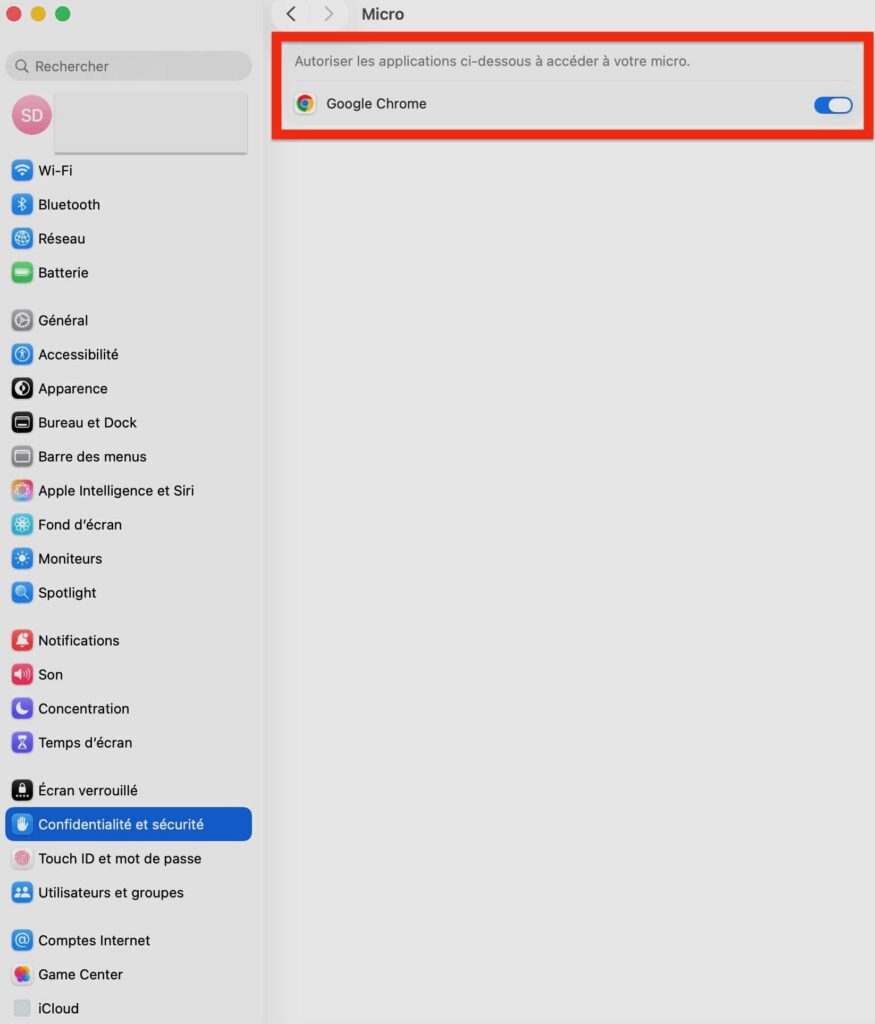
Dans Chrome, ouvrez ensuite le site concerné et acceptez sa demande d’accès au microphone. Si l’autorisation a précédemment été refusée, cliquez sur l’icône située à gauche de l’adresse du site, puis activez Microphone. Vous pouvez également ouvrir Paramètres des sites et sélectionner Autoriser à la ligne Microphone.
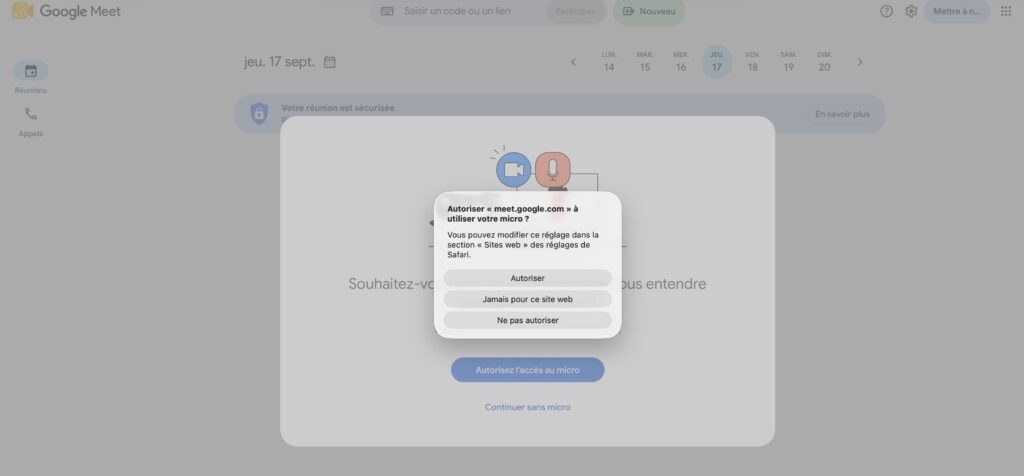
Dans Safari, l’autorisation peut être accordée lorsque le site en fait la demande ou depuis Safari > Réglages > Sites web > Microphone. Firefox et Edge proposent un réglage équivalent à gauche de la barre d’adresse.
Après toute modification, rechargez la page. Si le microphone reste inutilisable, mettez le navigateur à jour et fermez temporairement les logiciels de réduction du bruit, d’enregistrement, de streaming ou de routage audio virtuel.
Le micro d’un casque ou d’écouteurs Bluetooth fonctionne mal
Un casque Bluetooth peut restituer correctement de la musique, puis produire un son moins précis dès que son microphone est activé dans Zoom, Teams, FaceTime ou une autre application. Cette baisse de qualité n’indique pas nécessairement une panne.
Pourquoi la qualité diminue-t-elle pendant un appel ?
Lorsque le casque sert uniquement à écouter du son, la connexion Bluetooth privilégie la qualité de restitution. Lorsque son microphone est également utilisé, la liaison doit simultanément transmettre votre voix au Mac et restituer le son de l’appel.
Sur de nombreux casques, ce fonctionnement bidirectionnel entraîne une diminution de la qualité ou du volume sonore. La connexion utilise alors généralement un profil Bluetooth destiné aux communications mains libres. Le résultat dépend toutefois du modèle du casque, de sa génération et du Mac utilisé.
Pour vérifier si ce mode Bluetooth est responsable, conservez le casque comme périphérique de sortie, mais choisissez le microphone intégré du Mac comme périphérique d’entrée. Si la qualité sonore s’améliore, le casque n’est probablement pas défectueux : la dégradation est liée à l’utilisation simultanée de son microphone et de ses écouteurs.
Si le casque se déconnecte, n’apparaît plus dans les réglages ou si le Bluetooth ne s’active plus sur le Mac, le problème ne concerne probablement pas uniquement le microphone. Consultez notre guide consacré aux problèmes de Bluetooth sur Mac pour vérifier la connexion, l’icône Bluetooth et les périphériques détectés.
Cas particulier des AirPods récents
Sous macOS Tahoe 26, avec un programme interne à jour, les AirPods 4, AirPods 4 avec Réduction active du bruit et AirPods Pro 2 bénéficient des améliorations d’enregistrement audio annoncées par Apple.
Les générations plus récentes disposent également de traitements vocaux améliorés, mais les fonctions disponibles peuvent varier selon le modèle, le système et l’application utilisée.
Que faire si le problème persiste ?
- Dans Réglages Système > Son, vérifiez séparément le périphérique choisi dans Sortie et dans Entrée.
- Fermez complètement les applications susceptibles de maintenir le microphone actif, notamment Zoom, Teams, Discord et les logiciels d’enregistrement.
- Dans le Centre de contrôle > Son, sélectionnez temporairement les haut-parleurs du Mac, puis choisissez de nouveau le casque Bluetooth.
- En cas de coupures, rapprochez-vous du Mac afin d’écarter un problème de distance ou d’interférences.
- Déconnectez puis reconnectez le casque. Si cela ne suffit pas, oubliez l’appareil dans les réglages Bluetooth avant de le jumeler de nouveau.
- Avec des AirPods, sélectionnez le réglage de microphone Automatique plutôt que de forcer l’AirPod gauche ou droit.
Pour les visioconférences régulières, utiliser le microphone interne du Mac avec le casque Bluetooth uniquement en sortie constitue souvent la solution la plus simple. Un casque ou un microphone USB filaire permet également d’éviter les changements de qualité liés au fonctionnement bidirectionnel du Bluetooth.
Le son du micro est très faible, saturé ou intermittent
Un microphone peut être détecté tout en produisant une voix trop faible, déformée ou entrecoupée. Après avoir effectué le test initial dans QuickTime Player, contrôlez les réglages propres à la qualité du signal :
- Ajustez le volume d’entrée. Dans Réglages Système > Son > Entrée, augmentez-le si la voix est trop faible ou diminuez-le si elle est saturée.
- Revenez temporairement au mode Standard. Dans une application compatible, ouvrez Mode du micro depuis la barre des menus ou le Centre de contrôle. Si le son redevient normal, le traitement Isolement de la voix ou Large spectre était probablement en cause.
- Fermez les logiciels de traitement audio. Les outils de réduction du bruit, de streaming, les égaliseurs et les périphériques audio virtuels peuvent altérer le signal.
- Testez directement un microphone externe. Branchez-le au Mac sans hub ni station d’accueil, puis essayez un autre port ou un autre câble compatible.
Si le défaut reste audible dans QuickTime Player avec le bon microphone sélectionné, sans traitement logiciel ni périphérique intermédiaire, une défaillance du microphone, du câble ou de son connecteur devient plus probable.
Vérification matérielle : quand suspecter une panne physique
Une panne matérielle devient plausible lorsque les vérifications précédentes n’ont rien donné et que le microphone interne reste inutilisable directement dans macOS, indépendamment de l’application employée.
Plusieurs signes doivent notamment attirer l’attention :
- le microphone interne n’apparaît plus dans Réglages Système > Son > Entrée, même après avoir débranché les périphériques audio externes et redémarré le Mac ;
- le microphone est bien sélectionné, mais les barres du niveau d’entrée ne bougent pas lorsque vous parlez ;
- un enregistrement réalisé avec QuickTime Player reste totalement silencieux ou fortement déformé ;
- le problème est identique dans plusieurs applications ;
- le Mac a subi récemment un choc, une chute ou un contact avec un liquide.
Apple recommande d’ailleurs, dans sa procédure de diagnostic des problèmes de microphone sur les MacBook récents, de rechercher d’éventuelles traces de liquide, des dommages physiques, des contaminations ainsi que des nappes ou connecteurs endommagés ou déplacés.
Quelles pièces peuvent être en cause ?
L’architecture des microphones varie selon le modèle et la génération du Mac.
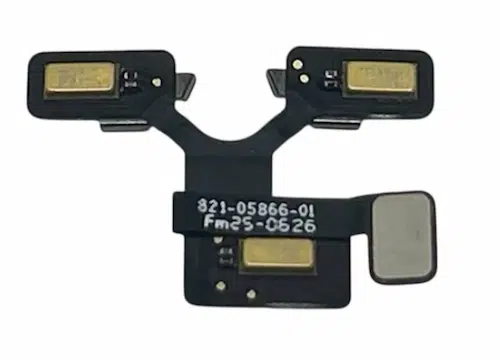
Sur de nombreux MacBook, un ou plusieurs microphones forment un ensemble avec un câble flex, également appelé nappe de microphone. Lors d’une réparation, c’est donc souvent l’ensemble microphones et câble flex qui est remplacé, et non une capsule de microphone isolée.
Les iMac possèdent également un ou plusieurs microphones intégrés selon leur génération. Sur certains modèles récents, Apple utilise un ensemble de trois microphones avec formation de faisceaux directionnels. Leur emplacement, leur câblage et les pièces accessibles séparément diffèrent toutefois de ceux d’un MacBook.
Sur un iMac, l’accès aux microphones ou à leur câblage peut nécessiter le retrait de l’écran. Cette intervention est plus délicate que l’ouverture d’un MacBook, car l’écran de nombreux iMac est collé au châssis. Il ne faut donc commander une pièce ou entreprendre un démontage qu’après avoir identifié précisément le Mac.
Une nappe déchirée, oxydée ou mal connectée peut suffire à rendre les microphones inopérants, même si les capsules ne sont pas endommagées. Plus rarement, la panne peut provenir du connecteur ou du circuit audio situé sur la carte logique.
Une fois le modèle identifié et la panne matérielle confirmée, vous pouvez consulter les microphones et nappes audio pour Mac compatibles avec votre appareil.
Si le problème concerne au contraire la restitution du son — absence de son, grésillements ou haut-parleur endommagé — consultez les haut-parleurs pour MacBook, iMac et Mac.
Le remplacement d’une pièce ne doit intervenir qu’après avoir écarté les causes logicielles et confirmé l’origine matérielle de la panne.
Apple Diagnostics peut-il détecter une panne du microphone ?
Avant toute ouverture, vous pouvez également lancer Diagnostics Apple, l’outil de diagnostic matériel intégré aux Mac. Il peut signaler certaines anomalies matérielles générales, mais il ne permet pas toujours d’identifier précisément une panne du microphone, de sa nappe ou de son connecteur.
Débranchez les périphériques externes, éteignez le Mac puis lancez Diagnostics Apple. Sur un Mac avec puce Apple, maintenez le bouton d’alimentation jusqu’à l’apparition des options de démarrage, puis maintenez Commande (⌘) + D.
Sur un Mac Intel, allumer le Mac en maintenant immédiatement la touche D.
Diagnostics Apple peut aider à détecter certains problèmes matériels, mais l’absence de code d’erreur ne suffit pas à exclure à elle seule une panne du microphone.
Si le micro reste absent ou totalement silencieux après tous les tests précédents, il devient alors préférable d’effectuer un diagnostic matériel plutôt que de multiplier les réinitialisations ou les réinstallations de macOS.
Quand faire appel à un professionnel pour un problème de micro sur Mac ?
Confiez le Mac à un technicien lorsque les vérifications précédentes indiquent une origine matérielle, notamment après une chute, un choc ou un contact avec un liquide. Le diagnostic permet de contrôler les microphones, leur câblage, les connecteurs et les composants audio associés avant de remplacer une pièce.
BestInMac propose également un service de diagnostic et de réparation Mac. Après identification du modèle et de l’origine de la panne, l’intervention peut porter uniquement sur la pièce défectueuse lorsque celle-ci est remplaçable séparément.
Si le Mac est encore couvert par la garantie Apple ou AppleCare, vérifiez les conditions de prise en charge avant toute intervention réalisée en dehors du réseau Apple.
FAQ : Le micro de mon Mac ne fonctionne plus
Comment savoir si le micro de mon Mac fonctionne ?
Ouvrez Réglages Système > Son > Entrée, sélectionnez le microphone à tester puis parlez normalement. Si la jauge du niveau d’entrée réagit à votre voix, macOS reçoit bien un signal du microphone. Si elle reste totalement immobile, vérifiez le périphérique sélectionné et son volume d’entrée avant de poursuivre le diagnostic.
Pourquoi mon micro fonctionne dans FaceTime mais pas dans Zoom ou Teams ?
Si le microphone fonctionne dans FaceTime, mais pas dans une autre application, vérifiez d’abord Réglages Système > Confidentialité et sécurité > Microphone . Chaque application doit être autorisée séparément à accéder au micro. Zoom et Microsoft Teams disposent également de leurs propres réglages audio et peuvent utiliser un microphone différent de celui sélectionné dans macOS.
Pourquoi le son devient-il mauvais lorsque j’utilise le micro de mon casque Bluetooth ?
De nombreux casques Bluetooth utilisent un mode de meilleure qualité pour l’écoute seule et un autre mode lorsqu’ils doivent simultanément transmettre votre voix et restituer le son. Dans ce second cas, la qualité audio peut diminuer.
Pour le vérifier, conservez le casque comme périphérique de sortie, mais sélectionnez le microphone interne du Mac comme entrée.
Le mode « Isolement de la voix » peut-il provoquer un problème de micro ?
Le mode Isolement de la voix ne désactive pas le microphone. Il privilégie votre voix tout en réduisant les bruits environnants.
Si votre voix paraît toutefois anormalement traitée, faible ou hachée dans une application compatible, passez temporairement en mode Standard. Si le son redevient normal, le traitement appliqué par le mode micro participe probablement au problème.
Pourquoi le microphone de mon iMac ne fonctionne-t-il plus ?
Ouvrez Réglages Système > Son > Entrée et vérifiez que le microphone intégré de l’iMac est sélectionné. Une webcam, un casque Bluetooth, un écran externe ou une interface audio peut être utilisé à sa place.
Si le microphone de l’iMac reste absent ou silencieux dans QuickTime Player après avoir débranché ces périphériques et redémarré le Mac, un diagnostic matériel devient nécessaire.
Faut-il redémarrer le Mac lorsqu’un microphone ne fonctionne plus ?
Pas systématiquement. Commencez par vérifier le microphone sélectionné, son niveau d’entrée et les autorisations de l’application.
En revanche, si le problème est apparu après une mise en veille, le branchement d’un périphérique audio ou une modification des réglages, un redémarrage constitue une étape simple avant de poursuivre le diagnostic.
Peut-on utiliser un micro USB si le microphone interne du Mac est en panne ?
Oui. Un microphone USB compatible peut être utilisé indépendamment du microphone interne.
Une fois connecté, sélectionnez-le dans Réglages Système > Son > Entrée, puis dans l’application utilisée si celle-ci possède son propre réglage audio.
C’est une solution immédiate pour continuer à utiliser le Mac en visioconférence ou en enregistrement avant une éventuelle réparation du microphone interne.





0 commentaires