


La réinitialisation de la PRAM sur Mac était autrefois une opération courante pour corriger certains problèmes liés au démarrage, au son ou à l’affichage. Aujourd’hui, Apple utilise principalement le terme NVRAM, mais de nombreux utilisateurs continuent de rechercher des informations sur la PRAM.
Dans la pratique, la procédure est identique sur les Mac Intel compatibles. Comprendre la différence entre PRAM et NVRAM permet d’éviter les confusions et de savoir quelle manipulation effectuer selon le modèle de Mac utilisé.
PRAM et NVRAM : quelle différence sur Mac ?
Les termes PRAM et NVRAM sont souvent utilisés comme des synonymes. Historiquement, les anciens Mac utilisaient une mémoire appelée PRAM (Parameter RAM) pour conserver certains réglages importants comme le volume sonore, la résolution d’écran ou le disque de démarrage. Avec l’évolution du matériel Apple, la NVRAM (Non-Volatile RAM) a progressivement remplacé cette technologie tout en conservant le même rôle.
Pour l’utilisateur, la différence est donc principalement terminologique. Les symptômes observés et la procédure de réinitialisation restent pratiquement identiques sur les Mac Intel compatibles.
| PRAM | NVRAM |
|---|---|
| Ancienne technologie Apple | Technologie actuelle |
| Présente sur les anciens Mac Intel | Utilisée sur les Mac Intel modernes |
| Stocke les réglages de démarrage | Stocke les mêmes réglages |
| Réinitialisation identique | Réinitialisation identique |
| Terme encore très recherché | Terme utilisé par Apple |
Quels problèmes une réinitialisation de la PRAM peut-elle corriger ?
Lorsque les informations enregistrées dans la PRAM deviennent incohérentes, plusieurs dysfonctionnements peuvent apparaître : volume sonore incorrect, résolution d’écran anormale, démarrage sur le mauvais disque ou comportement inhabituel de certains périphériques.
Une réinitialisation de la PRAM peut également être tentée lorsqu’un Mac présente des difficultés de démarrage. Toutefois, si le problème persiste après la manipulation, il peut être utile d’effectuer un diagnostic plus approfondi avec Apple Diagnostics ou de consulter notre guide consacré aux Mac qui ne démarrent plus.
Quels Mac utilisent encore la PRAM ?
Le terme PRAM est surtout associé aux anciens Mac Intel. On le retrouve encore fréquemment dans la documentation concernant les MacBook Unibody, certains MacBook Pro Retina, les premiers MacBook Air, les iMac Intel ou encore les Mac Mini commercialisés avant l’arrivée des puces Apple Silicon.
Sur ces modèles, une panne n’implique pas forcément le remplacement de l’ordinateur. Dans de nombreux cas, il est possible de remplacer une batterie usée, un SSD défaillant ou un autre composant afin de retrouver un fonctionnement normal.
Comment réinitialiser la PRAM ?
À quoi sert la PRAM sur Mac ?
La PRAM (Parameter RAM) est une petite mémoire intégrée à votre Mac qui enregistre certains paramètres essentiels au bon fonctionnement du système. Ces informations sont utilisées dès le démarrage de l’ordinateur pour charger rapidement les réglages principaux.
Parmi les paramètres stockés dans la PRAM, on retrouve notamment :
- le volume sonore
- la résolution d’écran
- le disque de démarrage sélectionné
- le fuseau horaire
- certains réglages liés aux périphériques
Si vous souhaitez notamment activer ou désactiver le son de démarrage sur Mac, sachez que ce réglage fait partie des paramètres gérés par la PRAM/NVRAM.
Lorsque ces paramètres deviennent corrompus ou incohérents, cela peut entraîner des dysfonctionnements : écran mal configuré, absence de son, démarrage anormal ou périphériques non reconnus.
Réinitialiser la PRAM sur Mac permet alors de remettre ces réglages à zéro et de corriger rapidement ces bugs sans intervention technique lourde. Cette manipulation est souvent recommandée après un remplacement de pièce interne ou une intervention technique sur votre Mac.
Quand faut-il réinitialiser la PRAM sur Mac ?
Il est recommandé de réinitialiser la PRAM sur Mac dès que vous constatez un comportement anormal lié aux réglages système. Cette manipulation simple permet souvent de résoudre rapidement des bugs sans avoir à effectuer de réparation plus complexe.
Voici les situations les plus courantes où une réinitialisation de la PRAM peut être utile :
- le Mac ne démarre pas correctement ou démarre sur le mauvais disque
- le son ne fonctionne plus ou le volume est bloqué
- l’écran affiche une mauvaise résolution ou des réglages incorrects
- le fuseau horaire ou la date sont erronés
- certains périphériques ne sont pas reconnus correctement
- les paramètres semblent se réinitialiser ou ne pas s’enregistrer
Dans tous ces cas, la PRAM peut contenir des informations corrompues. La réinitialiser permet de repartir sur des paramètres sains et de retrouver un fonctionnement normal. Certains utilisateurs effectuent également cette manipulation lorsqu’ils constatent des problèmes plus généraux, comme un Mac qui perd fréquemment sa connexion Wi-Fi, un MacBook qui s’éteint sans raison apparente ou des performances qui se dégradent avec le temps. Si ces symptômes persistent malgré la réinitialisation, il est alors conseillé d’approfondir le diagnostic afin d’identifier une éventuelle panne matérielle.
Les Mac M1, M2, M3 et M4 utilisent-ils encore la PRAM ?
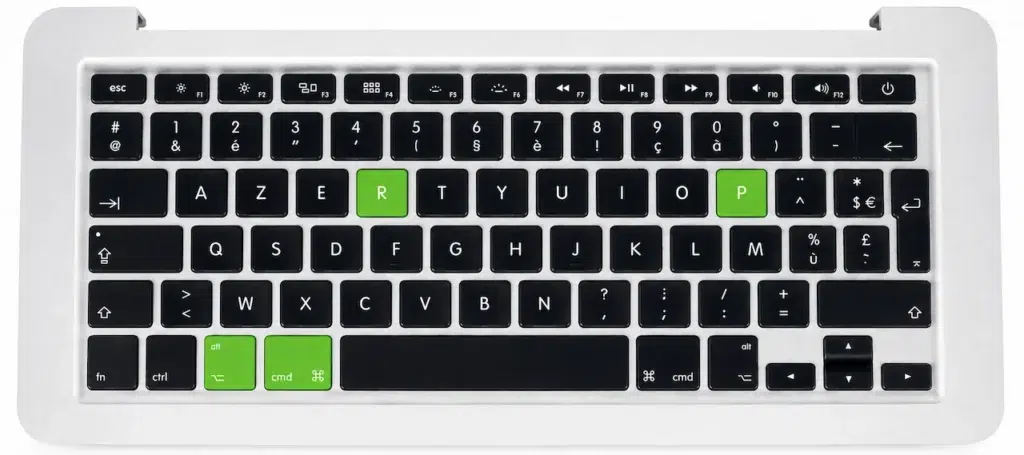
Avec l’arrivée des processeurs Apple Silicon, Apple a profondément modifié la gestion de nombreux paramètres système. Les Mac équipés d’une puce M1, M2, M3 ou M4 ne permettent plus d’effectuer manuellement une réinitialisation de la PRAM ou de la NVRAM à l’aide de la combinaison de touches Option + Commande + P + R.
Ces réglages sont désormais gérés automatiquement par macOS. Si vous utilisez un Mac Apple Silicon et que vous rencontrez un problème de démarrage ou d’affichage, il est préférable d’effectuer un diagnostic matériel ou logiciel plutôt que de rechercher une procédure de réinitialisation de la PRAM.
Que faire si la réinitialisation de la PRAM ne résout pas le problème ?
Si le problème persiste après la réinitialisation, il est possible que l’origine soit matérielle. Une batterie usée, un SSD défaillant, un connecteur de charge endommagé ou une carte mère défectueuse peuvent provoquer des symptômes similaires.
Dans ce cas, il peut être utile d’utiliser Apple Diagnostics afin d’identifier plus précisément la source du problème. Si un composant semble en cause, vous pouvez également consulter notre catalogue de pièces détachées Mac Apple afin de vérifier la disponibilité des éléments compatibles avec votre modèle.
FAQ : Différences entre la réinitialisation PRAM et NVRAM
PRAM et NVRAM, quelle différence ?
La PRAM et la NVRAM remplissent exactement la même fonction : elles stockent des réglages essentiels de votre Mac (volume, écran, disque de démarrage, fuseau horaire). La différence vient surtout de la technologie et de l’évolution des machines. Pour en savoir plus, consultez notre guide complet : Réinitialiser la NVRAM de votre Mac Apple.
La réinitialisation PRAM efface-t-elle mes données ?
Non, la réinitialisation de la PRAM n’efface pas vos fichiers personnels (documents, photos, applications). Elle remet uniquement à zéro certains réglages du système comme le volume sonore, la résolution d’écran ou le disque de démarrage. Après la manipulation, vous devrez simplement reconfigurer ces paramètres selon vos préférences. C’est donc une opération sans risque pour vos données, mais utile pour corriger des comportements anormaux.
Combien de temps dure la réinitialisation ?
La réinitialisation de la PRAM est très rapide. Elle dure généralement entre 20 et 30 secondes, le temps de maintenir les touches au démarrage. Le Mac peut redémarrer une ou deux fois pendant l’opération, ce qui est normal. Une fois terminée, votre ordinateur démarre normalement avec les paramètres par défaut.
Pourquoi mon Mac ne réagit pas ?
Si votre Mac ne réagit pas lors de la réinitialisation de la PRAM, plusieurs causes sont possibles. Vous n’avez peut-être pas appuyé sur les bonnes touches au bon moment, juste après l’allumage. Le clavier peut ne pas être reconnu, notamment en Bluetooth. Le problème peut également être plus profond, d’ordre matériel ou système. Dans ce cas, essayez avec un clavier filaire, redémarrez votre Mac, ou consultez un technicien si le problème persiste.
Peut-on réinitialiser la PRAM sur un Mac Apple Silicon (M1, M2, M3, M4) ?
Non, les Mac Apple Silicon (M1, M2, M3, M4) ne disposent plus de PRAM/NVRAM accessible manuellement. Ces paramètres sont gérés automatiquement par le système, sans manipulation utilisateur.
La PRAM peut-elle corriger un problème d’écran noir sur Mac ?
Oui, lorsqu’un réglage d’affichage corrompu est à l’origine du problème. Une réinitialisation de la PRAM peut parfois permettre de retrouver une résolution correcte ou de rétablir l’affichage au démarrage. En revanche, si votre ordinateur continue de présenter un écran MacBook noir après la manipulation, il est recommandé d’effectuer un diagnostic plus approfondi afin d’identifier une éventuelle panne matérielle ou logicielle.
Faut-il réinitialiser la PRAM après le remplacement d’une pièce ?
Cela peut être utile après certaines interventions sur un Mac Intel, notamment lors du remplacement d’un écran, d’un disque de stockage ou d’autres composants internes. La réinitialisation permet alors de repartir avec des paramètres système propres.
Quelle est la différence entre la PRAM et la réinitialisation du SMC ?
La PRAM stocke principalement des réglages liés au démarrage, à l’affichage et au son. Le SMC gère quant à lui certaines fonctions matérielles comme la batterie, les ventilateurs ou l’alimentation. Si vous rencontrez un problème de charge, de température ou de gestion de l’énergie, il peut être utile d’effectuer une réinitialisation du SMC sur votre Mac. Ces deux procédures peuvent être complémentaires lors d’un diagnostic.
Comment savoir si la réinitialisation de la PRAM a fonctionné ?
La réinitialisation n’affiche généralement aucun message de confirmation. Sur certains Mac Intel, un second son de démarrage peut être entendu. Le moyen le plus simple reste de vérifier si le problème rencontré a disparu après le redémarrage.
La PRAM existe-t-elle encore sur les Mac récents ?
Apple utilise désormais principalement le terme NVRAM. Sur les Mac Apple Silicon (M1, M2, M3 et M4), ces paramètres sont gérés automatiquement par macOS et ne nécessitent plus de réinitialisation manuelle.
Ce qu’il faut retenir sur les différences entre PRAM et NVRAM
Même si Apple utilise aujourd’hui principalement le terme NVRAM, de nombreux utilisateurs continuent de parler de PRAM lorsqu’ils recherchent une solution à un problème de démarrage, d’affichage ou de son sur leur Mac. Sur les modèles Intel compatibles, la procédure de réinitialisation reste simple, rapide et sans risque pour les données personnelles.
Si la manipulation ne résout pas le problème, il est recommandé de poursuivre le diagnostic avec Apple Diagnostics ou d’examiner l’état des principaux composants matériels de votre Mac.





0 commentaires