


Votre Mac ne démarre plus et vous ne savez pas d’où vient le problème ? Cette situation est souvent inquiétante, surtout lorsque l’ordinateur contient des documents importants ou constitue votre principal outil de travail.
Un Mac qui refuse de démarrer peut présenter différents symptômes : écran noir, logo Apple bloqué, dossier avec un point d’interrogation, extinction immédiate après l’allumage ou absence totale de réaction lorsque vous appuyez sur le bouton de démarrage. Dans certains cas, une simple réinitialisation de la NVRAM ou du SMC suffit à résoudre le problème. Dans d’autres situations, une panne matérielle peut être en cause.
Avant d’envisager une réparation ou le remplacement d’un composant, il est important d’identifier précisément le symptôme rencontré. Dans ce guide, nous allons passer en revue les principales causes d’un Mac qui ne démarre plus ainsi que les différentes solutions à tester étape par étape afin de retrouver un fonctionnement normal.
MAC NE DÉMARRE PAS
Identifiez le symptôme pour trouver la solution
Mon Mac ne démarre pas : identifier le symptôme
| Symptôme | Cause possible |
|---|---|
| Aucun signe de vie | Batterie, chargeur, alimentation |
| Écran noir | Affichage, NVRAM, écran |
| Logo Apple bloqué | macOS, SSD, stockage |
| Dossier avec point d’interrogation | Disque de démarrage, SSD |
| Extinction immédiate | Batterie, carte mère |
| Redémarrage en boucle | Système, stockage |
| Barre de progression bloquée | Mise à jour macOS, disque défaillant |
| Symbole interdit | Version de macOS incompatible ou système corrompu |
Avant d’effectuer des manipulations avancées, il est important d’identifier précisément le symptôme observé. Un Mac qui ne s’allume plus du tout n’aura pas les mêmes causes qu’un Mac bloqué sur le logo Apple ou qu’un ordinateur qui affiche un écran noir.
Dans de nombreux cas, le problème provient d’un simple réglage système, d’une mise à jour interrompue ou d’un disque de démarrage mal détecté. Cependant, une batterie défectueuse, un SSD en panne ou une carte mère endommagée peuvent également empêcher le démarrage normal de l’ordinateur.
Les vérifications suivantes permettent d’éliminer progressivement les causes les plus fréquentes avant d’envisager une réparation matérielle.
Mon Mac ne s’allume plus du tout
Pourquoi mon Mac ne s’allume plus ?
Si votre Mac ne réagit plus lorsque vous appuyez sur le bouton d’alimentation, il est important de distinguer un problème de démarrage d’un problème d’alimentation. Un Mac qui ne s’allume plus du tout ne produit généralement aucun son, aucun voyant et aucun mouvement de ventilateur.
Plusieurs causes peuvent être à l’origine du problème : un chargeur défectueux, une batterie usée, un connecteur de charge endommagé ou encore une panne plus importante de la carte mère.
Comment vérifier l’alimentation de son Mac ?
Commencez par vérifier le chargeur ainsi que le câble d’alimentation. Un chargeur défectueux ou inadapté peut empêcher l’ordinateur de recevoir l’énergie nécessaire au démarrage. Si vous avez un doute sur votre alimentation, consultez notre guide pour choisir le bon chargeur pour votre Mac.
Sur les MacBook équipés d’un connecteur MagSafe, il est également conseillé d’inspecter le port de charge. Un connecteur endommagé, encrassé ou oxydé peut empêcher la batterie de se recharger correctement. Notre guide consacré au diagnostic d’un connecteur de charge Mac défectueux peut vous aider à identifier ce type de panne.
Débranchez également tous les accessoires externes : disque dur, hub USB, écran externe, imprimante ou station d’accueil. Dans certains cas, un périphérique défectueux peut perturber l’alimentation ou bloquer la séquence de démarrage.
Si votre MacBook reste totalement inactif malgré ces vérifications, laissez-le branché pendant plusieurs minutes avant de tenter un nouveau démarrage. Une batterie profondément déchargée peut parfois nécessiter un temps de recharge plus important avant de permettre l’allumage de l’ordinateur.
Une batterie défectueuse peut-elle empêcher le démarrage ?
Oui. Sur les MacBook, une batterie fortement usée ou défectueuse peut parfois empêcher l’ordinateur de démarrer correctement ou provoquer des extinctions soudaines. Dans certains cas, le Mac démarre quelques secondes puis s’éteint immédiatement. Dans d’autres, il refuse complètement de s’allumer malgré un chargeur fonctionnel.
Lorsque la batterie arrive en fin de vie, le système peut ne plus disposer de l’énergie nécessaire pour terminer la séquence de démarrage. Si vous constatez également une autonomie très faible, des arrêts inattendus ou des messages concernant l’état de la batterie, son remplacement peut être nécessaire. Vous pouvez vérifier la compatibilité des batteries disponibles avec votre modèle de MacBook avant d’envisager une réparation.
Si aucune réaction n’est observée malgré ces différentes vérifications, l’origine de la panne peut également provenir d’un connecteur de charge, d’un circuit d’alimentation ou d’une carte mère défectueuse. Certains symptômes sont d’ailleurs proches de ceux observés lorsqu’un MacBook s’éteint tout seul au cours de son utilisation. Un diagnostic plus approfondi permettra alors d’identifier précisément le composant en cause.
Mon Mac démarre mais l’écran reste noir
Dans certains cas, le Mac semble fonctionner normalement alors que rien ne s’affiche à l’écran. Vous pouvez entendre le ventilateur tourner, sentir l’ordinateur chauffer légèrement ou même entendre le son de démarrage. Cela signifie généralement que le Mac s’allume correctement mais qu’un problème affecte l’affichage.
Si vous n’êtes pas certain d’avoir entendu ce signal, pensez à activer le son de démarrage pour diagnostiquer votre Mac : ce petit test simple permet de savoir rapidement si la carte mère s’allume correctement, avant d’aller plus loin dans les vérifications.
Avant d’envisager une panne matérielle, vérifiez la luminosité de l’écran et débranchez tous les écrans externes. Une configuration d’affichage incorrecte peut parfois donner l’impression que le Mac ne démarre plus.
Pourquoi mon Mac affiche un écran noir au démarrage ?
Plusieurs causes peuvent expliquer l’apparition d’un écran noir au démarrage. Il peut s’agir d’un simple problème logiciel, d’un réglage d’affichage corrompu ou d’une anomalie enregistrée dans la NVRAM. Dans d’autres situations, la panne est matérielle : écran défectueux, nappe vidéo endommagée, rétroéclairage défaillant ou carte graphique en panne.
Les symptômes observés permettent souvent d’orienter le diagnostic. Un écran totalement noir, un écran faiblement éclairé ou encore un affichage qui disparaît après quelques secondes ne correspondent pas forcément à la même panne.
Comment réparer un Mac avec un écran noir ?
La première étape consiste à effectuer un redémarrage forcé puis, si nécessaire, une réinitialisation de la NVRAM afin d’éliminer un problème de configuration. Si l’écran reste noir malgré ces manipulations, un diagnostic plus approfondi sera nécessaire.
Nous détaillons les différentes causes possibles, les méthodes de diagnostic et les solutions adaptées dans notre dossier complet consacré aux problèmes d’écran MacBook noir.
Si le diagnostic confirme une défaillance de l’écran ou de ses composants, il peut être nécessaire de remplacer certaines pièces afin de retrouver un affichage normal.
Mon Mac reste bloqué sur le logo Apple
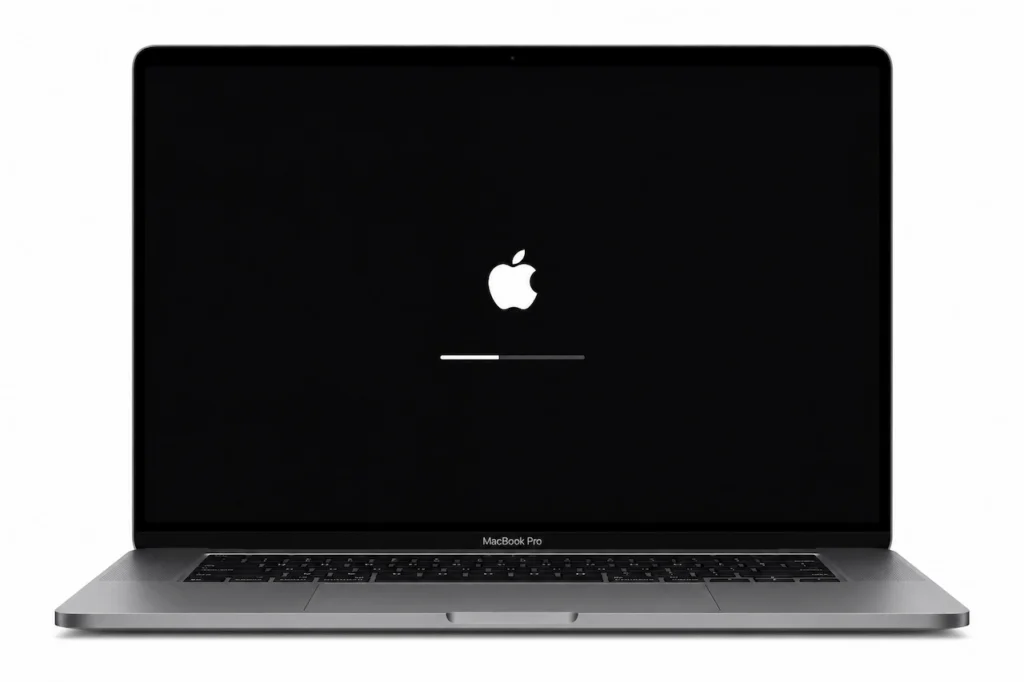
Pourquoi mon Mac reste bloqué sur la pomme ?
Lorsque le Mac affiche le logo Apple mais que le démarrage ne se termine jamais, le problème provient généralement du système d’exploitation ou du disque de stockage. Dans certains cas, la barre de progression reste figée pendant plusieurs minutes. Dans d’autres, le Mac redémarre en boucle sans jamais accéder à la session utilisateur.
Ce comportement peut apparaître après une mise à jour interrompue, un arrêt brutal de l’ordinateur, une corruption du système de fichiers ou un SSD présentant des signes de faiblesse. Si votre Mac est devenu particulièrement lent avant la panne, il peut également être utile de vérifier l’état du disque de stockage.
Avant d’envisager le remplacement d’un composant, il est recommandé les principaux outils intégrés à macOS afin d’effectuer un premier diagnostic. Ces utilitaires permettent souvent d’identifier un problème de disque, de démarrage ou de configuration sans intervention matérielle.
Comment démarrer en mode récupération ?
Le mode récupération permet d’accéder aux principaux outils de dépannage de macOS même lorsque le système refuse de démarrer normalement.
Pour y accéder sur un Mac Intel :
- Éteignez complètement votre Mac.
- Allumez-le puis maintenez immédiatement les touches Commande (⌘) et R.
- Relâchez les touches lorsque le logo Apple apparaît.
Vous accéderez alors aux utilitaires macOS. Depuis cet environnement, il est possible de vérifier le disque avec Utilitaire de disque, restaurer une sauvegarde Time Machine ou réinstaller macOS.
Si le disque ne peut pas être réparé ou si le système est fortement endommagé, une réinstallation à l’aide d’une clé USB bootable macOS peut parfois être nécessaire.
Mon Mac affiche un dossier avec un point d’interrogation
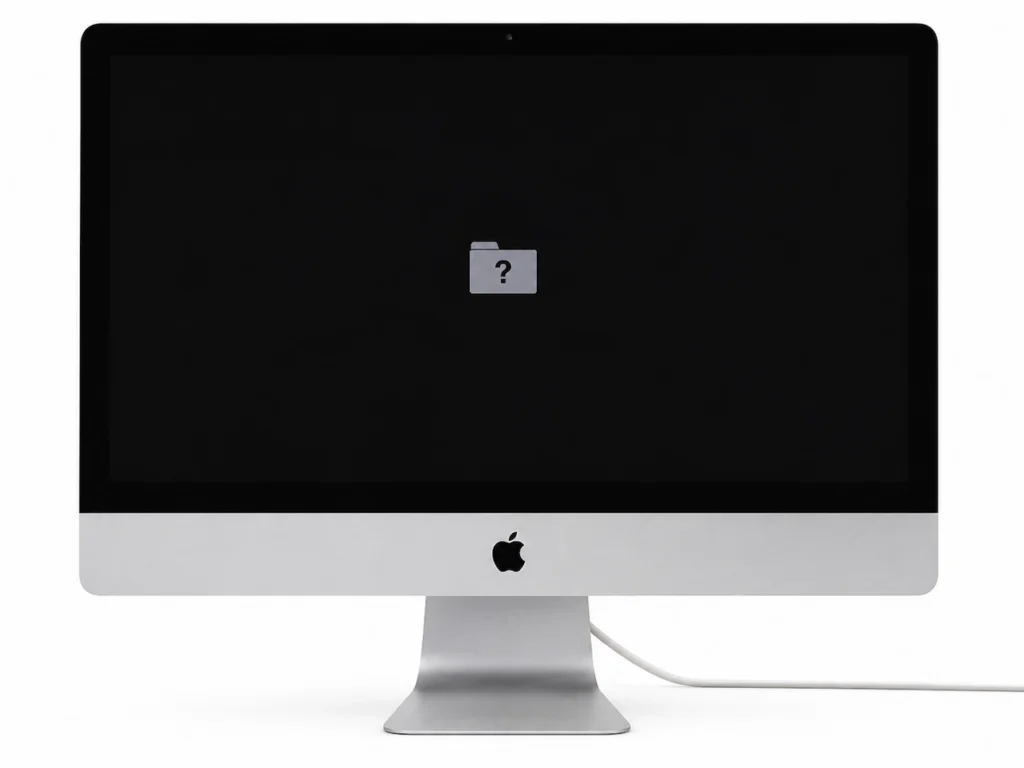
Que signifie le dossier avec un point d’interrogation ?
L’apparition d’un dossier accompagné d’un point d’interrogation au démarrage indique que votre Mac ne parvient plus à localiser un système macOS valide. Concrètement, l’ordinateur cherche son disque de démarrage mais ne trouve aucun volume utilisable pour lancer le système.
Cette situation peut survenir après une mise à jour interrompue, une corruption du système de fichiers ou une modification involontaire du disque de démarrage. Dans certains cas, le problème est simplement logiciel et peut être corrigé depuis le mode récupération.
Avant toute intervention, il est conseillé d’ouvrir Utilitaire de disque afin de vérifier si le SSD apparaît toujours dans la liste des périphériques détectés par le Mac.
Le SSD est-il défectueux ?
Lorsque le dossier avec un point d’interrogation apparaît de façon répétée, il est possible que le SSD soit en cause. Un support de stockage en fin de vie peut devenir difficile à détecter ou provoquer des erreurs empêchant le chargement de macOS.
Certains signes peuvent orienter le diagnostic : démarrages de plus en plus lents, fichiers qui disparaissent, blocages fréquents ou impossibilité d’installer les mises à jour système. Si vous observez plusieurs de ces symptômes, il peut être utile de vérifier si votre SSD est en fin de vie.
Dans le cas où le disque de stockage est effectivement défectueux, son remplacement permet généralement de retrouver un fonctionnement normal. BestinMac propose de nombreuses solutions de stockage compatibles avec les différentes générations de MacBook, MacBook Pro, MacBook Air, iMac et Mac Mini.
Si le SSD est correctement détecté mais que le Mac refuse toujours de démarrer, le problème peut également provenir du système d’exploitation ou d’un autre composant matériel nécessitant un diagnostic plus approfondi.
Mon Mac redémarre en boucle
Pourquoi mon Mac redémarre-t-il sans cesse ?
Un Mac qui redémarre continuellement sans parvenir à afficher le bureau rencontre généralement un problème logiciel ou matériel empêchant le chargement complet de macOS.
Ce comportement peut apparaître après une mise à jour interrompue, l’installation d’un pilote incompatible, une corruption du système de fichiers ou un problème lié au disque de stockage. Dans certains cas, un périphérique externe défectueux peut également provoquer des redémarrages répétés.
Si le Mac affiche régulièrement le logo Apple avant de redémarrer, il est conseillé de débrancher tous les accessoires externes et de tenter un démarrage avec la configuration la plus simple possible.
Comment utiliser le mode sans échec ?
Le mode sans échec permet de démarrer macOS en chargeant uniquement les éléments indispensables au fonctionnement du système. Cette procédure peut aider à identifier un logiciel, une extension ou un réglage à l’origine des redémarrages en boucle.
Sur un Mac Intel, éteignez complètement l’ordinateur puis maintenez la touche Maj enfoncée lors du démarrage. Relâchez-la lorsque la fenêtre de connexion apparaît.
Si le Mac démarre correctement en mode sans échec, le problème provient souvent d’un logiciel, d’une extension système ou d’un élément chargé automatiquement au démarrage. Les outils intégrés à macOS permettent alors d’effectuer des vérifications complémentaires et de rechercher d’éventuelles erreurs sur le disque de stockage.
Mon Mac affiche un symbole interdit au démarrage
Le symbole interdit, représenté par un cercle barré, indique que votre Mac a trouvé un système d’exploitation mais qu’il ne peut pas l’utiliser pour démarrer correctement.
Ce problème apparaît souvent après une mise à jour incomplète, l’installation d’une version de macOS incompatible avec votre modèle ou une modification importante du système. Il peut également se produire lorsqu’un disque de démarrage contient une version de macOS trop ancienne ou trop récente pour l’ordinateur utilisé.
Dans un premier temps, essayez de démarrer en mode récupération afin de vérifier l’état du disque et, si nécessaire, réinstaller macOS. Si vous disposez d’une sauvegarde Time Machine, il peut également être possible de restaurer un état antérieur du système.
Les utilisateurs ayant installé OpenCore ou modifié leur configuration système doivent également vérifier que leur version de macOS reste compatible avec leur matériel. Une incompatibilité logicielle est souvent à l’origine de ce symbole au démarrage.
Mon Mac s’allume puis s’éteint immédiatement
Pourquoi mon Mac s’éteint juste après le démarrage ?
Il arrive parfois qu’un Mac démarre normalement, affiche brièvement le logo Apple puis s’éteigne quelques secondes plus tard. Dans d’autres cas, l’ordinateur atteint l’écran de connexion avant de s’éteindre brutalement sans message d’erreur.
Ce comportement peut être provoqué par plusieurs facteurs : une batterie défaillante, un problème d’alimentation, une surchauffe importante ou encore une panne de la carte mère. Lorsque l’extinction se produit de manière répétée, il est important de ne pas confondre ce symptôme avec un redémarrage en boucle ou un simple blocage du système.
Les MacBook les plus anciens peuvent également rencontrer ce problème lorsque la batterie n’est plus capable de fournir suffisamment d’énergie au démarrage, même si elle semble encore se recharger normalement.
La batterie peut-elle être responsable ?
Oui, une batterie usée ou en fin de vie peut empêcher le démarrage normal du Mac et provoquer des extinctions soudaines. Certains utilisateurs constatent également une autonomie très faible, des variations importantes du pourcentage de charge ou un ordinateur qui ne fonctionne correctement que lorsqu’il est branché sur secteur.
Si votre batterie présente déjà des signes d’usure, il peut être utile de vérifier les batteries compatibles avec votre modèle de MacBook. Le remplacement de la batterie permet souvent de résoudre ce type de panne et de retrouver un fonctionnement stable.
Lorsque le problème persiste malgré une batterie en bon état, il est recommandé d’approfondir le diagnostic. Les symptômes observés peuvent parfois être liés à une alimentation défectueuse, à un connecteur de charge endommagé ou à une carte mère présentant une anomalie. Pour aller plus loin, vous pouvez également consulter notre dossier consacré aux MacBook qui s’éteignent tout seuls, qui détaille les différentes causes possibles et les méthodes de diagnostic.
Réinitialiser la NVRAM lorsque le Mac refuse de démarrer
La NVRAM (Non-Volatile Random Access Memory) est une mémoire utilisée par les Mac Intel pour conserver certains réglages essentiels au démarrage. Elle stocke notamment des informations relatives au volume sonore, à la résolution d’écran ou encore au disque de démarrage sélectionné.
Lorsque ces paramètres deviennent incohérents ou corrompus, le Mac peut rencontrer différents dysfonctionnements : démarrage anormal, écran noir, blocage sur le logo Apple ou redémarrages répétés.
La réinitialisation de la NVRAM est une opération simple et sans risque pour vos données personnelles.
Sur un Mac Intel :
- Éteignez complètement le Mac.
- Allumez-le puis maintenez immédiatement les touches Option (⌥), Commande (⌘), P et R.
- Conservez-les enfoncées pendant une vingtaine de secondes.
- Relâchez les touches et laissez le Mac poursuivre son démarrage.
Cette manipulation ne s’applique pas aux Mac équipés d’une puce Apple Silicon (M1, M2, M3 ou M4), car ces paramètres sont désormais gérés automatiquement par macOS.
Pour connaître en détail le fonctionnement de cette mémoire, les problèmes qu’elle peut corriger ainsi que les procédures adaptées à chaque génération de Mac, consultez notre guide complet consacré à la réinitialisation de la NVRAM sur Mac.
Réinitialiser le SMC pour corriger certains problèmes matériels
Le SMC (System Management Controller) est un composant présent sur les Mac Intel chargé de gérer plusieurs fonctions matérielles essentielles. Il intervient notamment dans la gestion de l’alimentation, de la batterie, des ventilateurs, de la mise en veille et de certains capteurs internes.
Lorsque le SMC rencontre un dysfonctionnement, différents symptômes peuvent apparaître : impossibilité d’allumer le Mac, batterie qui ne se recharge plus correctement, ventilateurs fonctionnant en permanence à pleine vitesse ou comportement anormal lors du démarrage.
Une réinitialisation du SMC peut parfois suffire à résoudre ces problèmes sans remplacement de pièce.
Sur la plupart des MacBook Intel équipés d’une batterie non amovible :
- Éteignez complètement le Mac.
- Maintenez simultanément les touches Maj, Contrôle et Option du côté gauche du clavier.
- Tout en conservant ces touches enfoncées, appuyez également sur le bouton d’alimentation.
- Attendez environ 10 secondes puis relâchez toutes les touches.
- Redémarrez normalement le Mac.
Comme pour la NVRAM, cette procédure ne concerne pas les Mac équipés d’une puce Apple Silicon (M1, M2, M3 ou M4), dont la gestion matérielle est assurée différemment.
Pour connaître les procédures adaptées à chaque modèle ainsi que les problèmes que cette manipulation peut réellement corriger, consultez notre guide complet consacré à la réinitialisation du SMC sur Mac.
Utiliser Apple Diagnostics pour identifier une panne matérielle
Lorsque les différentes manipulations de dépannage ne permettent pas de résoudre le problème, il devient important de vérifier si une panne matérielle est à l’origine du dysfonctionnement.
Apple Diagnostics est un outil intégré aux Mac qui permet de tester plusieurs composants essentiels de l’ordinateur. Il peut notamment détecter certains problèmes liés à la mémoire vive, à la carte logique, aux capteurs internes, au système d’alimentation ou encore à certains périphériques intégrés.
Pour lancer Apple Diagnostics sur un Mac Intel :
- Éteignez complètement votre Mac.
- Débranchez les périphériques non indispensables.
- Allumez l’ordinateur puis maintenez immédiatement la touche D.
- Suivez les instructions affichées à l’écran.
Une fois l’analyse terminée, l’outil affiche d’éventuels codes d’erreur permettant d’orienter le diagnostic. Ces informations sont particulièrement utiles lorsque le Mac refuse toujours de démarrer malgré la réinitialisation de la NVRAM, du SMC ou les tentatives de réparation du système.
Pour comprendre le fonctionnement de cet outil, interpréter les principaux codes d’erreur et savoir quelles actions entreprendre selon les résultats obtenus, consultez notre guide complet consacré à Apple Diagnostics sur Mac.
Réinstaller macOS en dernier recours
Lorsque toutes les vérifications précédentes ont échoué, une réinstallation de macOS peut permettre de résoudre un problème de démarrage lié au système d’exploitation. Cette solution est particulièrement utile après une mise à jour interrompue, une corruption de fichiers système ou un dysfonctionnement empêchant macOS de se charger correctement.
Avant de procéder à une réinstallation, il est recommandé de vérifier que le disque de stockage est toujours détecté par Utilitaire de disque et, si possible, de sauvegarder vos données importantes. Une sauvegarde Time Machine ou une copie de vos fichiers sur un autre support reste toujours préférable avant toute intervention sur le système.
La méthode la plus simple consiste à utiliser le mode récupération de macOS. Celui-ci permet de télécharger et de réinstaller le système directement depuis les serveurs d’Apple sans nécessairement effacer les données personnelles.
Dans certaines situations, notamment lorsque le mode récupération ne fonctionne plus ou lorsque le disque a été remplacé, il peut être nécessaire d’utiliser un support d’installation externe. Notre guide détaillé pour installer macOS sur un Mac explique les différentes méthodes disponibles ainsi que les précautions à prendre avant de lancer la procédure.
Si une réinstallation complète de macOS ne permet toujours pas de démarrer l’ordinateur, il est probable que le problème soit matériel. Une panne de SSD, de mémoire vive, de carte mère ou d’un autre composant devra alors être envisagée.
Les pannes les plus fréquentes selon le modèle de Mac (diagnostic Atelier BestinMac)
Dans notre atelier, nous constatons que les pannes empêchant le démarrage d’un Mac varient fortement selon les modèles. Sur les MacBook, les batteries, chargeurs et cartes mères sont les composants le plus souvent mis en cause. Sur les iMac, les alimentations internes et les cartes mères représentent une grande partie des diagnostics, tandis que les anciens iMac A1311 et A1312 sont également connus pour leurs problèmes de carte graphique. Enfin, sur les Mac Mini, les défaillances d’alimentation et de carte logique sont parmi les causes les plus fréquentes.
Quand faut il remplacer une pièce sur un Mac qui ne démarre plus?
Lorsque les vérifications liées à l’alimentation, à la batterie, au système et au démarrage n’ont pas permis de résoudre le problème, certains composants matériels doivent être envisagés. Les pannes de SSD, d’écran ou de carte mère figurent parmi les causes les plus fréquentes d’un Mac qui refuse de démarrer. Plusieurs composants seuls ou combinés peuvent empêcher un Mac de démarrer correctement. Identifier le bon élément permet d’éviter des remplacements inutiles et de cibler plus rapidement la réparation.
Un SSD en panne peut-il bloquer le démarrage ?
Absolument. Un SSD défaillant peut empêcher macOS de se charger et provoquer l’apparition d’un dossier avec un point d’interrogation, des blocages répétés ou des redémarrages anormaux. Si vous avez constaté des ralentissements importants avant la panne, il est possible que le support de stockage soit en fin de vie. Vous pouvez consulter notre sélection de SSD compatibles avec votre modèle de MacBook, MacBook Air, MacBook Pro, iMac ou Mac Mini.
Un écran défectueux peut-il donner l’impression que le Mac ne démarre plus ?
Oui. Dans certains cas, l’ordinateur fonctionne normalement mais aucun affichage n’apparaît à l’écran. L’utilisateur a alors l’impression que le Mac refuse de démarrer alors que le problème provient uniquement de l’affichage. Si vous constatez un écran noir, un rétroéclairage absent ou une image intermittente, consultez les écrans complets compatibles avec votre appareil.
Quand suspecter la carte mère ?
La carte mère devient suspecte lorsque toutes les autres causes ont été écartées. Une absence totale de réaction, des extinctions aléatoires, un démarrage impossible malgré une batterie fonctionnelle ou encore des problèmes d’alimentation persistants peuvent indiquer une défaillance de la carte logique. Pour approfondir le diagnostic, consultez notre guide détaillé sur les symptômes d’une carte mère Mac défectueuse.
Que faire si aucune solution ne fonctionne ?
Si votre Mac ne démarre toujours pas malgré les différentes manipulations présentées dans ce guide, il est probable qu’une panne matérielle plus importante soit présente. Une carte mère défectueuse, un contrôleur d’alimentation endommagé ou un composant interne défaillant peuvent empêcher complètement le démarrage de l’ordinateur.
Dans cette situation, il est conseillé de réaliser un diagnostic approfondi avant de remplacer une pièce au hasard. Certains symptômes peuvent en effet orienter vers des causes très différentes malgré des manifestations similaires.
Par exemple, un écran noir n’implique pas forcément un écran défectueux, tout comme un Mac qui ne démarre plus n’indique pas systématiquement une panne de carte mère. Pour mieux comprendre ces situations, vous pouvez consulter notre guide consacré au diagnostic d’une carte mère défectueuse sur Mac.
Si vous avez identifié le composant responsable de la panne, vous pouvez ensuite rechercher la pièce compatible dans notre catalogue de pièces détachées Mac. Dans le cas contraire, un diagnostic technique permettra généralement de déterminer avec précision l’origine du problème.
FAQ : Réparer un Mac qui ne démarre pas
Mon Mac ne démarre plus mais charge, que faire ?
Si votre Mac semble recevoir du courant mais refuse toujours de démarrer, plusieurs composants peuvent être en cause. Sur un MacBook, le problème peut provenir d’un chargeur défectueux, d’un connecteur de charge endommagé ou d’une batterie en fin de vie. Sur un iMac ou un Mac Mini, une panne du bloc d’alimentation interne peut également empêcher le démarrage malgré la présence d’une alimentation électrique. Avant d’envisager une réparation plus complexe, il peut être utile de vérifier les chargeurs compatibles avec votre modèle de MacBook ainsi que les alimentations pour iMac et Mac Mini. Si le problème persiste, l’origine peut également être liée au SSD, à la carte mère ou au système d’exploitation.
Pourquoi mon Mac reste bloqué sur la pomme ?
Un Mac bloqué sur la pomme peut être confronté à un problème logiciel, une mise à jour incomplète ou un défaut de stockage. Le mode récupération et l’Utilitaire de disque permettent souvent d’effectuer un premier diagnostic.
Pourquoi mon Mac affiche un dossier avec un point d’interrogation ?
Le dossier avec un point d’interrogation apparaît lorsque votre Mac ne parvient plus à localiser un disque de démarrage valide. Ce problème peut être causé par un SSD déconnecté, un disque défaillant, un système macOS corrompu ou un mauvais réglage du disque de démarrage. Si ce symbole apparaît régulièrement, il est conseillé de vérifier l’état du stockage et de contrôler que le SSD est toujours correctement détecté par le Mac.
Réinitialiser la NVRAM peut-il réparer un Mac qui ne démarre plus ?
Oui, dans certains cas. La NVRAM conserve plusieurs paramètres liés au démarrage, à l’affichage et au choix du disque de démarrage. Lorsqu’une information enregistrée devient incohérente, le Mac peut rencontrer des difficultés à démarrer correctement. Une réinitialisation de la NVRAM constitue donc une étape simple à réaliser avant d’envisager des réparations plus importantes.
Comment lancer Apple Diagnostics ?
Apple Diagnostics est un outil intégré qui permet de rechercher certaines pannes matérielles. Sur la plupart des Mac Intel, il suffit d’éteindre l’ordinateur puis de le rallumer en maintenant la touche D enfoncée. Une fois l’analyse terminée, le système affiche d’éventuels codes d’erreur permettant d’orienter le diagnostic. Cet outil est particulièrement utile lorsque vous suspectez un problème de batterie, de mémoire vive ou de carte mère.
Un SSD défectueux peut-il empêcher le démarrage ?
Absolument. Le SSD contient macOS ainsi que l’ensemble des fichiers nécessaires au démarrage de l’ordinateur. Lorsqu’il devient défaillant, le Mac peut rester bloqué sur le logo Apple, afficher un dossier avec un point d’interrogation, redémarrer en boucle ou ne plus détecter de système d’exploitation. Si vous constatez également des ralentissements importants ou des erreurs fréquentes, il est possible que le SSD approche de sa fin de vie.
Une batterie morte peut-elle empêcher un MacBook de démarrer ?
Oui. Une batterie très usée ou défectueuse peut provoquer des extinctions soudaines, empêcher le démarrage ou rendre le fonctionnement instable. Certains MacBook peuvent démarrer uniquement lorsqu’ils sont reliés au chargeur, tandis que d’autres nécessitent une batterie capable de fournir une alimentation correcte au système. Si votre autonomie est devenue très faible ou si la batterie présente un message de maintenance, son remplacement peut être nécessaire.
Comment savoir si la carte mère est défectueuse ?
Une carte mère défectueuse peut provoquer de nombreux symptômes : absence totale de démarrage, extinction immédiate, redémarrages aléatoires, absence d’affichage ou encore impossibilité de charger la batterie. Toutefois, ces symptômes peuvent également être causés par d’autres composants. Avant de conclure à une panne de carte mère, il est recommandé d’écarter les problèmes liés au chargeur, à la batterie, au SSD ou à l’écran grâce à un diagnostic approfondi.
Mon Mac ne démarre plus après une mise à jour macOS, que faire ?
Une mise à jour macOS interrompue ou incomplète peut empêcher le système de démarrer correctement. Le Mac peut rester bloqué sur le logo Apple, afficher une barre de progression figée ou redémarrer en boucle. Dans un premier temps, essayez de démarrer en mode récupération afin de vérifier le disque avec Utilitaire de disque. Si aucune erreur n’est détectée, une réinstallation de macOS permet souvent de restaurer les fichiers système endommagés sans nécessairement effacer vos données personnelles.
Mon Mac ne démarre plus mais le ventilateur tourne, pourquoi ?
Si le ventilateur fonctionne mais que le Mac ne démarre pas normalement, cela signifie généralement que l’ordinateur reçoit bien de l’alimentation. Le problème peut alors provenir de l’écran, du système d’exploitation, du SSD ou de certains composants internes. Un écran noir avec ventilateur actif n’indique pas forcément une panne de la carte mère. Il est recommandé de vérifier l’affichage, de tenter une réinitialisation de la NVRAM et d’utiliser les outils de diagnostic intégrés à macOS pour affiner le diagnostic.
Mon iMac ne démarre plus mais l’écran reste noir, que faire ?
Sur un iMac, un écran noir n’indique pas forcément une panne d’écran. Les causes les plus fréquentes sont une alimentation défectueuse ou un problème de carte mère. Sur certains anciens modèles comme les iMac A1311 et A1312, une carte graphique défaillante peut également empêcher l’affichage. Vérifiez si les ventilateurs tournent ou si l’iMac produit un son de démarrage afin d’orienter le diagnostic. Sur certains iMac, les LED de diagnostic permettent également d’identifier rapidement une panne d’alimentation, de carte graphique ou de carte mère.
Mac qui ne démarre plus : identifier la véritable cause de la panne
Un Mac qui refuse de démarrer n’est pas forcément victime d’une panne grave. Dans de nombreux cas, un problème de système, un réglage corrompu dans la NVRAM ou un dysfonctionnement lié à l’alimentation peut être corrigé sans remplacer la moindre pièce.
En revanche, lorsque les manipulations de diagnostic ne donnent aucun résultat, il devient nécessaire d’envisager une panne matérielle. Batterie, SSD, écran ou carte mère peuvent être à l’origine du problème selon les symptômes observés.
L’essentiel est d’avancer étape par étape afin d’éviter les remplacements inutiles. Grâce aux outils intégrés à macOS et aux différentes méthodes présentées dans ce guide, il est souvent possible d’identifier précisément l’origine de la panne avant d’entreprendre une réparation.
Si votre Mac rencontre des difficultés au démarrage, ces deux guides peuvent vous aider à aller plus loin dans le diagnostic ou à envisager une solution logicielle.





0 commentaires