


Vous n’avez rien téléchargé, rien installé de particulier, et pourtant l’espace de stockage de votre Mac diminue de jour en jour. En ouvrant
Vous découvrez parfois des dizaines, voire des centaines de gigaoctets occupés par des catégories comme Données système, sans qu’aucun fichier ne semble l’expliquer.
Dans la grande majorité des cas, ce comportement est normal. macOS et de nombreuses applications créent automatiquement des caches, des fichiers temporaires, des sauvegardes locales, des index, des aperçus ou encore des copies de sécurité afin d’améliorer les performances, d’accélérer les recherches ou de protéger vos données. Le problème est que ces fichiers s’accumulent parfois plus vite qu’ils ne sont supprimés, donnant l’impression que le Mac « se remplit tout seul ».
Dans cet article, nous allons passer en revue les neuf causes les plus fréquentes de cette consommation d’espace « invisible ». Pour chacune d’elles, vous découvrirez pourquoi elle se produit, comment vérifier si elle est responsable et où agir si nécessaire.
Si votre objectif est de récupérer immédiatement de l’espace disque sans supprimer vos fichiers importants, consultez également notre guide complet pour libérer de l’espace disque sur un Mac sans tout effacer.
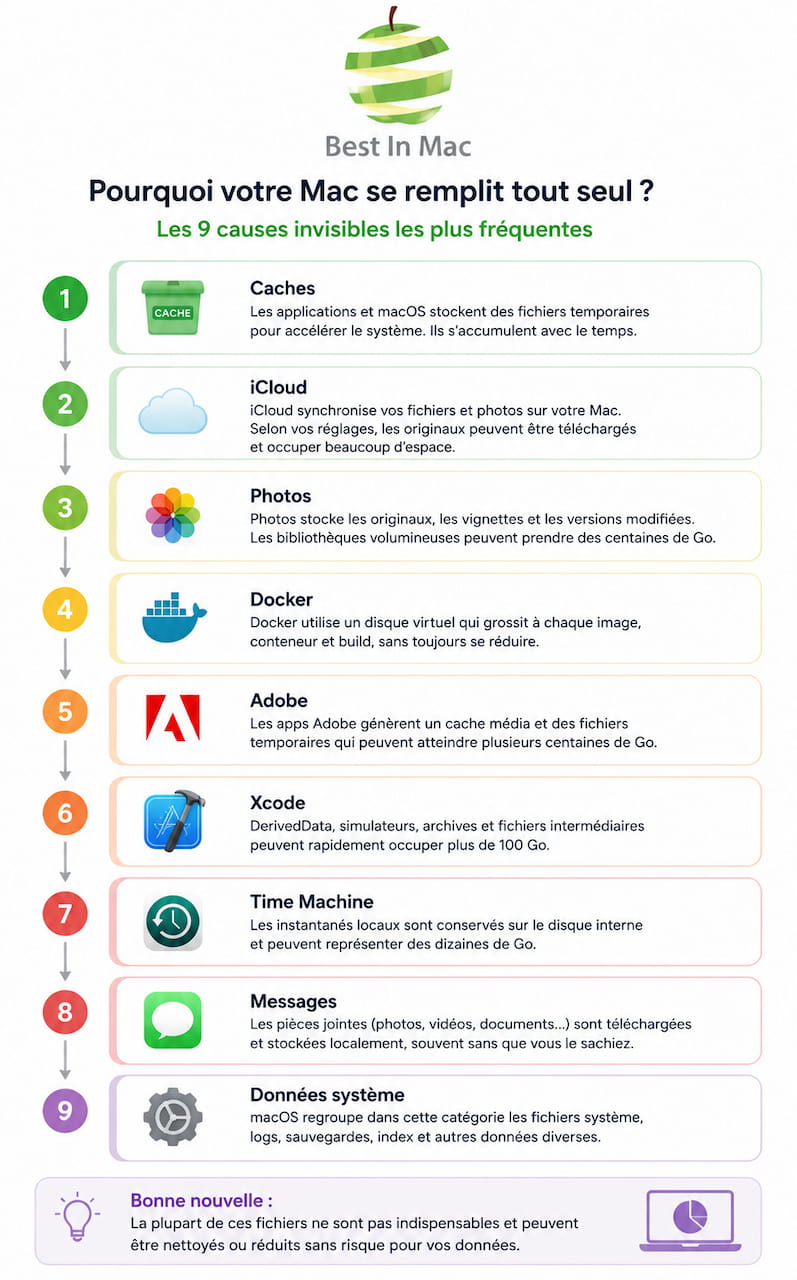
Quels éléments peuvent remplir votre Mac sans que vous vous en rendiez compte ?
Tous les éléments ci-dessous peuvent occuper de l’espace sans que vous ayez téléchargé de nouveaux fichiers. Certains sont créés automatiquement par macOS, d’autres par les applications que vous utilisez quotidiennement. Bonne nouvelle : dans la plupart des cas, il est possible de récupérer une partie importante de cet espace sans supprimer vos documents personnels.
| Élément | Peut se remplir automatiquement ? | Espace récupérable | Nettoyage sans risque ? | Difficulté |
|---|---|---|---|---|
| Caches | ✓ | 500 Mo à 20 Go | Oui | ★★ |
| Données système | ✓ | Variable | Partiellement | ★★★ |
| Photos | ✓ | Plusieurs centaines de Go | Oui | ★★ |
| iCloud | ✓ | Plusieurs centaines de Go | Oui | ★★ |
| Docker | ✓ | 10 à 100 Go | Oui | ★★★ |
| Adobe | ✓ | 10 à 200 Go | Oui | ★★★ |
| Xcode | ✓ | 20 à 200 Go | Oui | ★★★ |
| Time Machine | ✓ | 5 à 100 Go | Oui | ★★★★ |
| Messages | ✓ | Plusieurs dizaines de Go | Oui | ★★ |
Voyons maintenant en détail pourquoi chacun de ces éléments peut grossir au fil du temps, comment vérifier s’il est responsable et quelles solutions permettent de limiter son impact sur votre espace de stockage.
1. Pourquoi « Données système » grossit autant ?
La catégorie Données système (System Data en anglais) est souvent la première responsable lorsqu’un utilisateur a l’impression que son Mac « se remplit tout seul ». Contrairement à ce que l’on pourrait croire, il ne s’agit pas d’un dossier unique que l’on peut ouvrir dans le Finder, mais d’une catégorie utilisée par macOS pour regrouper tous les fichiers qui ne peuvent pas être classés ailleurs.
Elle peut notamment contenir :
- les caches système et applicatifs (voir le point suivant) ;
- les journaux (logs) et rapports de plantage ;
- les fichiers temporaires créés par macOS et les applications ;
- les sauvegardes locales de Time Machine ;
- l’index Spotlight, qui peut à lui seul représenter plusieurs dizaines de gigaoctets ;
- les fichiers résiduels laissés par certaines applications après leur désinstallation ;
- les anciens fichiers d’installation et caches de mise à jour de macOS.
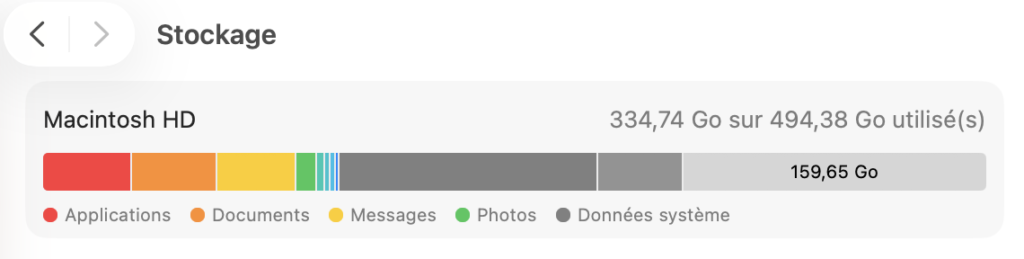
En théorie, macOS supprime automatiquement ces fichiers lorsqu’ils ne sont plus nécessaires ou lorsque l’espace disque devient insuffisant. En pratique, ce nettoyage n’est pas toujours immédiat. Après une mise à jour importante de macOS, un montage vidéo, un traitement photo ou l’installation d’une application volumineuse, ces données peuvent continuer à occuper plusieurs gigaoctets pendant plusieurs jours, voire plusieurs semaines.
Comment vérifier si « Données système » est responsable ?
Ouvrez :
Si la catégorie Données système représente plusieurs dizaines de gigaoctets alors que vous ne stockez pas beaucoup de fichiers sur votre Mac, il est probable qu’une partie de cet espace soit occupée par des caches, des fichiers temporaires ou des sauvegardes locales détaillés dans les sections suivantes.e session de montage vidéo/photo) s’accumulent sans être purgés pendant des semaines.
2. Pourquoi les caches grossissent-ils sans arrêt ?
Les caches sont l’une des principales raisons pour lesquelles un Mac peut perdre progressivement de l’espace de stockage sans que vous téléchargiez de nouveaux fichiers. Leur rôle est pourtant bénéfique : il s’agit de copies temporaires de données déjà calculées ou téléchargées, conservées sur le disque afin d’accélérer le fonctionnement du système et des applications.
Par exemple, un navigateur web conserve les images des sites que vous consultez pour accélérer leur affichage, une application de retouche photo enregistre des aperçus (thumbnails), tandis que macOS met en cache certaines polices, icônes ou ressources système afin d’améliorer la réactivité de l’ordinateur.
Le problème est que ces fichiers temporaires ne sont pas supprimés systématiquement. Chrome, Safari, Slack, Spotify, les applications Adobe ou encore les environnements de développement (IDE) gèrent chacun leur propre cache, généralement stocké dans le dossier :
Comme chaque application fonctionne indépendamment, ces données s’accumulent progressivement et peuvent représenter plusieurs dizaines de gigaoctets après quelques mois d’utilisation.
Comment vérifier si les caches occupent beaucoup d’espace ?
Les caches ne sont pas visibles directement dans la catégorie Stockage de macOS. En revanche, si la catégorie Données système est particulièrement volumineuse, ils en sont souvent l’une des principales composantes.
Les utilisateurs avancés peuvent consulter le dossier ~/Library/Caches depuis le Finder ou le Terminal afin d’identifier les applications qui occupent le plus d’espace.
Peut-on supprimer ces caches ?
Oui, dans la majorité des cas. Les caches sont recréés automatiquement lorsque les applications en ont besoin. Leur suppression permet souvent de récupérer plusieurs gigaoctets sans perdre de documents ou de données personnelles.
Si vous souhaitez savoir quels caches peuvent être supprimés et comment les nettoyer en toute sécurité, consultez notre guide complet pour vider le cache sur Mac.
3. Pourquoi iCloud télécharge des fichiers sur mon Mac ?
Si vous utilisez iCloud Drive ou Photos iCloud, votre Mac synchronise automatiquement une copie de vos fichiers afin que vous puissiez y accéder à tout moment, même sans connexion Internet. Cette synchronisation est totalement normale, mais selon vos réglages, elle peut rapidement occuper plusieurs dizaines, voire plusieurs centaines de gigaoctets.
Deux options influencent directement l’espace utilisé sur votre disque :
Lorsque cette seconde option est activée, chaque nouvelle photo prise avec votre iPhone, chaque document ajouté depuis un iPad ou un autre Mac est automatiquement téléchargé sur votre ordinateur. Beaucoup d’utilisateurs ont alors l’impression que leur Mac « se remplit tout seul », alors qu’il ne fait qu’appliquer les paramètres de synchronisation d’iCloud.
Comment vérifier si iCloud est responsable ?
Ouvrez :
Si Télécharger les originaux sur ce Mac est sélectionné, votre Mac stocke l’intégralité de votre bibliothèque en local. À l’inverse, l’option Optimiser le stockage du Mac permet de réduire considérablement l’espace occupé tout en conservant un accès à l’ensemble de vos fichiers.
Comment récupérer de l’espace ?
Si votre espace disque devient insuffisant, activer Optimiser le stockage du Mac est souvent la solution la plus efficace. Vos documents restent disponibles dans iCloud et les originaux sont téléchargés automatiquement uniquement lorsque vous les ouvrez.
4. Pourquoi Photos prend autant de place ?
L’application Photos est souvent l’une des principales responsables d’un manque d’espace sur Mac, en particulier si vous utilisez un iPhone récent. Les photos en haute résolution, les vidéos 4K ou ProRes et les Live Photos occupent rapidement plusieurs dizaines, voire plusieurs centaines de gigaoctets.
Cette consommation d’espace provient de plusieurs éléments :
- la photothèque (Photos Library.photoslibrary), qui contient les originaux lorsque l’option Optimiser le stockage du Mac est désactivée ;
- les vignettes et aperçus générés pour afficher rapidement votre bibliothèque ;
- les versions modifiées des photos, Photos conservant souvent l’original en plus de la version retouchée ;
- le cache utilisé pour les vidéos et les Live Photos ;
- les doublons provenant d’importations multiples (iPhone, iCloud, WhatsApp, captures d’écran, etc.).
Avec des iPhone capables d’enregistrer des vidéos en 4K, 60 i/s, HDR ou ProRes, une photothèque peut facilement dépasser 100 à 300 Go, voire davantage.
Comment vérifier si Photos occupe beaucoup d’espace ?
Ouvrez :
Si l’option Télécharger les originaux sur ce Mac est activée, l’intégralité de votre photothèque est stockée localement.
Comment récupérer de l’espace ?
La solution la plus simple consiste à activer Optimiser le stockage du Mac afin que seuls les fichiers récemment utilisés restent enregistrés sur votre ordinateur. Vous pouvez également déplacer votre photothèque sur un SSD externe si vous souhaitez conserver tous les originaux sans saturer le disque interne.
5. Pourquoi Docker prend-il autant de place ?
Si vous êtes développeur ou si vous utilisez des outils comme Docker Desktop, il est possible que plusieurs dizaines de gigaoctets disparaissent sans que vous compreniez pourquoi.
Contrairement à une application classique, Docker ne stocke pas ses conteneurs sous la forme de dossiers indépendants. Il utilise un disque virtuel unique (généralement nommé Docker.raw ou Docker.qcow2) qui simule un disque dur complet pour la machine virtuelle Linux exécutant vos conteneurs.
Ce fichier augmente progressivement à chaque :
- image Docker téléchargée ;
- conteneur créé ou lancé ;
- compilation (build) réalisée ;
- volume ou environnement de développement ajouté.
Le problème est que ce disque virtuel ne retrouve presque jamais sa taille d’origine. Même après avoir supprimé des images, des conteneurs ou des volumes, l’espace est généralement libéré à l’intérieur du disque virtuel, mais macOS ne récupère pas automatiquement cet espace sur le SSD.
Ainsi, un développeur qui utilise Docker régulièrement peut se retrouver avec un fichier Docker.raw de 30, 50, voire plus de 100 Go, alors qu’une grande partie de cet espace n’est plus réellement utilisée.
Comment vérifier si Docker est responsable ?
Ouvrez :
Vous pouvez également consulter Réglages Système > Général > Stockage. Si la catégorie Données système est anormalement importante alors que vous utilisez Docker, ce fichier virtuel peut largement y contribuer.
Comment récupérer de l’espace ?
Docker propose des outils permettant de supprimer les images, conteneurs, volumes et caches inutilisés. Dans certains cas, il peut également être nécessaire de recréer le disque virtuel afin qu’il retrouve une taille plus raisonnable.
Si vous utilisez Docker uniquement de manière occasionnelle, un nettoyage régulier permet d’éviter que ce fichier ne continue à grossir au fil des mois.
6. Pourquoi Adobe consomme autant d’espace ?
Les applications Adobe (Premiere Pro, Photoshop, Illustrator, After Effects…) génèrent ce qu’on appelle un cache média : à chaque import de vidéo, audio ou image, elles créent des fichiers de prévisualisation pré-calculés pour que le montage et l’édition soient plus fluides. Sur une machine utilisée régulièrement pour le montage vidéo, ce cache peut représenter plusieurs dizaines, voire plusieurs centaines de gigaoctets, en particulier si aucune limite automatique n’a été définie dans les préférences. À cela s’ajoutent les anciennes versions des applications Creative Cloud, les fichiers d’installation et certains fichiers de mise à jour qui ne sont pas toujours supprimés automatiquement.
Comment vérifier si Adobe est responsable ?
Dans Premiere Pro, ouvrez les préférences consacrées au cache média afin de consulter son emplacement et l’espace qu’il occupe.
Les utilisateurs plus avancés peuvent également vérifier directement la taille des dossiers :
Et plus particulièrement des dossiers Media Cache et Media Cache Files.
Comment récupérer de l’espace ?
Les applications Adobe permettent de supprimer les fichiers de cache média inutilisés directement depuis leurs préférences. Vous pouvez également définir une taille maximale du cache ou programmer la suppression automatique des fichiers les plus anciens.
Pensez également à désinstaller les anciennes versions de Creative Cloud qui ne sont plus utilisées. En revanche, évitez de supprimer manuellement les dossiers contenant vos projets ou leurs médias d’origine.
7. Pourquoi Xcode remplit-il le disque des développeurs ?
Si vous développez des applications pour iPhone, iPad, Apple Watch ou Mac, Xcode peut devenir, à lui seul, l’un des principaux consommateurs d’espace de stockage. Au fil des compilations et des tests, il crée automatiquement de nombreux fichiers temporaires destinés à accélérer le développement, mais ceux-ci ne sont pas toujours supprimés lorsqu’ils ne sont plus utiles.
Les principaux responsables sont :
- DerivedData : à chaque compilation, Xcode enregistre les fichiers intermédiaires, les index du code et les journaux (logs) de compilation. Ce dossier peut facilement atteindre 50 à 100 Go sur une machine utilisée quotidiennement.
- Les simulateurs iOS, iPadOS, watchOS et tvOS : chaque version installée occupe généralement entre 5 et 7 Go. Conserver plusieurs versions d’iOS pour effectuer des tests peut rapidement représenter plusieurs dizaines de gigaoctets.
- Device Support : Xcode conserve les symboles de débogage correspondant aux différentes versions d’iOS utilisées avec un iPhone ou un iPad physique, y compris pour d’anciennes versions du système.
- Les archives (.xcarchive) : créées lors de chaque publication ou archivage d’une application, elles s’accumulent au fil du temps si elles ne sont jamais supprimées.
Au total, il n’est pas rare qu’un développeur découvre 100 à 200 Go occupés par Xcode, alors qu’une grande partie de ces fichiers correspond simplement à des caches, des compilations ou des archives devenues inutiles.
Comment vérifier si Xcode est responsable ?
Vous pouvez consulter l’espace occupé par DerivedData, les simulateurs ou les archives directement depuis Xcode ou en explorant les dossiers correspondants dans votre dossier utilisateur
Si vous développez régulièrement des applications et que la catégorie Données système est particulièrement volumineuse, Xcode en est souvent l’une des principales causes.
Comment récupérer de l’espace ?
Supprimer les anciens simulateurs, vider le dossier DerivedData ou supprimer les archives .xcarchive devenues inutiles permet souvent de récupérer plusieurs dizaines de gigaoctets sans affecter vos projets en cours.
En revanche, si vous travaillez quotidiennement avec Xcode, ces fichiers seront progressivement recréés au fil des nouvelles compilations. Il est donc conseillé d’effectuer un nettoyage régulier afin d’éviter que votre SSD ne se remplisse inutilement.
Si vous utilisez Xcode quotidiennement, ces données seront progressivement recréées. Un contrôle régulier de DerivedData, des simulateurs et des archives permet donc d’éviter une nouvelle saturation du SSD.
8. Pourquoi Time Machine sature-t-il le SSD ?
Même lorsqu’aucun disque de sauvegarde n’est connecté, Time Machine peut continuer à utiliser de l’espace sur le disque interne de votre Mac. Lorsque cette fonctionnalité est activée, macOS crée automatiquement des clichés instantanés locaux (local snapshots).
Ces instantanés enregistrent régulièrement l’état de vos fichiers afin de vous permettre de restaurer une version antérieure, même lorsque votre disque de sauvegarde n’est pas disponible. Ils constituent une sécurité supplémentaire en attendant la prochaine sauvegarde complète sur votre disque Time Machine.
Selon la quantité de fichiers modifiés, ces clichés peuvent représenter plusieurs dizaines de gigaoctets. Au fil des heures et des jours, ils peuvent ainsi occuper 50 à 100 Go, voire davantage sur les Mac utilisés intensivement.
En théorie, macOS supprime automatiquement ces instantanés lorsque l’espace disque devient insuffisant. En pratique, ce nettoyage n’est pas toujours immédiat. Il peut donc arriver que le stockage disponible diminue rapidement, donnant l’impression que le SSD se remplit sans raison apparente.
Comment vérifier si Time Machine est responsable ?
Vous pouvez consulter les clichés instantanés locaux à l’aide du Terminal ou constater leur impact en observant une augmentation importante de la catégorie
Si vous utilisez Time Machine régulièrement et que votre disque de sauvegarde n’a pas été connecté depuis plusieurs jours, ces sauvegardes locales peuvent expliquer une partie importante de l’espace occupé.
Comment récupérer de l’espace ?
Dans la plupart des cas, il suffit de reconnecter votre disque de sauvegarde Time Machine et de laisser la sauvegarde se terminer. Une fois les données copiées sur le disque externe, macOS supprime généralement les clichés locaux devenus inutiles.
Si cela ne suffit pas ou si le nettoyage tarde à s’effectuer, il est également possible de supprimer manuellement certains instantanés à l’aide du Terminal, une manipulation à réserver aux utilisateurs expérimentés.
Si vous souhaitez mieux comprendre le fonctionnement des sauvegardes Apple et apprendre à configurer correctement Time Machine, consultez également notre guide complet : Comment effectuer une sauvegarde Time Machine sur Mac. Vous y découvrirez comment réaliser des sauvegardes fiables tout en optimisant l’espace utilisé sur votre Mac.
9. Pourquoi Messages prend-il de la place ?
L’application Messages peut, elle aussi, occuper une quantité importante d’espace sur votre Mac sans que vous vous en rendiez compte. Chaque photo, vidéo, GIF, document ou mémo vocal reçu par iMessage est téléchargé et conservé localement afin de rester accessible, même sans connexion Internet.
Ces pièces jointes sont stockées dans le dossier
organisé en de nombreux sous-dossiers que la plupart des utilisateurs n’ouvrent jamais.
Si la synchronisation des Messages dans iCloud est activée, chaque photo ou vidéo échangée depuis votre iPhone, votre iPad ou un autre Mac est automatiquement synchronisée sur votre ordinateur. Après plusieurs années d’utilisation, notamment dans des conversations de groupe riches en photos et vidéos, ce dossier peut facilement atteindre plusieurs dizaines de gigaoctets.
Le phénomène est encore plus marqué si vous conservez vos conversations indéfiniment, sans suppression automatique des anciens messages.
Comment vérifier si Messages occupe beaucoup d’espace ?
Ouvrez :
Selon votre version de macOS, la catégorie Messages peut apparaître directement parmi les éléments utilisant le plus d’espace.
Vous pouvez également consulter les réglages de l’application Messages afin de vérifier la durée de conservation des conversations et la synchronisation avec iCloud.
Comment récupérer de l’espace ?
Supprimer les anciennes conversations contenant de nombreuses pièces jointes, activer la suppression automatique des messages après une certaine durée ou nettoyer les fichiers multimédias inutiles permet souvent de récupérer plusieurs gigaoctets.
Si vous utilisez Messages dans iCloud, il est également recommandé de vérifier vos paramètres de synchronisation afin d’éviter de conserver inutilement les mêmes fichiers sur tous vos appareils Apple.
Les solutions les plus efficaces pour récupérer de l’espace
| Rang | Action | Gain potentiel |
|---|---|---|
| 🥇 | Optimiser Photos et iCloud | ★★★★★ |
| 🥈 | Nettoyer Docker | ★★★★★ |
| 🥉 | Supprimer les archives Xcode | ★★★★★ |
| 4 | Vider les caches | ★★★★★ |
| 5 | Nettoyer Adobe | ★★★★★ |
| 6 | Nettoyer Messages | ★★★★★ |
| 7 | Reconnecter Time Machine | ★★★★★ |
| 8 | Réduire les Données système | ★★★★★ |
| 9 | Vérifier les applications inutilisées | ★★★★★ |
Toutes ces solutions ne s’appliquent pas à tous les utilisateurs. Commencez par identifier la cause qui occupe le plus d’espace sur votre Mac, puis privilégiez les actions offrant le meilleur gain potentiel. Dans la majorité des cas, quelques minutes suffisent pour récupérer plusieurs dizaines de gigaoctets sans supprimer vos documents personnels.
FAQ — Pourquoi mon Mac se remplit-il tout seul ?
Pourquoi mon Mac se remplit-il tout seul alors que je ne télécharge rien ?
Même si vous n’ajoutez aucun nouveau document, macOS crée en permanence des fichiers temporaires, des index de recherche, des caches et des données nécessaires au bon fonctionnement du système. Certaines applications téléchargent également automatiquement des contenus pour les rendre disponibles hors connexion.
Pourquoi mon Mac est-il toujours plein après avoir supprimé des fichiers ?
Supprimer des fichiers personnels ne suffit pas toujours. Les données système, les caches, les instantanés Time Machine, les pièces jointes de Messages ou encore certaines bibliothèques d’applications peuvent continuer à occuper une part importante du stockage.
Comment savoir précisément ce qui occupe l’espace sur mon Mac ?
Le moyen le plus simple consiste à ouvrir Réglages Système › Général › Stockage. Vous y trouverez une répartition des principales catégories de fichiers.
Si vous souhaitez aller plus loin dans le diagnostic, vous pouvez également utiliser les outils intégrés de macOS pour identifier les catégories et les dossiers qui occupent le plus d’espace.
Mon Mac devient-il plus lent lorsque le disque est presque plein ?
Oui. Lorsqu’il ne reste que très peu d’espace libre, macOS dispose de moins de marge pour créer ses fichiers temporaires et utiliser sa mémoire virtuelle. Les performances peuvent alors diminuer, notamment au démarrage, lors de l’ouverture des applications ou pendant les copies de fichiers.
Si votre ordinateur manque régulièrement de réactivité, le manque d’espace n’est peut-être pas le seul responsable. Nous vous expliquons également comment accélérer un MacBook lent en identifiant les principaux facteurs responsables des ralentissements.
Est-ce que la mémoire RAM a un lien avec l’espace de stockage ?
La mémoire RAM et le stockage remplissent deux rôles différents. La RAM est utilisée pour exécuter les applications en cours, tandis que le SSD conserve durablement vos fichiers et votre système. Un Mac peut donc manquer d’espace de stockage tout en disposant d’une quantité de RAM suffisante, et inversement.
Si vous hésitez entre un problème de mémoire ou de stockage, notre guide consacré à la mémoire RAM sur Mac : quel type choisir et combien en avoir vous permettra de distinguer facilement le rôle de la mémoire RAM et celui du stockage.
Comment savoir si mon SSD est devenu trop petit ?
Si vous êtes obligé de supprimer régulièrement des fichiers pour continuer à utiliser votre Mac confortablement, il est probable que la capacité de votre SSD ne soit plus adaptée à vos besoins. Les bibliothèques Photos, les vidéos, les sauvegardes ou encore les machines virtuelles occupent aujourd’hui beaucoup plus d’espace qu’il y a quelques années.
Pour comprendre l’impact d’un SSD sur les performances et le confort d’utilisation, découvrez également à quoi sert un SSD sur MacBook et pourquoi il optimise votre Mac.
Un SSD presque plein s’use-t-il plus vite ?
Un SSD fonctionne généralement dans de meilleures conditions lorsqu’il conserve une réserve d’espace libre. Sans être dangereux à court terme, un stockage saturé peut entraîner une baisse des performances et rendre certaines opérations plus difficiles pour macOS.
En revanche, si vous constatez également des lenteurs inhabituelles, des erreurs de copie ou des fichiers qui deviennent inaccessibles, il est conseillé de vérifier si votre disque ne présente pas des signes de fatigue. Notre guide explique comment savoir si le SSD de votre Mac est en fin de vie.
Comment éviter que mon Mac se remplisse à nouveau ?
Quelques bonnes habitudes permettent de limiter ce phénomène :
- vérifier régulièrement l’espace utilisé dans les réglages de macOS ;
- supprimer les fichiers devenus inutiles ;
- désinstaller les applications que vous n’utilisez plus ;
- conserver au moins 10 à 20 % d’espace libre sur votre SSD ;
- contrôler les applications qui téléchargent automatiquement des données.
En adoptant ces quelques habitudes, vous limiterez fortement le risque de voir votre Mac perdre de l’espace de manière inexpliquée.
Faut-il utiliser un logiciel de nettoyage pour libérer de l’espace sur Mac ?
Pas forcément. macOS intègre déjà plusieurs outils permettant d’identifier les fichiers volumineux, les applications peu utilisées et l’espace occupé par les différentes catégories de données. Dans la majorité des cas, un nettoyage manuel bien ciblé est suffisant. Les logiciels spécialisés peuvent faire gagner du temps, mais ils ne sont pas indispensables.
Pourquoi votre Mac se remplit tout seul : les points essentiels
Si votre Mac semble se remplir tout seul, il ne s’agit généralement pas d’un dysfonctionnement. Dans la plupart des cas, ce sont les mécanismes normaux de macOS et des applications qui sont en cause : caches, synchronisation iCloud, sauvegardes locales de Time Machine, photothèque Photos, Messages, Docker, Xcode ou encore fichiers temporaires.
Ces fonctionnalités sont conçues pour améliorer votre confort d’utilisation en accélérant le système, en facilitant la restauration de fichiers ou en conservant vos données disponibles hors connexion. En contrepartie, elles peuvent progressivement occuper plusieurs dizaines, voire plusieurs centaines de gigaoctets sans que vous ne téléchargiez volontairement de nouveaux fichiers.
La bonne nouvelle est que la plupart de ces données peuvent être nettoyées, réduites ou mieux configurées sans supprimer vos documents personnels.
Votre Mac manque toujours d’espace ?
SSD compatibles MacBook, iMac et Mac mini — garantis un an, expédiés rapidement.





0 commentaires