


Un Mac qui devient lent peut avoir plusieurs causes. Certaines sont logicielles et se règlent en quelques minutes. D’autres sont matérielles et nécessitent un remplacement de composant. Avant d’envisager un nouvel ordinateur, il est important d’identifier précisément ce qui consomme les ressources de votre machine. macOS propose des outils intégrés pour diagnostiquer ces problèmes rapidement et sans installation de logiciel tiers.
Le Moniteur d’activité : l’outil de diagnostic principal de macOS
Le Moniteur d’activité est l’application de référence pour comprendre ce qui se passe sur votre Mac en temps réel. Elle affiche la liste de tous les processus en cours d’exécution ainsi que leur consommation en ressources système. Pour y accéder, ouvrez le Finder, puis allez dans Applications > Utilitaires > Moniteur d’activité. Vous pouvez aussi utiliser Spotlight (Cmd + Espace) et taper « Moniteur d’activité ».
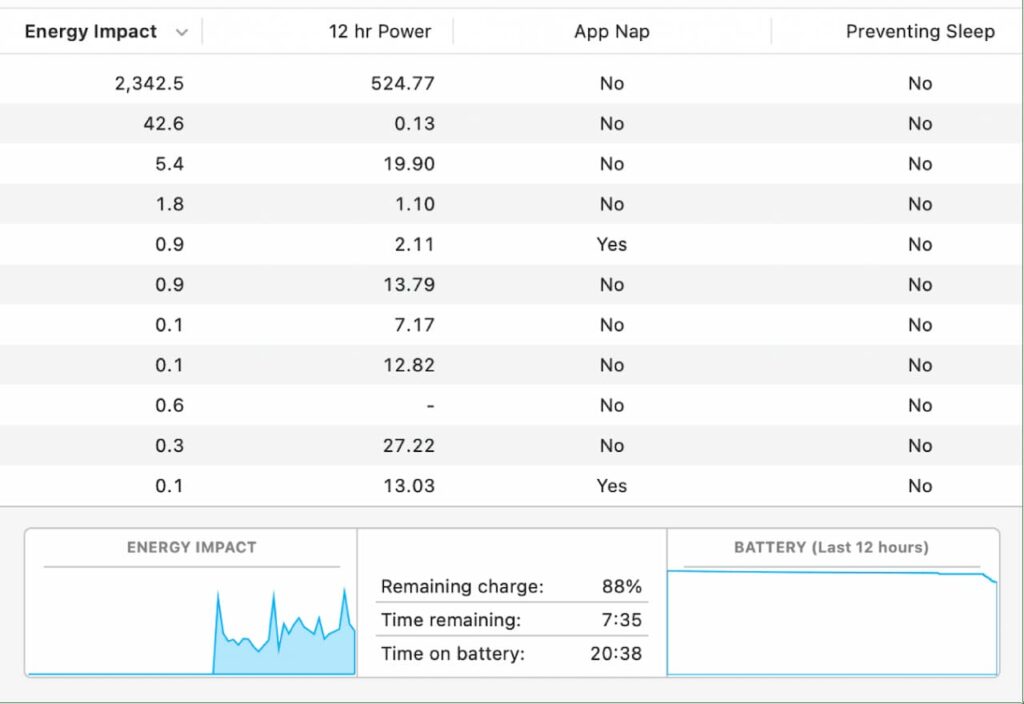
L’application dispose de cinq onglets : CPU, Mémoire, Énergie, Disque et Réseau. Chacun affiche des informations spécifiques qui permettent d’identifier la source d’un problème de performance sur votre MacBook, votre iMac ou votre Mac Pro.
L’onglet CPU : identifier les processus gourmands en processeur
L’onglet CPU affiche tous les processus actifs et leur consommation en pourcentage du processeur. Cliquez sur la colonne « % CPU » pour trier les processus du plus au moins gourmand. Un processus qui consomme plus de 80 % du processeur de façon continue est anormal. Il s’agit souvent d’une application mal optimisée, d’un logiciel en arrière-plan qui a planté, ou d’une tâche système en cours comme une indexation Spotlight ou une mise à jour macOS.
Sur un MacBook Pro ou un iMac équipé d’une puce Apple Silicon (M1, M2, M3 ou M4), la consommation processeur est généralement très faible au repos. Si votre Mac reste chaud et que le ventilateur tourne à plein régime sans raison apparente, le Moniteur d’activité vous indiquera immédiatement quelle application est responsable. Fermez-la avec le bouton « Arrêter » en haut de la fenêtre.
L’onglet Mémoire : surveiller l’utilisation de la RAM
La mémoire RAM Mac est l’un des facteurs les plus déterminants pour la fluidité d’un Mac au quotidien. L’onglet Mémoire affiche la consommation de chaque processus et, en bas de l’écran, un indicateur crucial : la pression mémoire. Lorsque cet indicateur est vert, la mémoire disponible est suffisante. Lorsqu’il passe à l’orange ou au rouge, macOS commence à utiliser le disque comme mémoire virtuelle. Ce mécanisme, appelé swap, ralentit considérablement le système car le disque est bien plus lent que la RAM — c’est d’ailleurs l’une des principales causes de la roue arc-en-ciel qui bloque le curseur en plein milieu d’une tâche.
Un Mac équipé de 8 Go de RAM peut rapidement se retrouver sous pression si plusieurs applications lourdes sont ouvertes en même temps. Cela est particulièrement visible sur les MacBook Air d’entrée de gamme lors d’un usage intensif. Si votre Mac affiche régulièrement une pression mémoire élevée, c’est le signe que votre machine a besoin de plus de RAM. Les composants Mac les plus à risque de panne vous indiquent quels modèles permettent une mise à niveau.
L’onglet Disque : détecter une activité anormale
L’onglet Disque affiche la quantité de données lues et écrites sur le SSD ou le disque dur à chaque instant. Une activité disque anormalement élevée sans raison apparente ralentit l’ensemble du système. Les processus habituellement responsables sont Time Machine en train d’effectuer une sauvegarde, Spotlight en train d’indexer des fichiers après une mise à jour, ou une application qui génère des logs de façon intensive. L’accumulation de fichiers de cache peut également peser sur l’activité disque : un nettoyage du cache système permet souvent de réduire cette charge sans toucher à vos données.
Sur les anciens Mac équipés d’un disque dur mécanique, les performances sont naturellement bien inférieures à celles d’un SSD. Passer à un SSD est la mise à niveau la plus efficace pour accélérer un Mac de plus de cinq ans. Comment savoir si le SSD de votre Mac est en fin de vie vous aide à poser le bon diagnostic avant de commander.
Mac lent : Vérifier l’espace disponible sur le disque
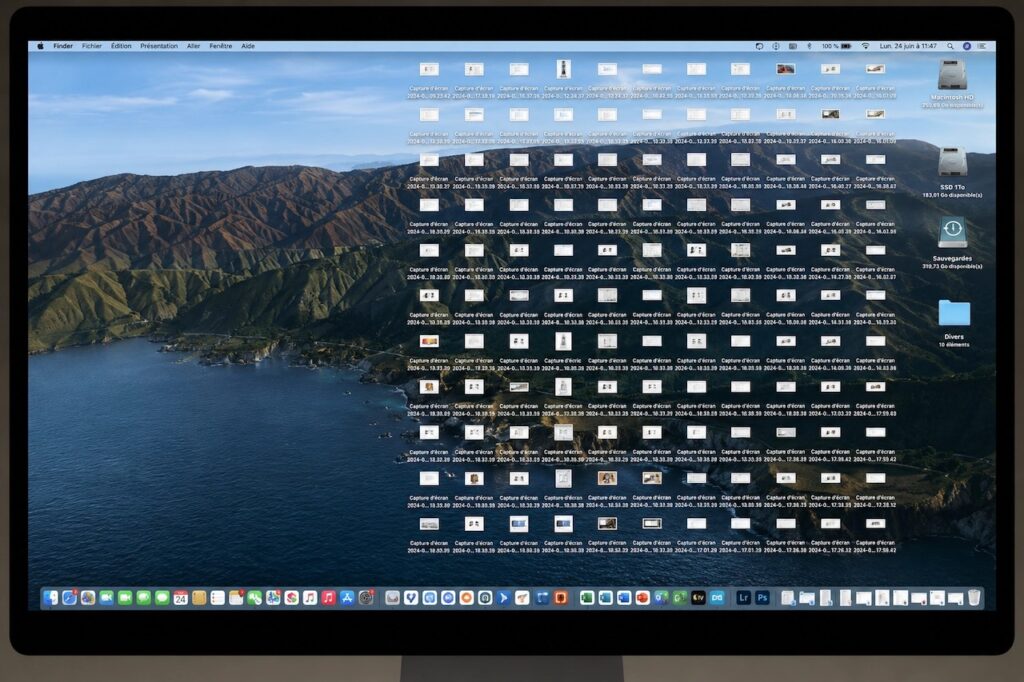
macOS a besoin d’espace libre sur le disque pour fonctionner correctement. Apple recommande de conserver au minimum 10 à 15 % d’espace disponible sur le volume principal. Lorsque le disque est saturé, les performances chutent significativement car macOS ne peut plus gérer sa mémoire virtuelle, ses fichiers temporaires et ses processus système normalement.
Pour vérifier l’espace disponible, cliquez sur le menu Pomme > À propos de ce Mac > Stockage. Vous pourrez ainsi visualiser la répartition de l’espace utilisé entre les applications, les documents, les photos, le système et les autres catégories de fichiers.
Si votre disque est presque saturé, commencez par vider la corbeille, supprimer les fichiers inutiles du dossier Téléchargements et désinstaller les logiciels que vous n’utilisez plus. Vous pouvez également consulter notre guide expliquant comment libérer de l’espace disque sur Mac sans perdre ses données, afin d’identifier rapidement les fichiers les plus volumineux et récupérer plusieurs gigaoctets de stockage. Un disque presque saturé est l’une des causes les plus fréquentes de ralentissement. Avant de passer à une solution matérielle, consultez notre guide pour libérer de l’espace disque sur votre Mac sans tout effacer.
Lorsque l’espace disponible devient insuffisant malgré le nettoyage du système, il peut être nécessaire d’augmenter la capacité de stockage de votre ordinateur. Les SSD compatibles Mac sont disponibles pour augmenter la capacité de stockage sur les modèles réparables.
Les applications au démarrage : une cause fréquente de Mac lent
Un Mac qui prend plusieurs minutes à démarrer ou qui est lent en début de journée souffre souvent d’un trop grand nombre d’applications lancées automatiquement à l’ouverture de session. Ces processus occupent de la mémoire et du processeur dès le démarrage, avant même que vous ayez commencé à travailler.
Pour gérer les applications au démarrage, allez dans Préférences Système (ou Réglages Système sur macOS Ventura et versions suivantes) > Général > Ouverture. Vous verrez la liste complète des logiciels qui se lancent automatiquement. Désactivez ceux dont vous n’avez pas besoin immédiatement. Cette manipulation seule peut considérablement accélérer le démarrage de votre Mac et améliorer les performances des premières minutes de chaque jour de travail.
Connexion Internet lente ou Mac lent : ne pas confondre
Il arrive que des utilisateurs confondent une connexion Internet lente et un Mac qui rame. Si vos pages web mettent du temps à charger mais que vos applications locales fonctionnent normalement, le problème vient de votre réseau et non de votre machine. Pour vérifier cela, testez la vitesse de votre connexion avec un service comme Speedtest et observez si les applications qui ne nécessitent pas Internet fonctionnent elles aussi lentement.
En revanche, une application qui effectue des mises à jour en arrière-plan ou synchronise des données peut saturer la bande passante et donner l’impression que le Mac est lent. L’onglet Réseau du Moniteur d’activité vous indiquera quelle app consomme le plus de données à un instant donné.
Un VPN actif peut également ralentir la navigation, car il ajoute une étape supplémentaire au transit des données et peut limiter le débit selon le serveur utilisé. Essayez de désactiver temporairement le VPN ou de changer de serveur pour voir si les performances s’améliorent.
L’état de la batterie peut réduire les performances d’un MacBook
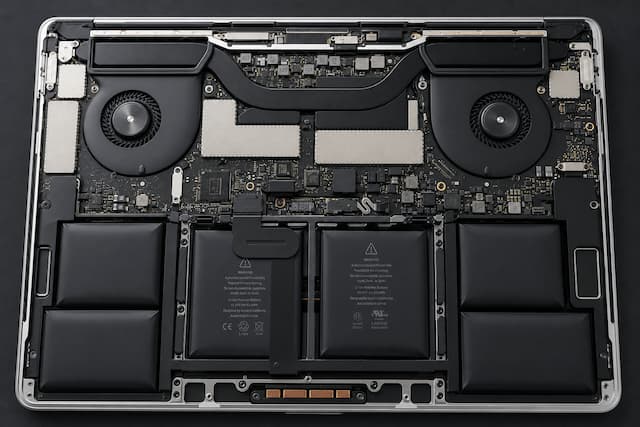
Sur un MacBook, l’état de la batterie influence directement les performances. Lorsque la batterie est fortement dégradée, macOS peut réduire automatiquement la vitesse du processeur pour protéger le système et prolonger l’autonomie. Ce comportement est connu sous le nom de gestion de performance dynamique. Pour vérifier l’état de la batterie, allez dans Préférences Système > Batterie > État de la batterie. Si votre batterie affiche « Service ou réparation recommandée », les performances de votre Mac peuvent en être affectées.
La batterie gonflée sur Mac est l’un des signes avant-coureurs d’une dégradation qui impacte les performances. Si le remplacement est nécessaire, les batteries MacBook sont disponibles pour tous les modèles chez BestinMac.
Les mises à jour macOS : à surveiller régulièrement pour ne pas avoir un Mac lent
Un système non mis à jour peut souffrir de bugs connus qui dégradent les performances et la stabilité. À l’inverse, une mise à jour récente peut provoquer un ralentissement temporaire le temps que Spotlight réindexe le disque, ce qui peut prendre plusieurs heures sur un disque dur mécanique. Pour vérifier si des mises à jour sont disponibles, allez dans Préférences Système > Mise à jour de logiciels. Sur un Mac ancien, vérifiez toujours la compatibilité du modèle avec la nouvelle version de macOS avant de procéder à l’installation.
Quand envisager un remplacement de composant ?
Si après tous ces diagnostics votre Mac reste lent, le problème est probablement matériel. Les composants les plus souvent responsables de lenteurs sur les anciens modèles sont le disque dur à remplacer par un SSD, la RAM insuffisante et une batterie dégradée. Sur les MacBook Pro et iMac antérieurs à 2019, ces composants sont généralement remplaçables. Avant d’investir dans un nouvel ordinateur, un remplacement ciblé peut redonner une seconde vie à votre machine pour un budget bien inférieur. Si aucun de ces diagnostics ne résout le problème, il peut être utile de réinitialiser votre Mac si rien n’y fait avant d’envisager un remplacement de composant. Si votre Mac reste lent après ces diagnostics, notre service de main d’œuvre BestinMac vous accompagne pour un remplacement ciblé au meilleur prix.
FAQ — Mac lent : applications, RAM et disque
Pourquoi mon Mac est-il soudainement très lent ?
Une lenteur soudaine est le plus souvent causée par une application qui consomme anormalement du processeur ou de la RAM. Ouvrez le Moniteur d’activité et triez par % CPU pour identifier le processus responsable. Une indexation Spotlight après une mise à jour, une sauvegarde Time Machine en cours ou un logiciel mal mis à jour peuvent aussi expliquer une lenteur temporaire qui disparaît d’elle-même.
Comment libérer de la RAM sur un Mac ?
La méthode la plus rapide consiste à fermer complètement les applications inutiles avec Cmd + Q. Sur macOS, fermer une fenêtre ne quitte pas nécessairement l’application, qui continue souvent d’utiliser de la mémoire en arrière-plan. Redémarrer le Mac permet également de libérer la mémoire vive et de résoudre certaines lenteurs ponctuelles. Pour aller plus loin, découvrez nos astuces pour libérer la mémoire RAM de votre Mac. Si les ralentissements persistent malgré ces optimisations, il peut être nécessaire d’augmenter la RAM sur les modèles qui le permettent.
Le SSD améliore-t-il vraiment les performances d’un Mac lent ?
Oui. Remplacer un disque dur mécanique par un SSD est la mise à niveau la plus impactante sur un Mac ancien. Le temps de démarrage passe généralement de plusieurs minutes à moins de 30 secondes. L’ouverture des applications, la gestion des fichiers et la réactivité générale du système sont radicalement améliorées.
Mac lent uniquement sur Internet, quel est le problème ?
Si votre Mac est lent uniquement lors de la navigation web, le problème vient probablement de votre connexion Internet. Testez votre débit sur un autre appareil pour confirmer. Une extension de navigateur mal optimisée, un trop grand nombre d’onglets ouverts ou un cache navigateur saturé peuvent aussi ralentir Safari ou Chrome indépendamment des performances du Mac. Un VPN actif peut également ralentir la navigation — désactivez-le temporairement pour vérifier.
À partir de quel niveau de RAM un Mac devient-il lent ?
8 Go de RAM devient insuffisant lors de l’utilisation simultanée de plusieurs applications lourdes comme Photoshop, un navigateur avec de nombreux onglets et une application de visioconférence. 16 Go est aujourd’hui le minimum confortable pour un usage professionnel quotidien. Sur les Mac équipés de puces Apple Silicon, la mémoire unifiée optimise l’utilisation des ressources, mais la limite reste perceptible avec un usage intensif et prolongé.
0 commentaires